
 資料結構
資料結構 網路
網路 關係資料庫管理系統 (RDBMS)
 作業系統
作業系統 Java
Java MS Excel
 iOS
iOS HTML
HTML CSS
CSS Android
 Python
 C語言程式設計
 C++
C++ C#
C# MongoDB
 MySQL
MySQL Javascript
 PHP
PHP 物理學
物理學 化學
化學 生物學
生物學 數學
數學 英語
英語 經濟學
經濟學 心理學
心理學 社會研究
社會研究 服裝研究
服裝研究 法學研究
法學研究如何在Excel中僅將值貼上到可見/已篩選單元格?
在處理大型資料集或對資料應用篩選器時,您可能會經常發現自己需要貼上某些值,而不會影響隱藏或篩選的單元格。幸運的是,Excel 具有一個簡單而有效的功能來執行此操作。
本文將逐步引導您完成僅將值貼上到可見或已篩選單元格的過程。透過這樣做,您可以更新或修改資料,同時保持資料的完整性。無論您的Excel熟練程度如何,本文都將幫助您掌握此方法並提高您的生產力。
僅將值貼上到可見/已篩選單元格
在這裡,我們將首先建立一個VBA模組,然後執行它來完成任務。讓我們來看一個簡單的過程,瞭解如何在Excel中僅將值貼上到可見或已篩選單元格。
步驟1
考慮一個Excel工作表,其中工作表中的資料類似於下圖。
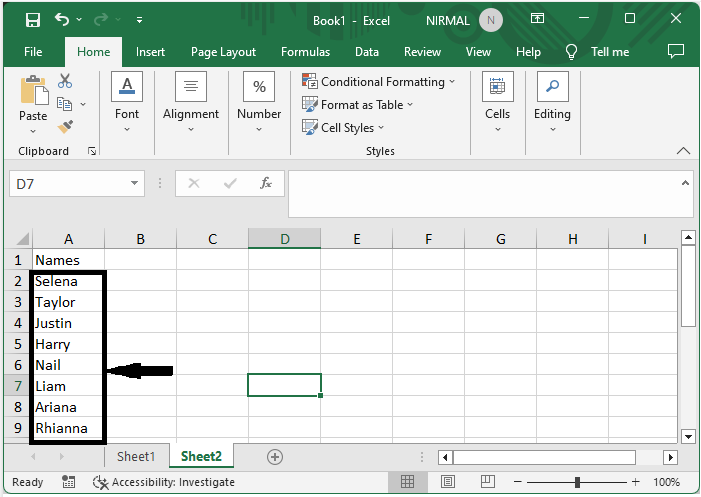
首先,右鍵單擊工作表名稱,然後選擇“檢視程式碼”以開啟VBA應用程式。
右鍵單擊 > 檢視程式碼。
步驟2
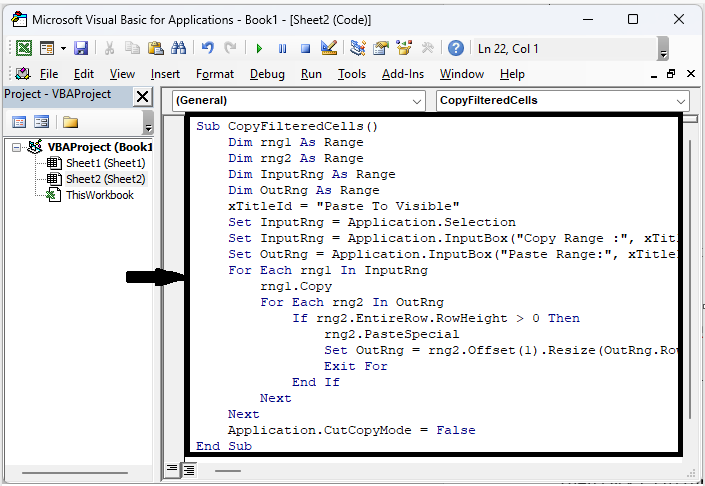
然後單擊“插入”,選擇“模組”,然後將以下程式碼複製到文字框中。
插入 > 模組 > 複製。
程式碼 (此處應插入實際的VBA程式碼)
Sub CopyFilteredCells()
	Dim rng1 As Range
	Dim rng2 As Range
	Dim InputRng As Range
	Dim OutRng As Range
	xTitleId     = "Paste To Visible"
	Set InputRng = Application.Selection
	Set InputRng = Application.InputBox("Copy Range :", xTitleId, InputRng.Address, Type: = 8)
	Set OutRng   = Application.InputBox("Paste Range:", xTitleId, Type: = 8)
	For Each rng1 In InputRng
		rng1.Copy
		For Each rng2 In OutRng
			If rng2.EntireRow.RowHeight > 0 Then
				rng2.PasteSpecial
				Set OutRng = rng2.Offset(1).Resize(OutRng.Rows.Count)
				Exit For
			End If
		Next
	Next
	Application.CutCopyMode = False
End Sub
步驟3
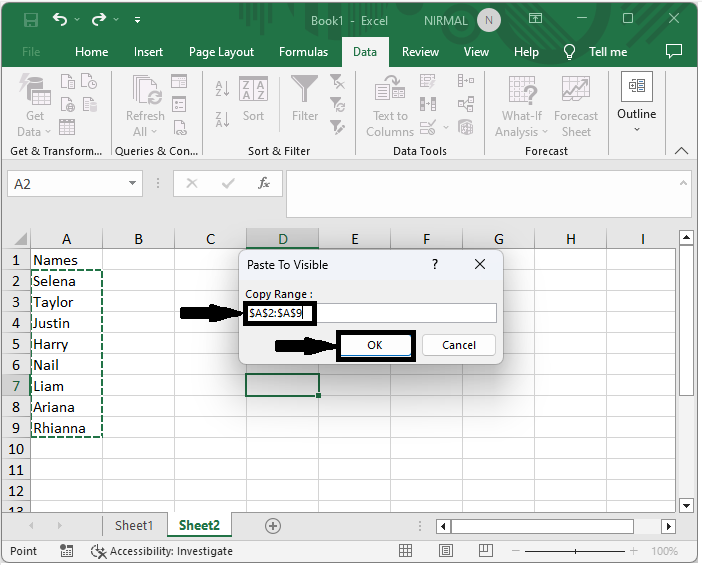
然後單擊F5執行模組,選擇要複製的單元格範圍,然後單擊“確定”。
F5 > 選擇單元格 > 確定。
步驟4
然後選擇要貼上的單元格範圍,然後單擊“確定”以完成任務。
選擇單元格 > 確定。
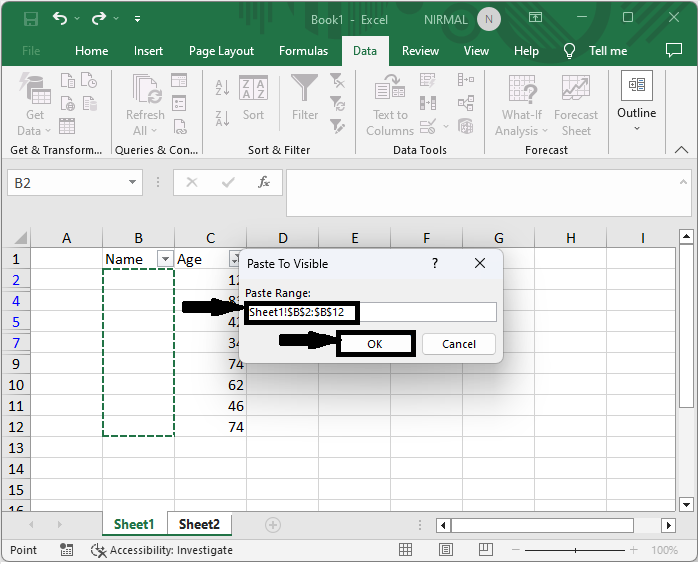
這就是如何在Excel中僅將值貼上到可見或已篩選單元格的方法。
結論
在本教程中,我們使用了一個簡單的示例來演示如何在Excel中僅將值貼上到可見或已篩選單元格,以突出顯示特定資料集。

更新於:2023年9月6日
瀏覽量:735

廣告