
 資料結構
資料結構 網路
網路 關係資料庫管理系統
 作業系統
作業系統 Java
Java MS Excel
 iOS
iOS HTML
HTML CSS
CSS Android
 Python
 C 語言程式設計
 C++
C++ C#
C# MongoDB
 MySQL
MySQL Javascript
 PHP
PHP 物理學
物理學 化學
化學 生物學
生物學 數學
數學 英語
英語 經濟學
經濟學 心理學
心理學 社會學
社會學 服裝設計
服裝設計 法律學
法律學如何在 Excel 中隱藏或顯示選定區域中值為零的單元格?
在 Excel 中,使用者有時希望將值為零的單元格顯示為空白,而不是將其隱藏。根據具體情況,使用者可能需要或不需要在工作表中顯示零 (0) 數字。有多種方法可以使零可見或隱藏,具體取決於格式的標準或偏好。
當我們需要時,如何在 Excel 中顯示零值?本文重點介紹如何使 Excel 工作表中值為零的單元格不可見或可見。
在這篇文章中,學習者將瞭解隱藏或顯示選定區域中值為零的單元格的最簡單方法。本文包含兩個示例,其中包含足夠的解釋供學習者參考,以及詳細的說明和正確的輸出截圖。
示例 1:隱藏 Excel 選定區域中可用的零值
步驟 1
為了理解隱藏提供的 Excel 表格中存在的 0 的過程。首先,**選擇**如下指定的單元格區域。提供的資料包含 9 個包含 0 的數值。
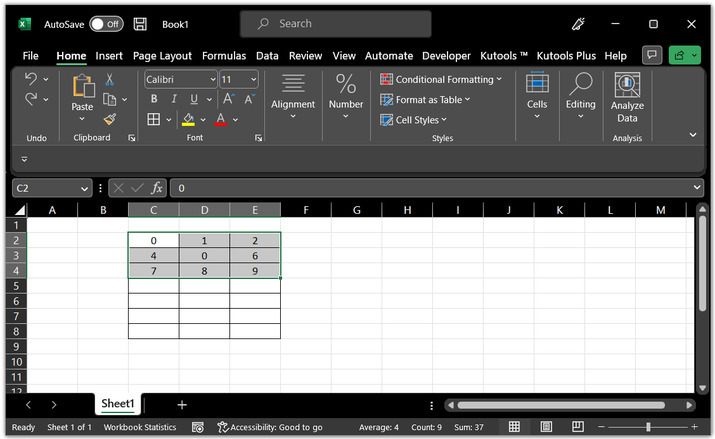
步驟 2
現在**右鍵單擊**選定的區域。這將顯示一個下拉選單。請參考下圖以獲取正確的參考 -
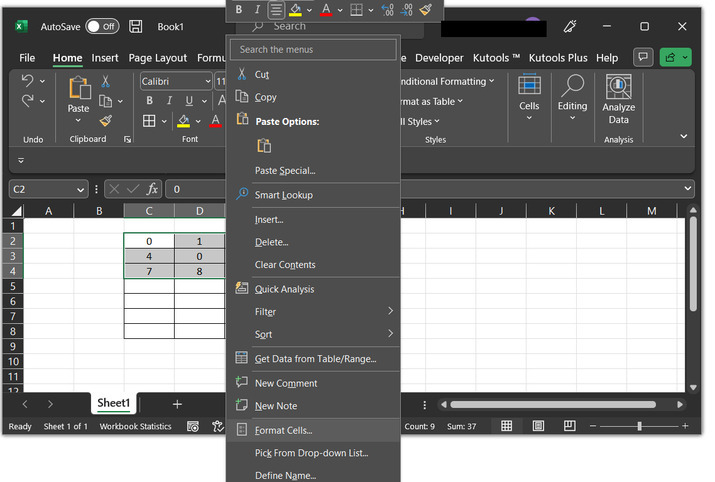
步驟 3
現在單擊**“設定單元格格式”**選項。
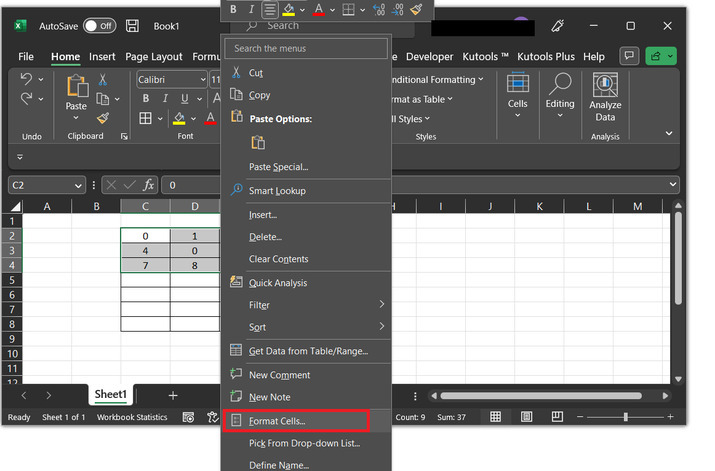
步驟 4
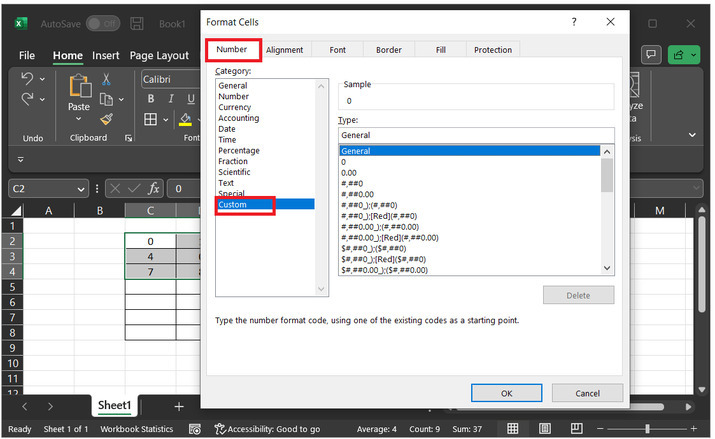
這將顯示**“設定單元格格式”**對話方塊,如下所示。
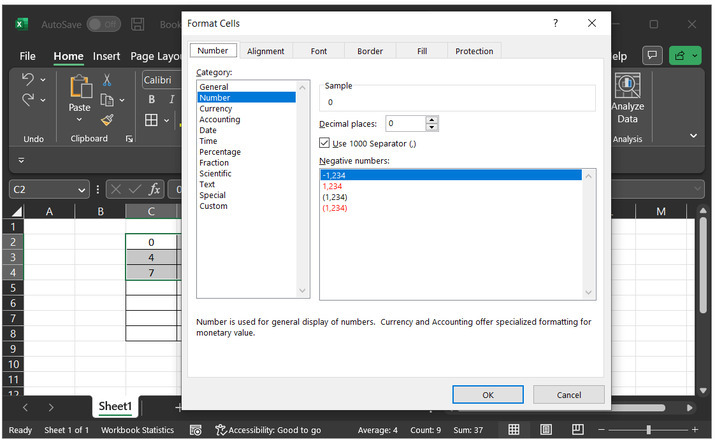
步驟 5
在**數字**選項卡下,轉到**“自定義”**部分。請參考所有分步截圖,以便更準確地理解資料處理過程。
步驟 6
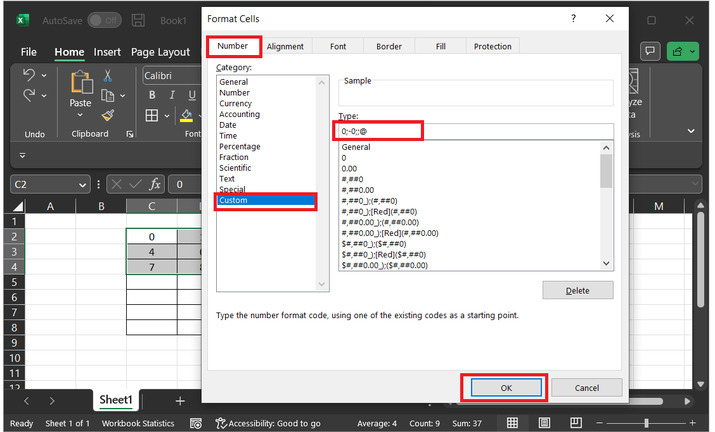
在**“型別:”**部分的文字框中輸入資料為**“0;-0;;@”**,然後單擊“確定”按鈕。
步驟 7
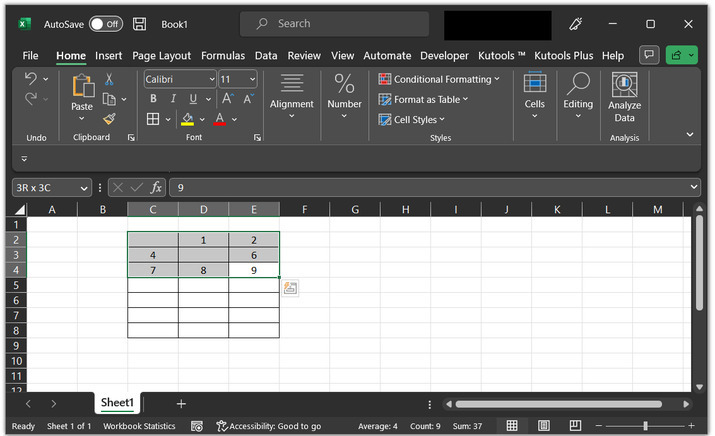
使用者將自動重定向到原始 Excel 表格。使用者可以檢查所有包含 0 的單元格現在都為空。這意味著所有零值都已正常隱藏。在下圖所示資料中,C2 和 D3 單元格變為空白。因為這些單元格的資料包含 0 值。
示例 2:顯示 Excel 選定區域中的零值
步驟 1
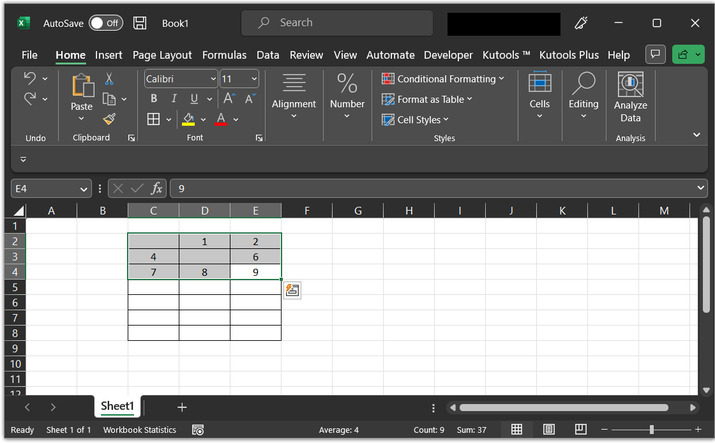
此示例重點介紹如何顯示隱藏的 0 值。為此,請考慮上面獲得的 Excel 表格。此 Excel 表格包含隱藏的 0 值。
步驟 2
選擇可用的單元格區域。選擇單元格後,所有單元格將顯示在灰色單元格背景下。使用右鍵單擊選定的單元格,這將顯示多個選項。在所有提供的選項中,單擊**“設定單元格格式”**選項。
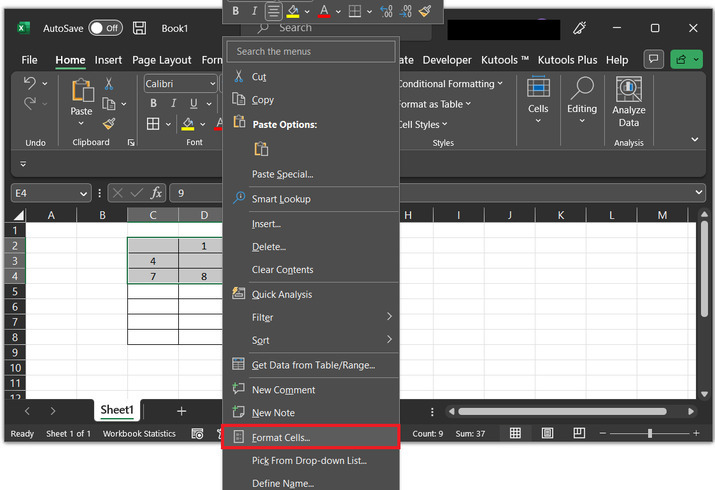
步驟 3
這將開啟**“設定單元格格式”**對話方塊。請參考下圖以瞭解正在進行的處理過程。
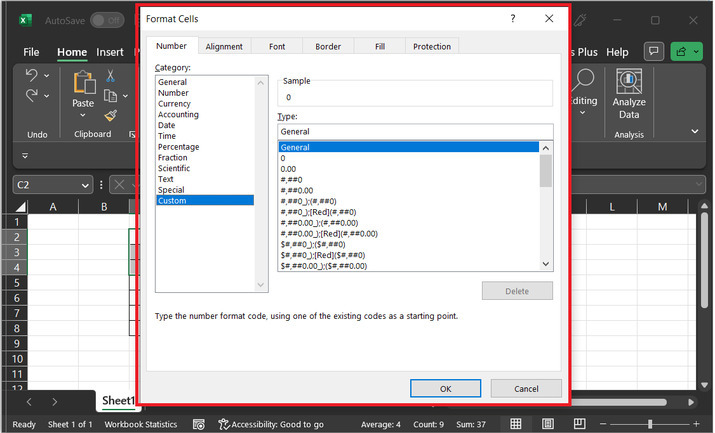
步驟 4
之後,選擇**“常規”**選項並單擊**“確定”**按鈕。
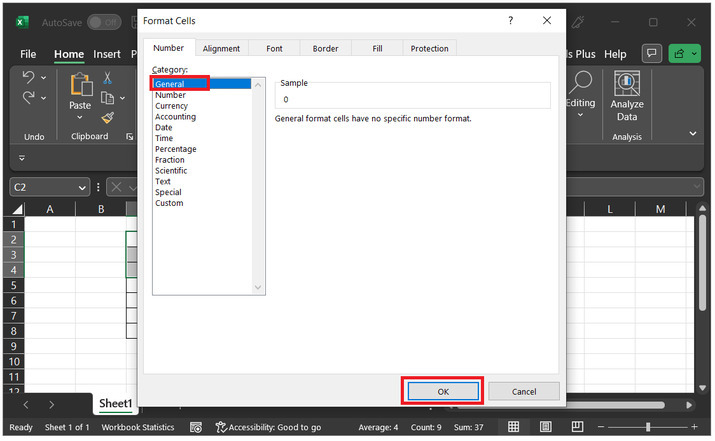
步驟 5
這將再次顯示所有隱藏的 0 值。
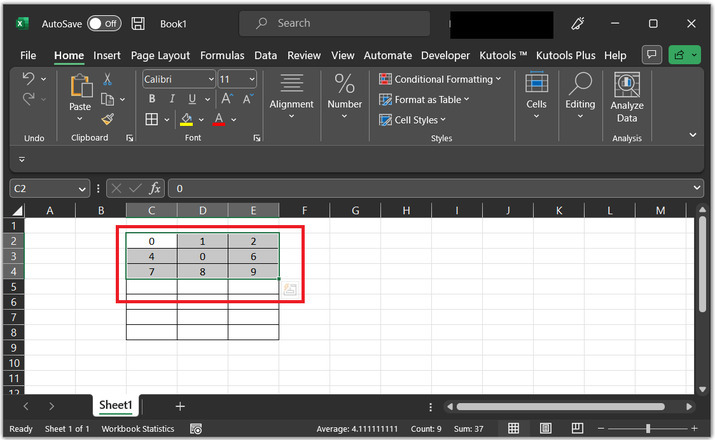
結論
在本文中,使用者學習了兩個示例,用於隱藏和取消隱藏可用的 0 值。第一個示例指導使用者隱藏可用的零,而第二種方法將再次在工作表上顯示 0 值。這兩個提供的示例都使用了“設定單元格格式”選項。

497 次瀏覽
