
 資料結構
資料結構 網路
網路 關係型資料庫管理系統
 作業系統
作業系統 Java
Java MS Excel
 iOS
iOS HTML
HTML CSS
CSS Android
 Python
 C 語言程式設計
 C++
C++ C#
C# MongoDB
 MySQL
MySQL Javascript
 PHP
PHP 物理學
物理學 化學
化學 生物學
生物學 數學
數學 英語
英語 經濟學
經濟學 心理學
心理學 社會學
社會學 時尚研究
時尚研究 法律研究
法律研究如何在 Excel 中最小化或隱藏功能區?
本文將介紹如何隱藏或最小化 Microsoft Excel 中的功能區。使用者可以透過右鍵單擊功能區來最小化或隱藏所有選項卡。使用 Ku-tools 選項卡來最小化功能區,這可能是 Microsoft Excel 中一種簡單的方法。本文演示了兩種隱藏 Excel 中功能區的方法。功能區中提供了多個選項卡,供使用者使用以實現目標。兩個示例都提供了分步說明,以展示如何獲得相同的結果。
讓我們從幾個例子開始。
示例 1:在 Excel 中最小化或隱藏功能區
步驟 1
考慮 Excel 工作表。首先,開啟 Excel 表格,並根據需要在任何單元格中從單元格 A1 到 B5 建立資料。
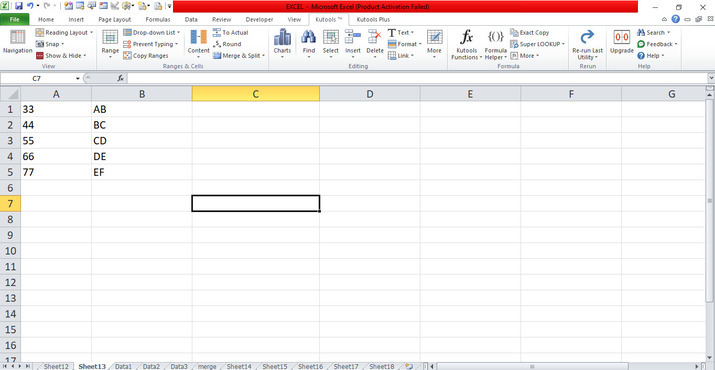
步驟 2
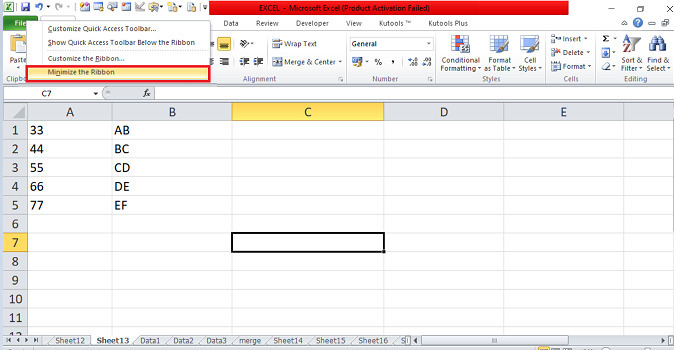
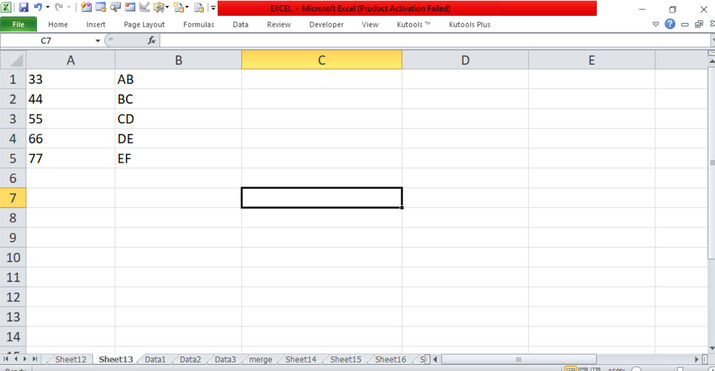
在工作表中,將游標放置在功能區上。功能區頂部角落包含許多選項卡。將游標放置在功能區的頂部角落並右鍵單擊它。選單中包含許多選項。將游標放置在“**最小化功能區**”選項卡上並單擊它,這將自動最小化或隱藏功能區,如下所示。
示例 2:使用 Ku-tools 最小化或隱藏功能區
步驟 1
要最小化功能區,請將游標放置在功能區上。功能區頂部角落包含許多選項卡。將游標放置在“**Ku-tools**”選項卡上並單擊包含許多選項的選項卡。在“**Ku-tools**”選項卡上,將游標放置在“**顯示和隱藏**”選項卡上,該選項卡在“範圍和單元格”組中有一個下拉選單。單擊選單並選擇“**工作區**”選項卡,這將在右側角落開啟一個窗格,如下所示。
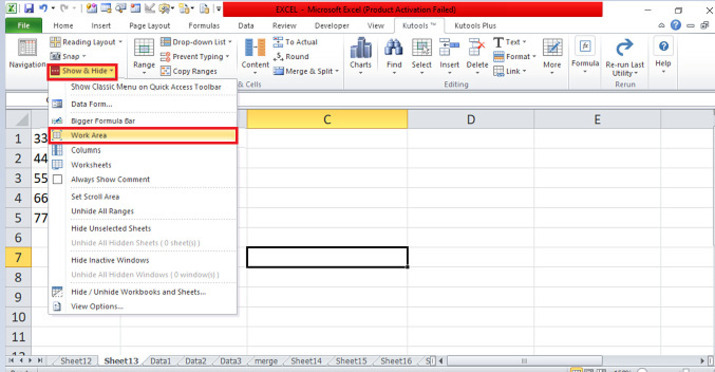
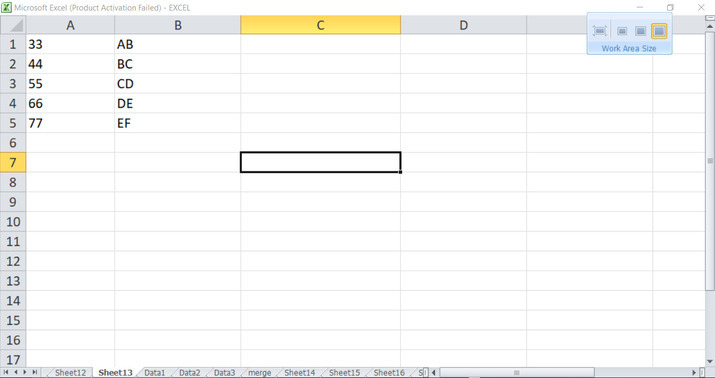
步驟 2
在工作表中,將游標放置在窗格中,然後選擇角落中的第一個“**工作區大小**”。單擊它後,它將最小化功能區以及狀態列,如下所示。
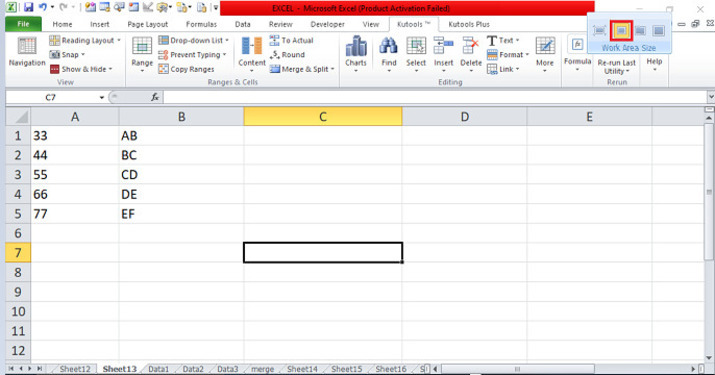
步驟 3
在工作表中,將游標放置在窗格中,然後選擇角落中的第二個“**工作區大小**”。單擊它後,它將最小化功能區以及公式欄和狀態列,如下所示。
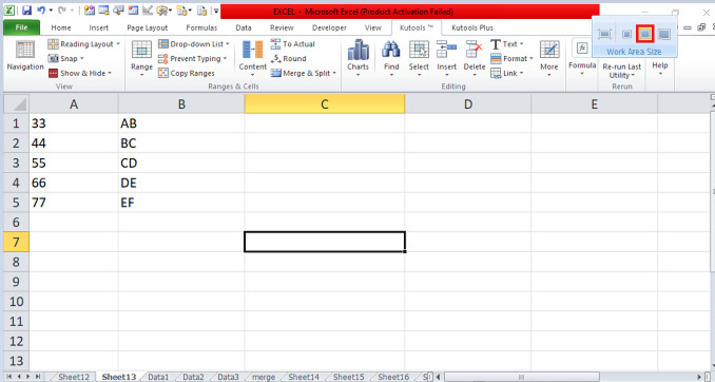
步驟 4
在工作表中,將游標放置在窗格中,然後選擇角落中的第三個“**工作區大小**”。單擊它後,它將隱藏或最小化功能區以及公式欄和狀態列,並且它也可能隱藏功能區,如下所示。
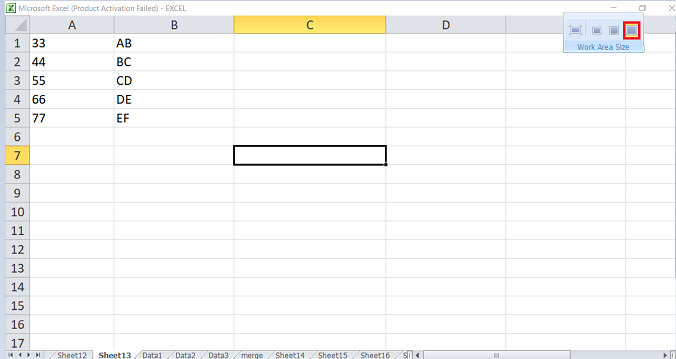
使用者利用簡單的示例演示瞭如何透過右鍵單擊頂部角落的功能區以及使用包含工作區的 Ku-tools 選項卡來隱藏或最小化功能區區域。使用者使用了功能區中包含的必要選項卡。他們必須練習功能區中的基本選項,並根據需要修改資料。

264 次瀏覽
