
 資料結構
資料結構 網路
網路 關係型資料庫管理系統 (RDBMS)
 作業系統
作業系統 Java
Java MS Excel
 iOS
iOS HTML
HTML CSS
CSS Android
 Python
 C 語言程式設計
 C++
C++ C#
C# MongoDB
 MySQL
MySQL Javascript
 PHP
PHP 物理學
物理學 化學
化學 生物學
生物學 數學
數學 英語
英語 經濟學
經濟學 心理學
心理學 社會學
社會學 時尚研究
時尚研究 法律研究
法律研究如何在 Excel 中隱藏每隔一行?
隱藏資料簡單來說就是讓使用者無法看到資料。這可以用於隱藏機密資料,或者隱藏不必要或冗餘的資料,使工作表看起來更清晰、更精確。本文將指導使用者使用兩種不同的策略來實現此任務。第一種方法使用 VBA 程式碼來實現所需的功能,而第二種方法則基於 Kutools 的使用。所有步驟都透過適當的快照進行了精確和詳細的說明。
示例 1:使用 VBA 程式碼隱藏 Excel 中的行
步驟 1
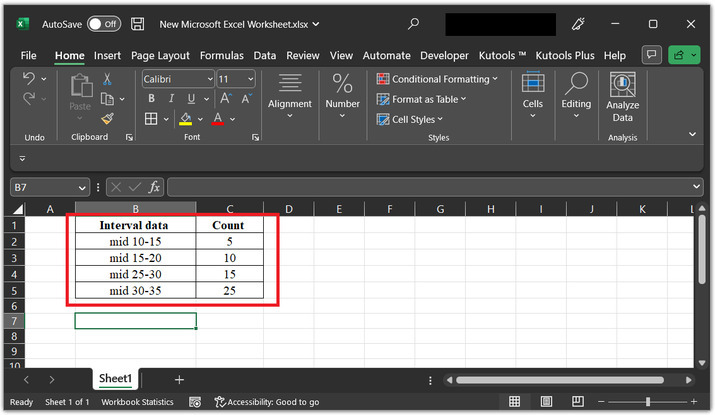
為了理解使用 VBA 程式碼隱藏行的過程,請考慮以下給定的 Excel 電子表格。此電子表格包含兩列,其中第一列指定間隔,第二列將計算每個提供的間隔的計數。
步驟 2
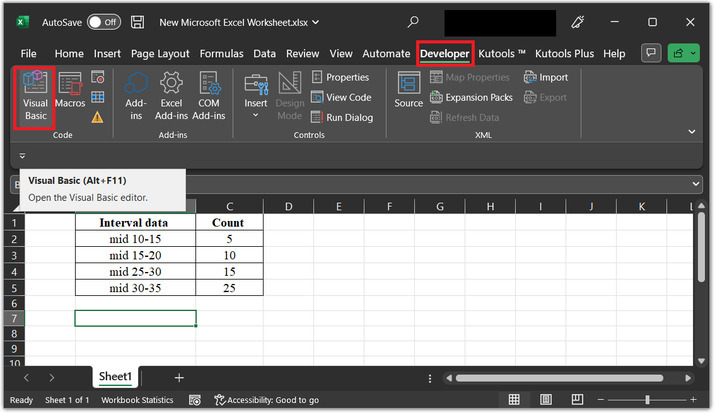
要執行 VBA 程式碼,使用者需要開啟 VBA 程式碼區域,為此,請單擊“開發工具”選項,然後在程式碼部分下選擇“Visual Basic”選項。
步驟 3
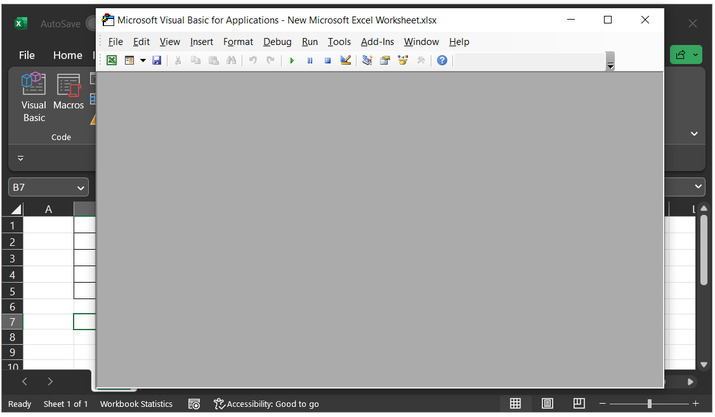
上述步驟將開啟一個“Microsoft Visual Basic for Applications”對話方塊,如上所示。
步驟 4
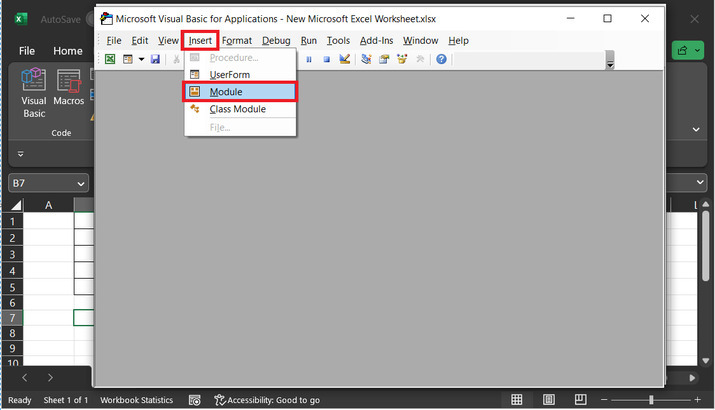
在提供的選項列表中,單擊“插入”選項卡,然後選擇“模組”選項。
步驟 5
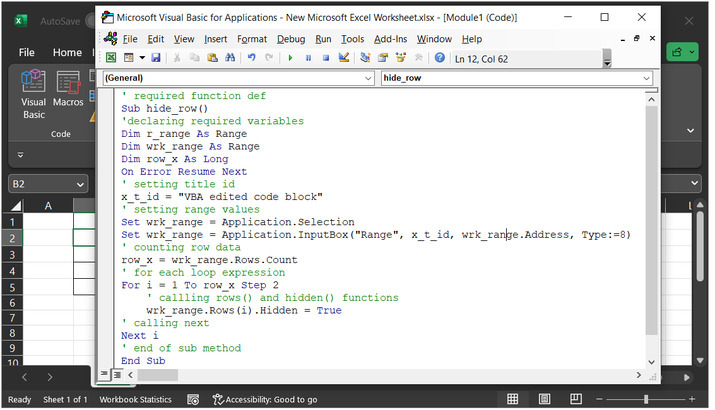
上述步驟將開啟一個程式碼區域。在開啟的程式碼區域中,複製以下提供的程式碼 -
' required function def
Sub hide_row()
'declaring required variables
Dim r_range As Range
Dim wrk_range As Range
Dim row_x As Long
On Error Resume Next
' setting title id
x_t_id = "VBA edited code block"
' setting range values
Set wrk_range = Application.Selection
Set wrk_range = Application.InputBox("Range", x_t_id, wrk_range.Address, Type:=8)
' counting row data
row_x = wrk_range.Rows.Count
' for each loop expression
For i = 1 To row_x Step 2
   ' callling rows() and hidden() functions
   wrk_range.Rows(i).Hidden = True
' calling next
Next i
' end of sub method
End Sub
請使用正確的程式碼縮排以避免可能的程式碼錯誤。
程式碼快照
步驟 6
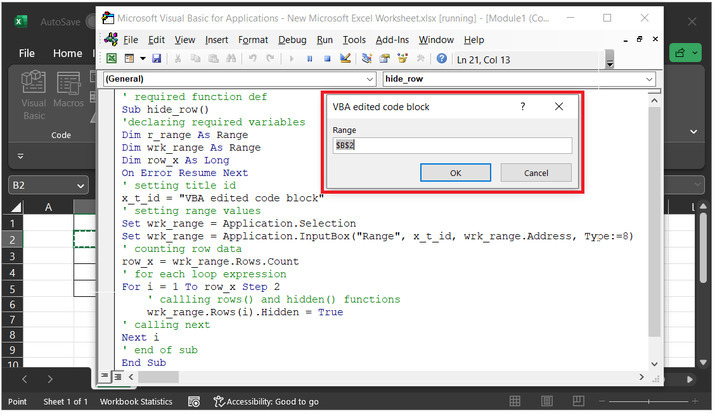
使用“F5”鍵執行上述程式碼。這將顯示一個新的對話方塊,標題為“VBA 編輯的程式碼塊”,如編碼表達式中所指定。在新開啟的視窗中,輸入使用者想要隱藏的單元格或行值,對於此示例,將採用 B2 單元格資料。請考慮以下給定的資料快照 -
步驟 7
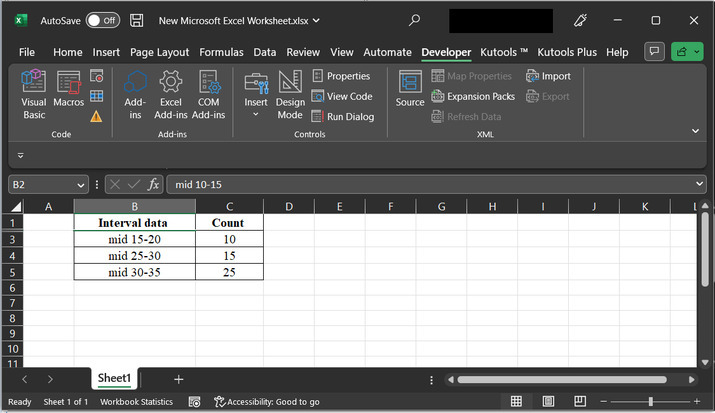
按“Alt+Q”隱藏第 2 行資料。請考慮以下提供的輸出快照,使用者將瞭解到第 2 行資料將被隱藏,並且可以透過雙擊工作表中提供的行標題來檢視。
示例 2:使用 Kutools 隱藏 Excel 中的行
步驟 1
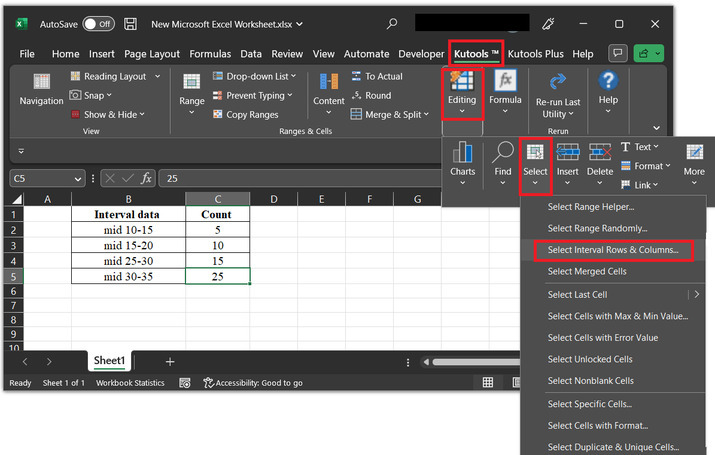
考慮與上述示例中使用的相同工作表。此示例將使用 Kutools 執行相同的任務。開啟“Kutools”選項卡,然後單擊“編輯”部分。在“編輯”部分中,選擇“選擇”選項。在“選擇”部分的下拉選項列表中,選擇“選擇間隔行和列...”。請考慮以下給出的圖片以供參考 -
步驟 2
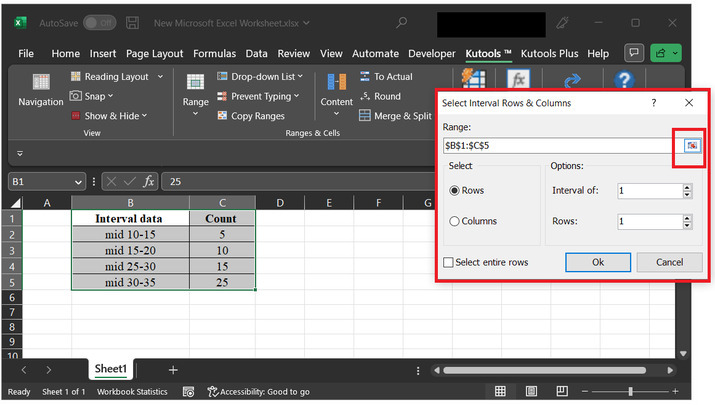
上述步驟將開啟“選擇間隔行和列”對話方塊。在開啟的對話方塊中,單擊以下突出顯示的按鈕。此按鈕將允許使用者從工作表中選擇所需的資料值。
步驟 3
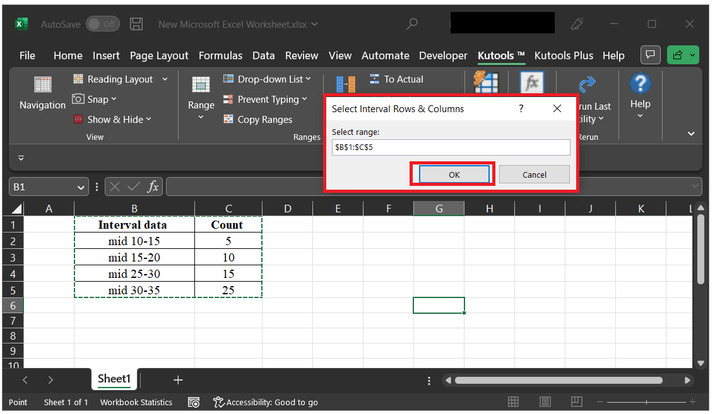
對於此示例,將假設範圍為 B1 到 C5。請考慮以下突出顯示的圖片以供參考。單擊“確定”按鈕。
步驟 4
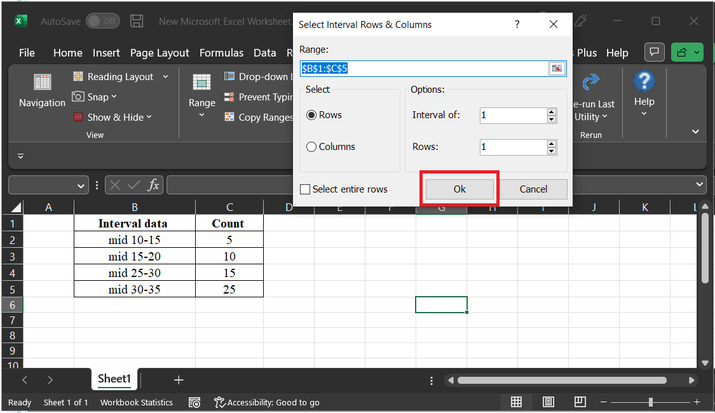
上述步驟將在範圍標籤內顯示選定的單元格範圍。在選擇標籤中,選擇“行”選項,在“間隔為”資料中輸入 1。最後,單擊“確定”按鈕。
步驟 5
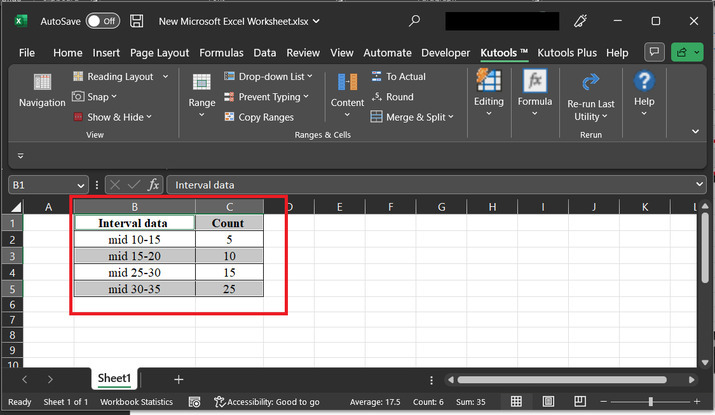
上述步驟將交替選擇表格行,如下所示 -
步驟 6
在工作表左側提供的數字標籤上單擊右鍵,然後單擊“隱藏”選項。
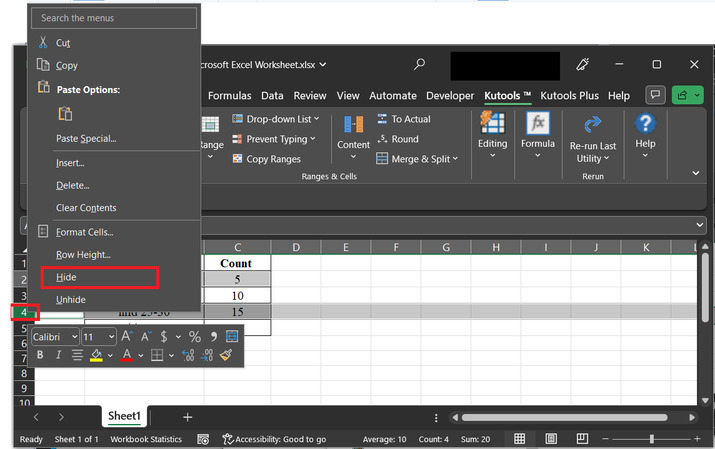
步驟 7
這將隱藏選定的行。請考慮以下給出的圖片以供參考 -
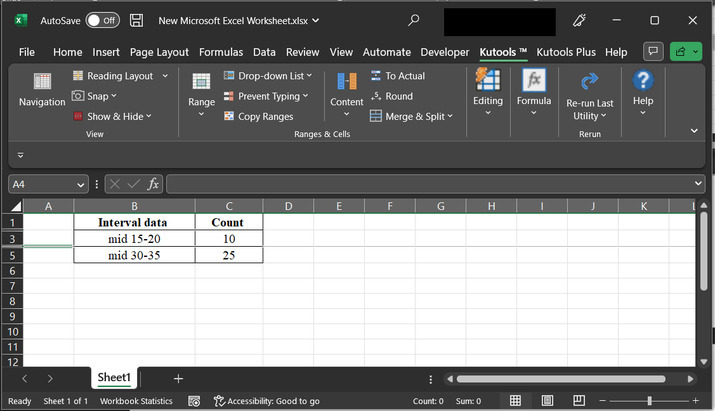
請注意,使用者可以透過單擊行標題來檢視隱藏的行。
結論
在本文中,學習者將瞭解使用兩種簡單方法執行“隱藏行”任務的分步說明。這裡,第一種方法基於使用VBA 程式碼的方法,而第二種方法基於使用 Kutools 的過程。兩種提供的任務都將產生相同的結果,它們之間唯一的區別在於實現方式。

2K+ 瀏覽量
