
 資料結構
資料結構 網路
網路 關係資料庫管理系統 (RDBMS)
 作業系統
作業系統 Java
Java MS Excel
 iOS
iOS HTML
HTML CSS
CSS Android
 Python
 C 程式設計
 C++
C++ C#
C# MongoDB
 MySQL
MySQL Javascript
 PHP
PHP 物理學
物理學 化學
化學 生物學
生物學 數學
數學 英語
英語 經濟學
經濟學 心理學
心理學 社會學
社會學 服裝設計
服裝設計 法學
法學如何在 Excel 中移除/隱藏頁碼水印?
在您的 Excel 電子表格中,那些頁碼水印是否還會讓您感到困擾?無論您是在處理財務報告、專案計劃還是任何其他文件,不需要的頁碼都可能會分散注意力並影響工作的整體演示效果。好訊息是,隱藏或消除 Excel 中的頁碼水印是一個簡單的過程,可以改進電子表格的演示和吸引力。在本文中,我們將探討完成這項工作的最直接方法。
在本教程中,我們將逐步引導您完成如何從 Excel 中的數字中消除前導減號的簡單步驟。無論您是經驗豐富的 Excel 使用者還是新手,您都會發現本教程易於遵循,並有助於生成整潔專業的最終文件。為了瞭解如何在 Excel 中移除或隱藏頁碼水印,讓我們首先來看一個例子。
移除/隱藏頁碼水印
在這裡,我們可以使用本文中所示的簡單方法完成任務。因此,讓我們來看一個簡單的過程,學習如何移除或隱藏 Excel 中的頁碼水印。
步驟 1
考慮一個 Excel 表格,其中包含類似於下圖的頁碼水印。
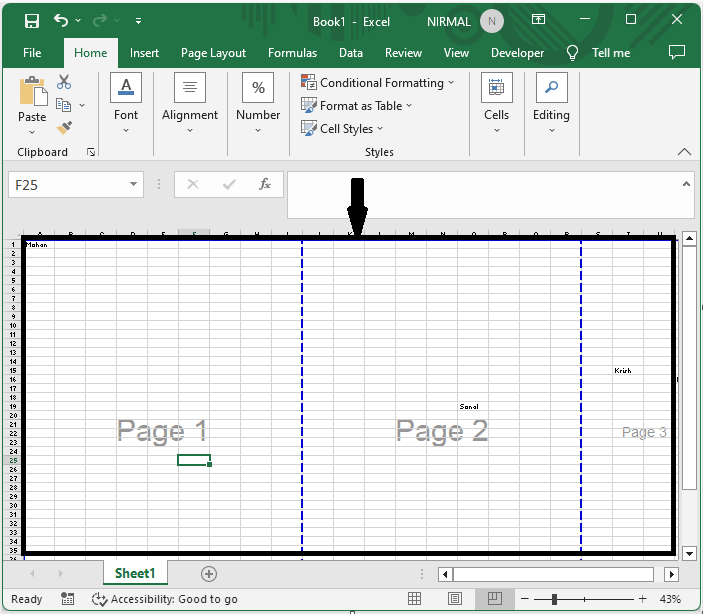
首先,單擊“檢視”,然後在“工作簿檢視”組下單擊“普通”。然後您將看到頁碼上的水印已被移除。
檢視 > 普通
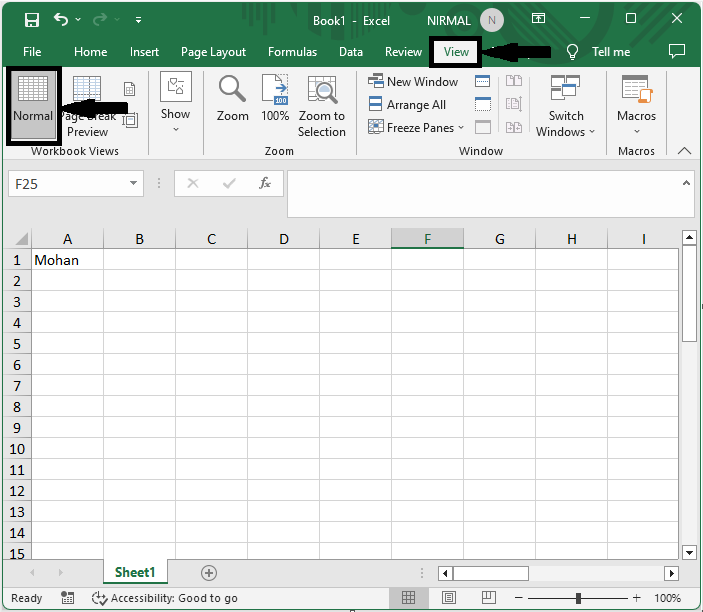
這就是您如何在 Excel 中移除或隱藏頁碼水印的方法。
注意 – 如果您想將頁碼水印新增到工作表中,請單擊“檢視”並選擇“工作簿檢視”組下的“分頁預覽”。
結論
在本教程中,我們使用了一個簡單的示例來演示如何移除或隱藏 Excel 中的頁碼水印以突出顯示特定資料集。

更新於:2023年9月8日
1K+ 次瀏覽

廣告