
 資料結構
資料結構 網路
網路 關係資料庫管理系統 (RDBMS)
 作業系統
作業系統 Java
Java MS Excel
 iOS
iOS HTML
HTML CSS
CSS Android
 Python
 C 程式設計
 C++
C++ C#
C# MongoDB
 MySQL
MySQL Javascript
 PHP
PHP 物理
物理 化學
化學 生物
生物 數學
數學 英語
英語 經濟學
經濟學 心理學
心理學 社會研究
社會研究 時尚研究
時尚研究 法律研究
法律研究如何在 Excel 中顯示或隱藏行和列標題?
理解如何管理行和列標題對於有效的資料組織和分析至關重要,無論您的 Excel 熟練程度如何。在 Excel 中,列標題是左上角的大寫字母,行標題是電子表格左側的數字。這些標題充當資料在工作表中位置的參考,使導航和處理大型資料集更加簡單。
有很多情況下,瞭解如何顯示或隱藏行和列標題可能會有所幫助。例如,為了生成更清晰的列印輸出或在不中斷的情況下呈現您的資料,您可能希望隱藏它們。但是,如果您需要在執行復雜的計算或資料分析時引用特定的行或列,則必須顯示標題。在本文中,我們將介紹在 Excel 中更改行和列標題的多種方法。您將學習根據您的需求顯示或隱藏標題,並更好地理解它們如何改善您的 Excel 體驗。讓我們開始學習如何在 Excel 中控制行和列標題吧!
顯示或隱藏行和列標題
我們將透過更改 Excel 選項來完成此任務。讓我們來看一個簡單的過程,瞭解如何在 Excel 中顯示或隱藏行和列標題。
步驟 1
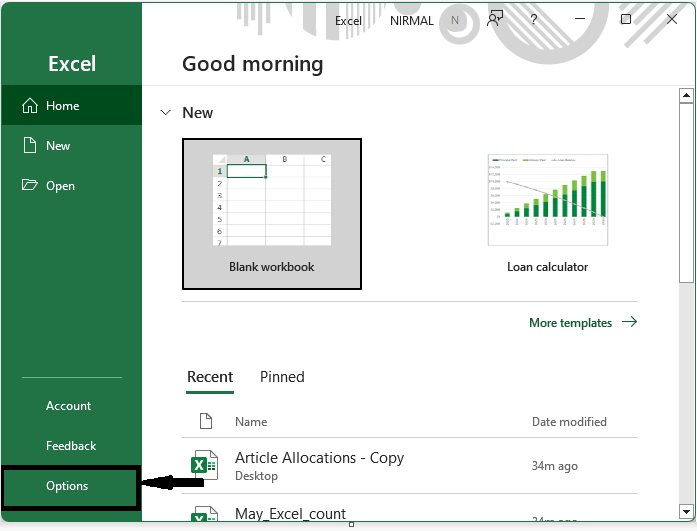
考慮任何 Excel 表格。首先,單擊“檔案”,然後選擇“選項”以開啟 Excel 選項。
檔案 > 選項。
步驟 2
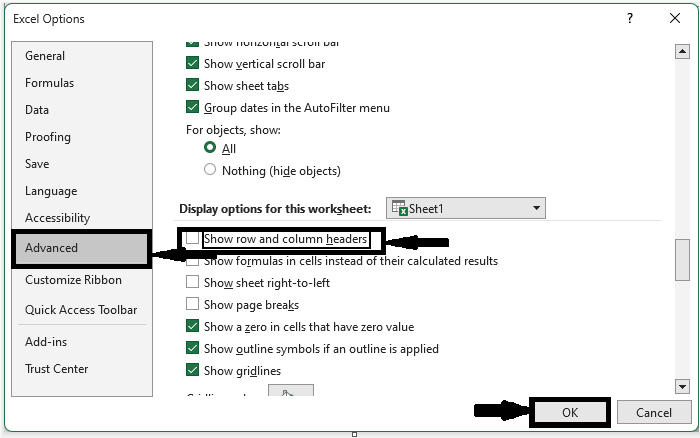
然後單擊“高階”,取消選中名為“顯示行和列標題”的複選框,然後單擊“確定”以完成任務。
高階 > 取消選中 > 確定。
結論
在本教程中,我們使用了一個簡單的示例來演示如何在 Excel 中顯示或隱藏行和列標題以突出顯示特定資料集。

更新於:2023年7月12日
1K+ 次瀏覽

廣告