
 資料結構
資料結構 網路
網路 RDBMS
RDBMS 作業系統
作業系統 Java
Java MS Excel
 iOS
iOS HTML
HTML CSS
CSS Android
 Python
 C語言程式設計
 C++
C++ C#
C# MongoDB
 MySQL
MySQL Javascript
 PHP
PHP 物理學
物理學 化學
化學 生物學
生物學 數學
數學 英語
英語 經濟學
經濟學 心理學
心理學 社會學
社會學 服裝設計
服裝設計 法律研究
法律研究如何在Excel中快速去除水印?
Microsoft Excel 是一款功能強大的工具,全球數百萬人使用它進行資料分析、組織、財務建模等。令人煩惱的是,有時我們可能會遇到嵌入在電子表格中的水印,這些水印會影響清晰度和專業性。在本文中,我們將探討一些創造性的方法,以便快速去除Excel工作表中的水印,而無需使用複雜的軟體。
在數字世界中,保護文件和資料免受未經授權的使用至關重要。一種常用的方法是在檔案上新增水印。此外,我們將提供一些關於如何從Excel電子表格中去除水印的有效技巧。水印可以定義為嵌入到文件或影像上的可識別模式或文字覆蓋。它根據其應用具有多種用途,但通常旨在透過清楚地表明所有權或限制訪問來防止濫用或剽竊。
使用水印的好處
增強的安全性:新增水印透過阻止未經許可的複製或傳播來增強文件完整性。
視覺識別:透過醒目地顯示“機密”、“示例”和“草稿”等資訊,可以幫助檢視者一目瞭然地識別所呈現內容的狀態。
品牌推廣機會:企業可以使用易於識別的徽標作為水印,在保留檔案真實性的同時,提升收件人對品牌的認知度。
版權保護:可以透過水印覆蓋將簽名等唯一識別符號整合到文件中,保護專有內容免受智慧財產權盜竊。
示例 1:使用頁首和頁尾選項
步驟 1
開啟包含水印的Excel電子表格。
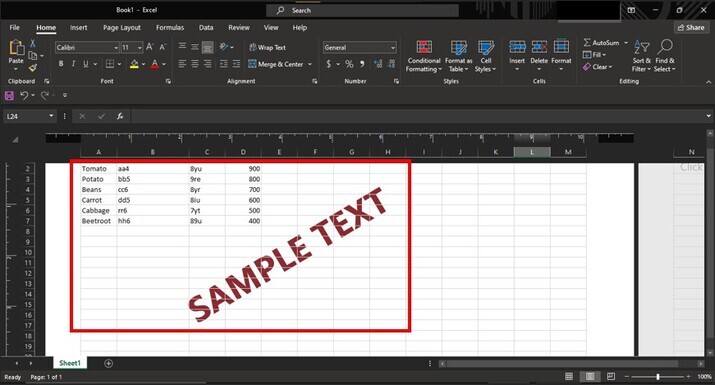
步驟 2
單擊Excel工具欄中的“插入”選項卡,然後單擊“文字”圖示。透過下拉選單選擇“頁首和頁尾”選項。
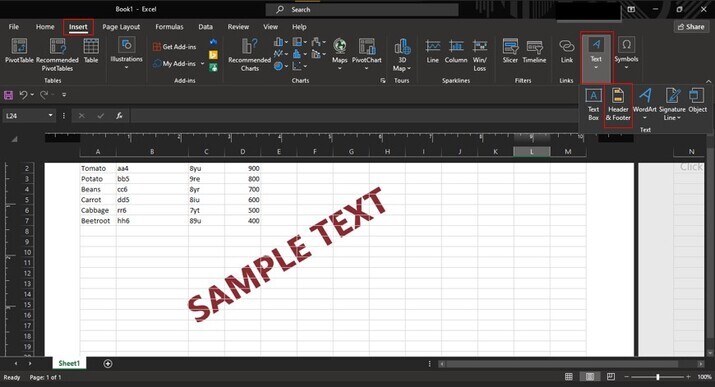
步驟 3
選擇“頁首和頁尾”欄位後,將開啟三個框,具體取決於水印放置的位置。“&[Picture]”將出現在三個框中的任何一箇中。
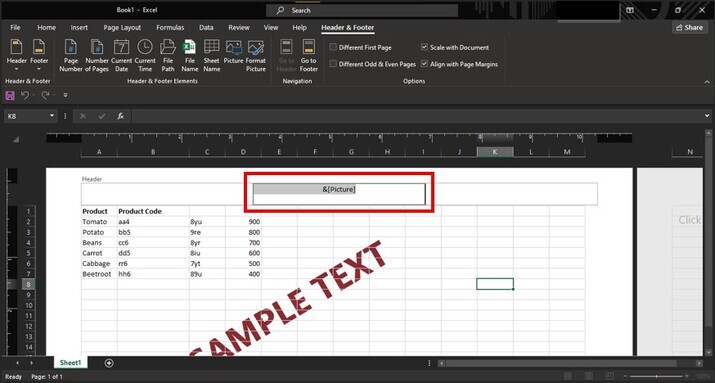
步驟 4
刪除“&[picture]”後,水印將從Excel工作表中刪除。此方法僅在使用“藝術字”選項新增水印時最適用。
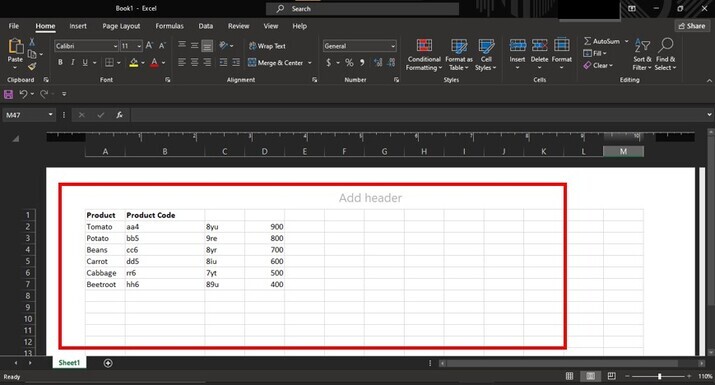
示例 2:利用Visual Basic for Application (VBA)宏
步驟 1
如果上述方法失敗或我們正在處理複雜的 水印,則使用Visual Basic for Applications (VBA)宏會變得很方便。此方法需要一些基本的VBA程式設計知識。按ALT + F11開啟Visual Basic編輯器。
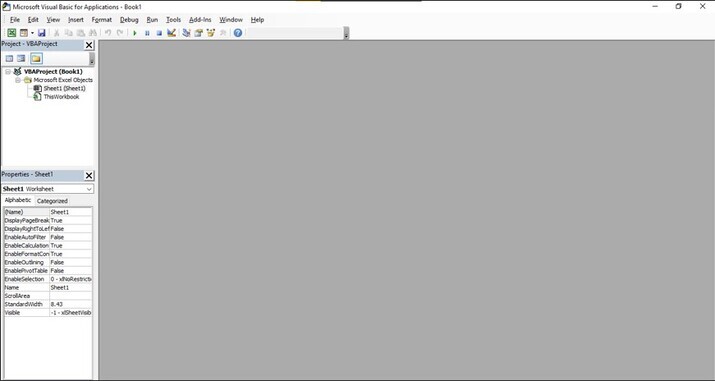
步驟 2
從頂部選單中選擇“插入”,然後選擇“模組”。
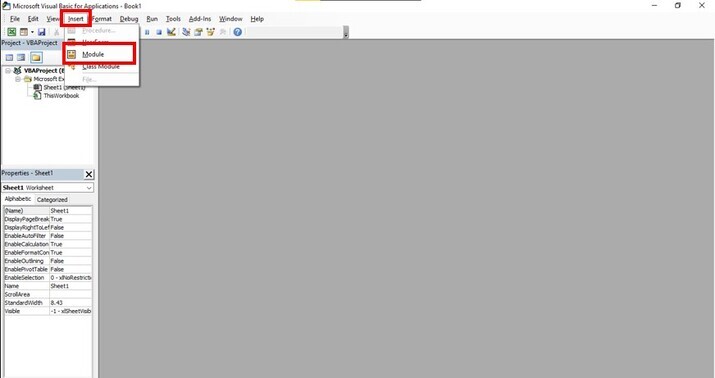
步驟 3
在新建立的模組視窗中,貼上此程式碼
Sub RemoveWatermark()
    Dim wSheet As Worksheet
    For Each wSheet In Worksheets
        With wSheet.PageSetup
            .CenterHeader = ""
            .RightHeader = ""
            .LeftHeader = ""
            .CenterFooter = ""
            .RightFooter = ""
        End With
    Next wSheet
End Sub
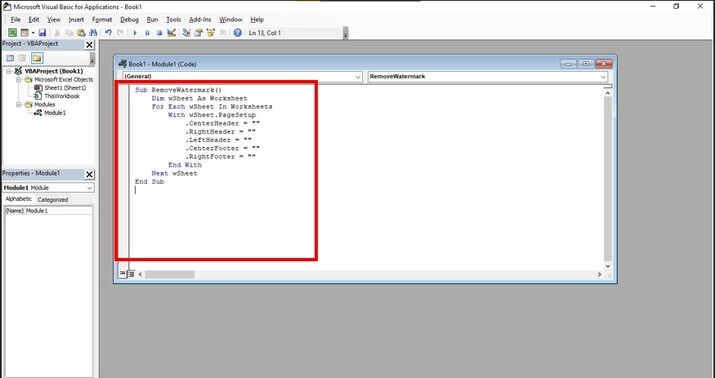
步驟 4
關閉Visual Basic編輯器。
步驟 5
透過按ALT + F8執行宏,選擇“RemoveWatermark”,然後單擊“執行”。
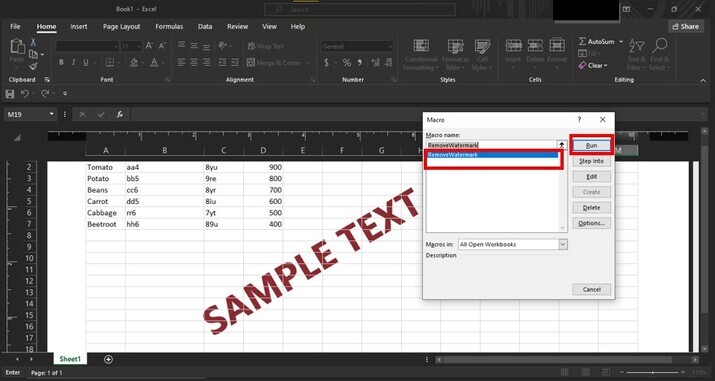
結論
無論我們需要一個清晰的電子表格用於專業演示,還是僅僅希望消除個人專案中的不需要的干擾,去除Excel中的水印都可以顯著增強可讀性和美觀性。請記住,在嘗試任何討論的方法之前,先儲存原始檔案的副本,以確保不會意外丟失資料。但是,憑藉這些創造性的技巧,我們將能夠快速重新控制我們的Excel工作表,而不會影響質量或訴諸昂貴的第三方工具。

276 次瀏覽
