
 資料結構
資料結構 網路
網路 關係型資料庫管理系統
 作業系統
作業系統 Java
Java MS Excel
 iOS
iOS HTML
HTML CSS
CSS Android
 Python
 C語言程式設計
 C++
C++ C#
C# MongoDB
 MySQL
MySQL Javascript
 PHP
PHP 物理學
物理學 化學
化學 生物學
生物學 數學
數學 英語
英語 經濟學
經濟學 心理學
心理學 社會學
社會學 時尚研究
時尚研究 法律研究
法律研究如何在Excel中快速去除換行符?
當我們在浩瀚的電子表格世界中穿梭時,經常會遇到資料單元格中的換行符,它們可能會成為不方便且看似難以逾越的障礙。無論您是在處理大型資料集還是管理簡單的報表,快速去除這些不需要的換行符對於保持Excel中資訊的整潔和有序至關重要。換行符是指單元格內的文字自動換行到下一行的點,而不是水平地繼續超出該單元格的可視邊界。它允許您在一個單元格中新增多行,同時確保可讀性,而不會影響列寬或相鄰單元格。
使用換行符的好處
提高可讀性
在處理單個單元格中的長文字或註釋時,換行符提供了一種極好的方法來增強可讀性。將內容分成不同的行,使讀者更容易理解複雜的資訊,而不會使他們的眼睛疲勞或水平滾動。
增強組織性
在處理Excel中的列表或地址詳細資訊時,使用換行符可以使您能夠透過根據需要將其分解成不同的行來更邏輯地組織資訊。這減少了混亂和混淆,同時允許更清晰的呈現和理解。
保留列寬
與手動調整列寬或合併單元格(這可能會對資料排序功能產生負面影響)不同,使用換行符可確保最佳利用可用空間,而不會影響其他方面,如排序功能或引用連結單元格。
現成的格式選項
可以方便地對每行單獨應用不同的格式(如字型大小、粗體或斜體樣式),因為每行獨立繼承應用於包含在單個單元格中的所有文字的所有應用格式選項。
使用“查詢和替換”選項在Excel中去除換行符
步驟1
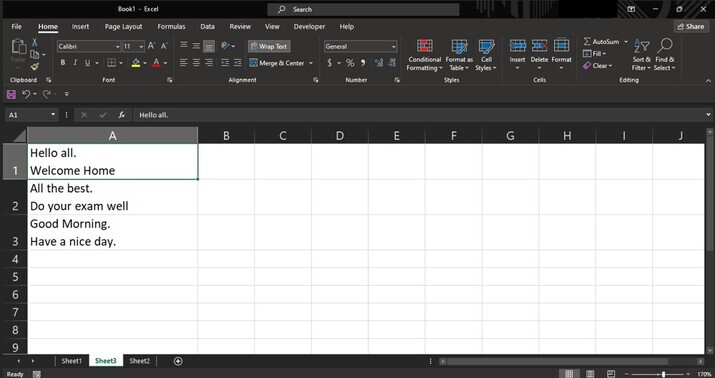
Excel中內建的“查詢和替換”功能被證明是解決這些令人煩惱的換行符的有效武器。開啟包含需要去除換行符的資料單元格的電子表格。
步驟2
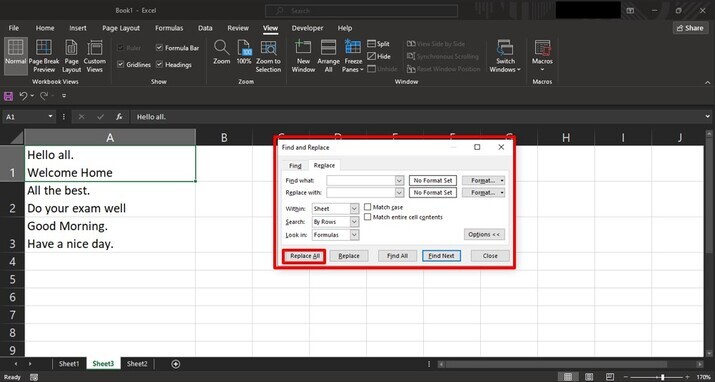
選擇需要去除換行符的單元格範圍,然後按鍵盤上的“Ctrl + H”(或導航到“開始”>“編輯”>“查詢和選擇”>“替換”)。在“查詢內容”欄位中,按“Ctrl + J”。此獨特組合表示Excel中的換行符。
步驟3
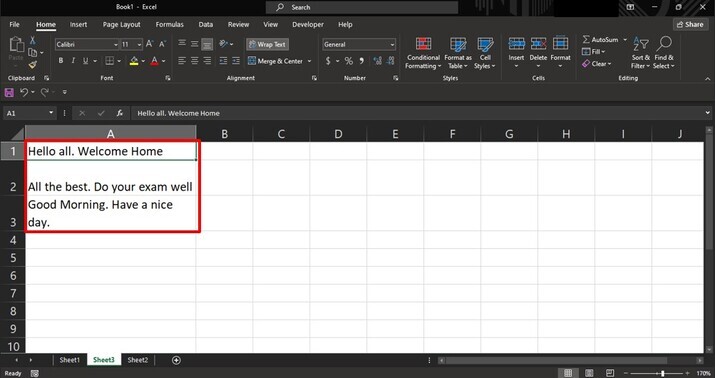
保持“替換為”欄位為空,然後單擊“全部替換”按鈕。按下“全部替換”按鈕後,它將顯示已完成的替換次數。
結論
當我們得出結論時,必須承認,有效地去除換行符可以確保在Excel中處理資料時的敏捷性。透過這些方法節省的時間可以分配給電子表格中更關鍵的任務。無論我們選擇“查詢和替換”功能,還是利用VBA宏的強大功能,都可以放心,換行符將不再阻礙您提高效率的道路。

373 次瀏覽
