
 資料結構
資料結構 網路
網路 關係資料庫管理系統
 作業系統
作業系統 Java
Java MS Excel
 iOS
iOS HTML
HTML CSS
CSS Android
 Python
 C程式設計
C程式設計 C++
C++ C#
C# MongoDB
 MySQL
MySQL Javascript
 PHP
PHP 物理學
物理學 化學
化學 生物學
生物學 數學
數學 英語
英語 經濟學
經濟學 心理學
心理學 社會學
社會學 時尚研究
時尚研究 法律研究
法律研究如何在Excel列中快速刪除所有編號或專案符號?
在Microsoft Excel中處理資料通常需要使用專案符號或編號系統來組織資訊。但是,在某些情況下,我們可能希望快速有效地從特定列中刪除所有編號或專案符號。編號和專案符號廣泛用於各種應用程式,包括Microsoft Excel等電子表格程式。這些格式選項有助於增強資料的視覺清晰度、組織性和整體可讀性。但是,瞭解在Excel中使用編號或專案符號的優缺點非常重要。
使用編號或專案符號的優點
增強的視覺清晰度
使用編號或專案符號有助於透過在各個專案之間提供清晰的區別來突出資料集中的重要資訊。這簡化了掃描長列表或資料集的過程,因為它使相關條目在快速瀏覽時更容易注意到。
更好的組織
透過使用編號或專案符號,您可以在Excel單元格中分層或分類地組織資料。這使使用者能夠建立有序列表、將相關專案組合在一起、建立順序、優先順序排序任務以及維護組織結構以方便參考。
改進的可讀性
在Excel工作表中實施編號或專案符號會顯著增強可讀性,因為它們將複雜資訊分解成更小的易於理解的部分。由編號系統指定的每個要點都允許讀者一次專注於一個想法,同時能夠輕鬆地在不同部分之間跳轉,而不會感到不知所措。
使用編號或專案符號的缺點
資料操作靈活性有限
在Excel單元格中使用編號或專案符號時,其主要目的是演示而不是實際的數字操作。因此,這些格式選項限制使用者直接對包含編號/專案符號內容的單元格執行數學運算。
資料輸入挑戰
雖然建立編號/專案符號列表最初看起來很簡單;當動態新增新條目(如插入行)時,手動維護一致的編號順序變得具有挑戰性,因為修改現有數字需要在整個列表中進行調整 - 如果操作不仔細,會導致潛在的錯誤。
自定義選項有限
Excel的原生專案符號或編號方案通常具有預定義的樣式,這些樣式可能並不總是與特定的格式要求一致。因此,使用者可能不得不選擇有限的自定義選項,而不是實現與電子表格其餘設計的一致性。
示例1:使用查詢和替換功能刪除專案符號
步驟1
Excel中的查詢和替換功能提供了一種便捷的方法來同時從整列中刪除編號或專案符號。開啟Microsoft Excel檔案並選擇包含目標列的相關工作表。
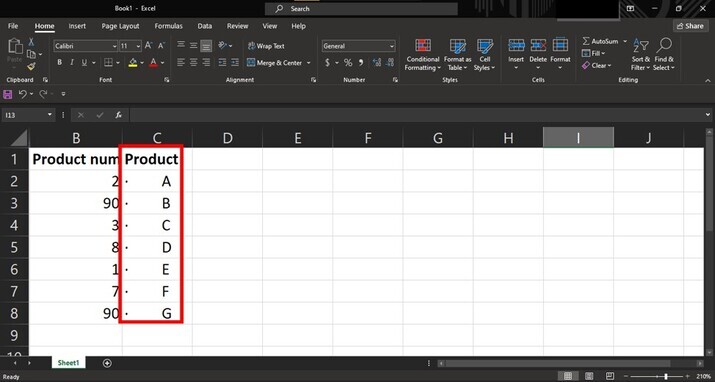
步驟2
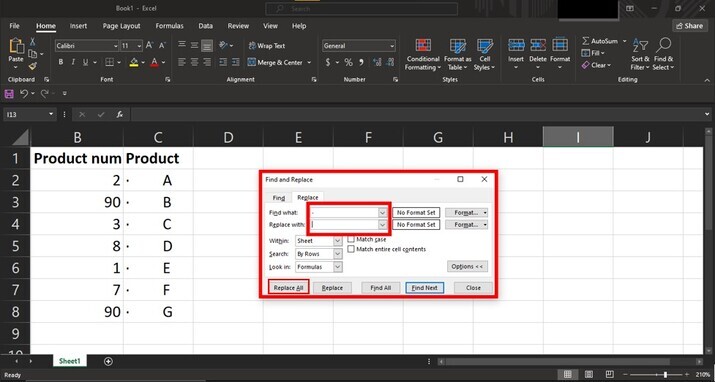
按鍵盤上的“Ctrl + H”或轉到“開始”選項卡,然後在“編輯”部分單擊“替換”。將出現“查詢和替換”對話方塊。在“查詢內容”欄位中,輸入專案符號(∙)或編號符號(如有序列表的“1.”)。考慮複選框選項,如“匹配整個單元格內容”,以進行更集中的替換
步驟3
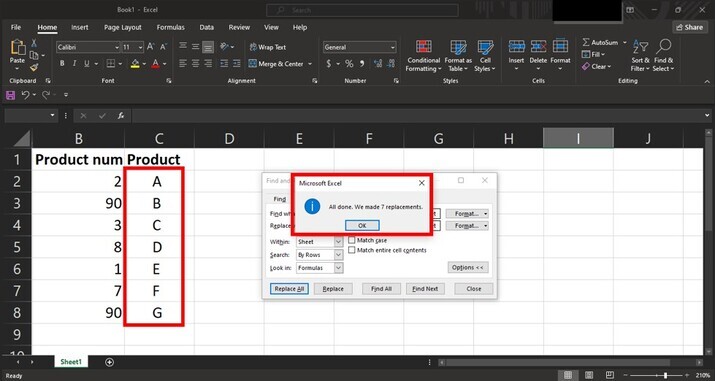
將“替換為”欄位保留為空白,將其設定為空白。請注意,刪除專案符號會將它們替換為空格;因此,刪除數字通常會在單元格中留下空白,而不是壓縮單元格內容。
示例2:使用“文字到列”選項刪除專案符號
步驟1
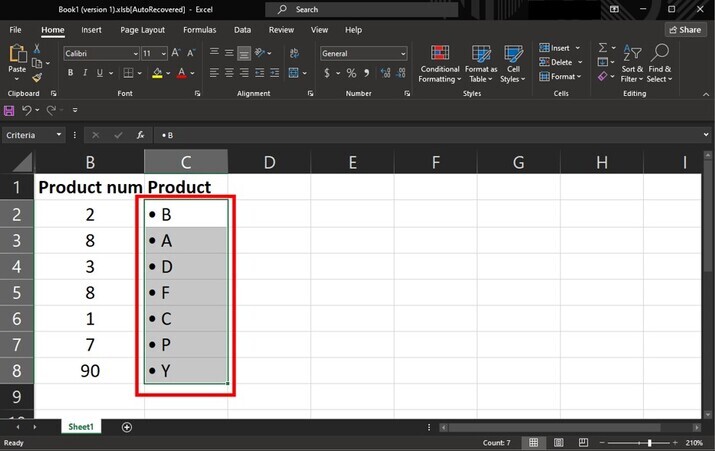
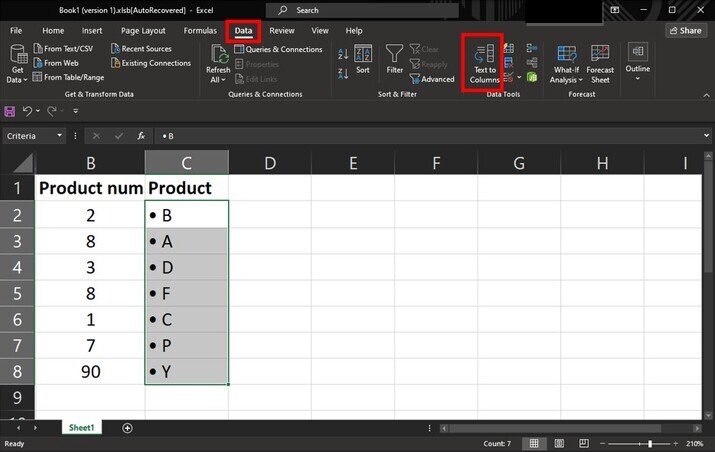
“文字到列”主要用於根據分隔符拆分單元格內容;令人驚訝的是,它還可以有效地幫助刪除不需要的編號或專案符號。在Excel工作表中,突出顯示目標列。
步驟2
導航到“資料”>“文字到列”。
步驟3
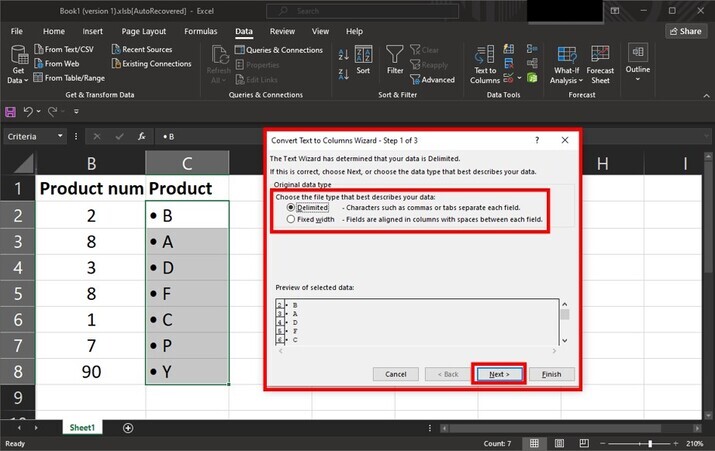
在此嚮導式工具的步驟2中,選擇“分隔”或“固定寬度”,具體取決於資訊的排列方式。
步驟4
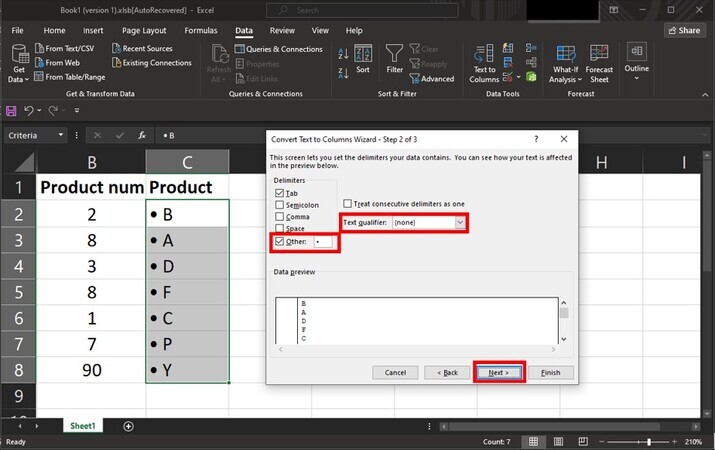
如有必要,繼續執行其他步驟,但不要新增任何分隔符(如在這種情況下為專案符號)。
步驟5
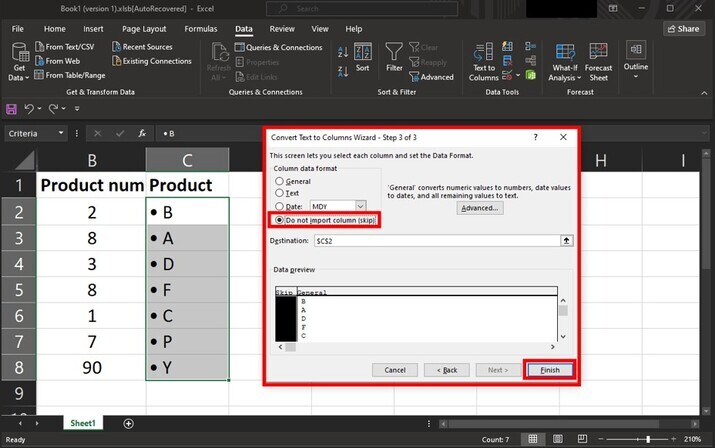
單擊“完成”。此操作通知Excel每個單元格包含單個值,而不是由專案符號或編號分隔的部分。因此,不需要的字元將被完全刪除。
步驟6
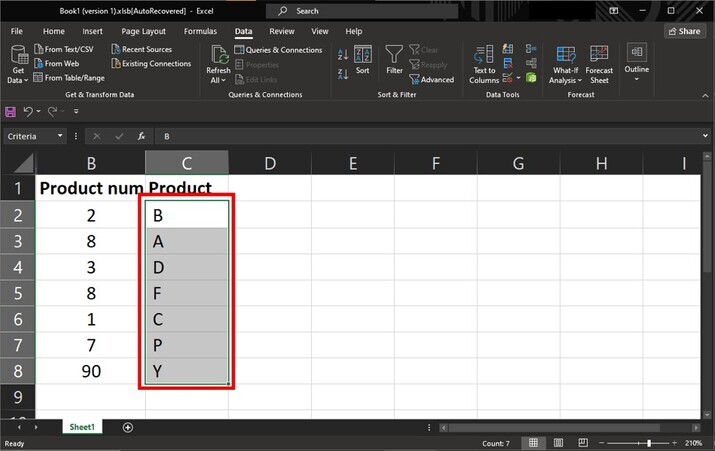
刪除專案符號後的最終視窗如下所示。
結論
在處理包含數字或專案符號的Excel電子表格時,如果我們不知道如何有效地處理它們,則清理列可能非常耗時。透過使用查詢和替換功能或文字到列選項,我們可以根據自己的喜好快速清除整列的編號或專案符號。掌握這些高效的技術,我們將簡化Excel檔案組織,同時維護資料完整性,以增強可讀性和演示效果。

4K+ 閱讀量
