
 資料結構
資料結構 網路
網路 關係資料庫管理系統
 作業系統
作業系統 Java
Java MS Excel
 iOS
iOS HTML
HTML CSS
CSS Android
 Python
 C語言程式設計
 C++
C++ C#
C# MongoDB
 MySQL
MySQL Javascript
 PHP
PHP 物理學
物理學 化學
化學 生物學
生物學 數學
數學 英語
英語 經濟學
經濟學 心理學
心理學 社會學
社會學 時尚研究
時尚研究 法律研究
法律研究如何在Excel中快速轉換或複製電子郵件地址列到Outlook郵件列表?
簡介
您可能經常在 Excel 中遇到需要將電子郵件地址列複製或轉換為 Outlook 郵件列表的情況。當您需要快速構建郵件列表或向多人傳送電子郵件時,此過程可能很有幫助。您可以按照幾個簡單的步驟有效地將 Excel 電子郵件地址列複製到 Outlook 郵件列表中。
以下是有關如何將 Excel 電子郵件地址列複製或轉換為 Outlook 郵件列表的簡要說明
透過開啟程式,在 Excel 中找到包含電子郵件地址的列。確保該列僅包含電子郵件地址,不包含其他任何資訊。
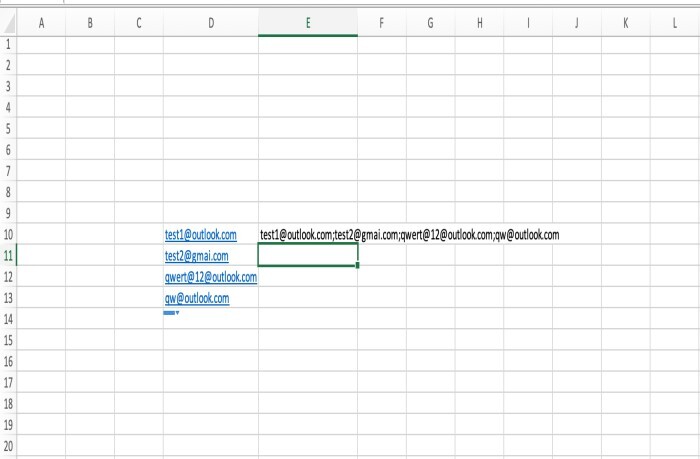
選擇電子郵件地址列將其複製。您可以單擊並拖動列標題以選擇列中的特定單元格,也可以單擊列標題以選擇整列。
您可以透過開啟 Microsoft Outlook 並轉到“聯絡人”或“人員”區域來管理您的聯絡人與通訊組列表。
您希望將電子郵件地址新增到通訊組列表中,因此請從頭建立一個或使用現有的列表。查詢“新建通訊組”或“新建通訊組列表”等選項以建立新的通訊組列表。
在通訊組列表視窗中找到可以新增收件人或成員的部分。它可能名為“新增成員”、“新增成員→來自通訊簿”或類似的短語。啟用此選項。
在“新增成員”對話方塊中選擇“來自通訊簿”或允許您從其他來源匯入聯絡人的類似選項。
您將看到一個新的對話方塊,其中包含許多通訊簿選擇。查詢並選擇“Excel”或“從檔案匯入”(根據您使用的設定和 Outlook 版本)。
找到包含已複製電子郵件地址列的 Excel 表格並開啟它。進行選擇並繼續。為了使用匯入嚮導匯入電子郵件地址,您可能需要熟悉每個電子表格和列。注意匯入正確的列。Excel 檔案中的電子郵件地址將被匯入到 Outlook 中,並新增到您選擇的組中。請檢查您為收件人或訂閱者提供的電子郵件地址是否準確。按照本教程,可以快速輕鬆地將包含電子郵件地址的 Excel 檔案作為聯絡人列表匯入到 Outlook 中。使用 Outlook 的聯絡人管理功能,您可以輕鬆地組織和向多人同時傳送郵件。請記住,Excel 和 Outlook 版本可能會影響許多設定和首選項。
此外,如果您的 Excel 列包含電子郵件地址或大量複雜資料,您可能希望將 Excel 與其他應用程式或解決方案結合使用以進行資料管理。總之,Excel 的電子郵件組織和分發功能非常有用,尤其是在與 Outlook 等郵件列表應用程式結合使用時。使用 Outlook 的匯入功能將電子表格中的電子郵件地址新增到通訊組列表非常簡單。透過簡化構建和維護通訊組的過程來提高您與受眾溝通的能力。
為什麼會發生這種情況?
將 Excel 電子郵件地址列轉換為或複製到 Outlook 郵件列表通常是出於高效的聯絡人管理和溝通的需要。有幾個因素需要這種格式的更改
可以將電子郵件地址在 Excel 列中進行管理,然後匯入到 Outlook 郵件列表中,以簡化批次傳送郵件的操作。您可以透過快速選擇通訊組列表來一次性向所有聯絡人傳送郵件,而不是費力地將每個電子郵件地址輸入到收件人框中。這節省了時間,並確保了有效的溝通。
聯絡人資訊的組織:Excel 通常用作資料儲存和組織的工具,包括電子郵件地址。您可以透過將電子郵件地址列轉換為 Outlook 郵件列表來組織和分類 Outlook 中的聯絡人。在專門的聯絡人管理系統中,這使得維護、搜尋和更新聯絡人資訊變得更加簡單。
避免人為錯誤:從 Excel 列複製和貼上電子郵件地址,而不是在 Outlook 中逐個輸入電子郵件地址,可以最大限度地減少人為錯誤的可能性。直接的資料傳輸確保了準確性,並避免了遺漏或錯誤的電子郵件地址的可能性。這在處理冗長的聯絡人列表或需要清晰溝通時尤其重要。
透過將電子郵件地址列轉換為 Outlook 郵件列表,可以利用 Outlook 提供的眾多功能和特性。這包括用於將聯絡人分類、建立通訊組列表、與其他程式同步以及使用高階電子郵件管理工具(如郵件合併或自動化電子郵件活動)的工具。
協作和共享:透過將電子郵件地址列轉換為 Outlook 郵件列表,可以輕鬆地與同事或團隊成員共享聯絡人資訊。透過在 Outlook 中集中儲存電子郵件地址,多個使用者可以訪問和使用相同的聯絡人列表。這促進了團隊合作,並確保了整個企業的一致溝通。
增強的聯絡人管理:Outlook 具有強大的聯絡人管理功能,允許您為每個聯絡人提供更多詳細資訊,例如電話號碼、地址、職位等。透過將電子郵件地址列轉換為 Outlook 郵件列表,您可以擴充套件和改進您的聯絡人資料庫,使其成為管理業務關係的完整工具。
結論
為了改進聯絡人管理、提高溝通效率和最佳化專業工作流程,將 Excel 電子郵件地址列轉換為或複製到 Outlook 郵件列表至關重要。使用者可以透過從 Excel 匯入電子郵件地址來利用 Outlook 聯絡人管理系統的功能和特性。
透過簡化向多個收件人傳送電子郵件的操作,轉換過程促進了有效的溝通。使用者可以選擇 Outlook 中的預定義通訊組列表,以確保與一組聯絡人進行準確有效的溝通,而不是手動輸入每個電子郵件地址。
透過在 Outlook 的聯絡人管理系統中集中和分類聯絡人,將電子郵件地址列轉換為 Outlook 郵件列表可以增強聯絡人組織。有了單獨的平臺來儲存和訪問關鍵電子郵件地址,這使得搜尋、更新和管理聯絡人資訊變得更加簡單。
資料可以直接從 Excel 傳輸到 Outlook,從而降低人為錯誤的可能性。複製和貼上電子郵件地址減少了手動調整的需要,並避免了遺漏或錯誤的電子郵件地址的可能性。
轉換過程還實現了與 Outlook 的功能和特性的整合。使用者可以利用郵件列表建立、聯絡人分類、與其他程式同步以及複雜電子郵件管理工具(如郵件合併或自動化電子郵件活動)等功能。這種整合提高了使用者管理聯絡人與溝通的效率,從而提高了工作效率。
可以將電子郵件地址列轉換為 Outlook 郵件列表,以促進溝通和聯絡人資訊的交換。多個個人可以訪問和使用相同的聯絡人列表,從而鼓勵協作並確保團隊或部門之間的一致溝通。
此外,透過允許使用者在 Outlook 中為每個聯絡人新增更多詳細資訊,轉換過程總體上提高了聯絡人管理。使用者可以向其聯絡人資料庫新增電話號碼、地址、職位和其他相關資訊,使其更加完整,並有助於維護業務關係。
總之,為了改進聯絡人管理、簡化流程並最佳化溝通,將 Excel 電子郵件地址列複製或轉換為 Outlook 郵件列表至關重要。使用者可以透過使用 Outlook 的聯絡人管理系統有效地組織、交換和使用聯絡人資訊,從而在專業環境中實現更有效、更準確的溝通實踐。

582 次瀏覽
