
 資料結構
資料結構 網路
網路 關係資料庫管理系統
 作業系統
作業系統 Java
Java MS Excel
 iOS
iOS HTML
HTML CSS
CSS Android
 Python
 C 語言程式設計
 C++
C++ C#
C# MongoDB
 MySQL
MySQL Javascript
 PHP
PHP 物理學
物理學 化學
化學 生物學
生物學 數學
數學 英語
英語 經濟學
經濟學 心理學
心理學 社會學
社會學 服裝設計
服裝設計 法律研究
法律研究如何在 Excel 中將同一個電子郵件地址新增到姓名列表中?
一個人的電子郵件地址,在大多數情況下,通常是名字和姓氏的組合,以主機資訊結尾,例如@gmail.com、@yahoo.com等。假設我們有一個 Excel 表格,其中包含兩列,分別包含員工的名字和姓氏,那麼我們可以透過組合前兩列的資料值,輕鬆地在第三列中附加他們的電子郵件地址。
向姓名列表新增電子郵件地址
我們可以遵循一個簡單的過程來向姓名列表新增電子郵件地址。基本上,此過程包含兩個部分,第一步是連線名字和姓氏,第二步是為每個文字新增@gmail.com。
步驟 1
開啟一個 Excel 表格,並在前兩列中插入一組員工的名字和姓氏。接下來,選擇第二列旁邊的單元格,並在公式框中插入公式CONCAT(A2, B2),這將組合前兩個名稱以建立全名。
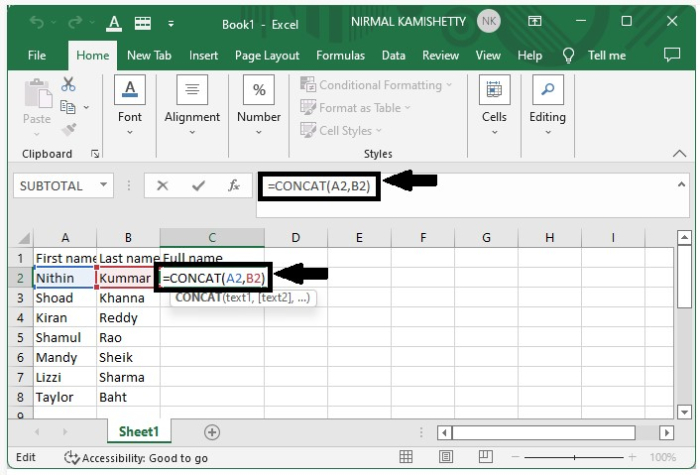
按“Enter”鍵以獲取第一個結果。
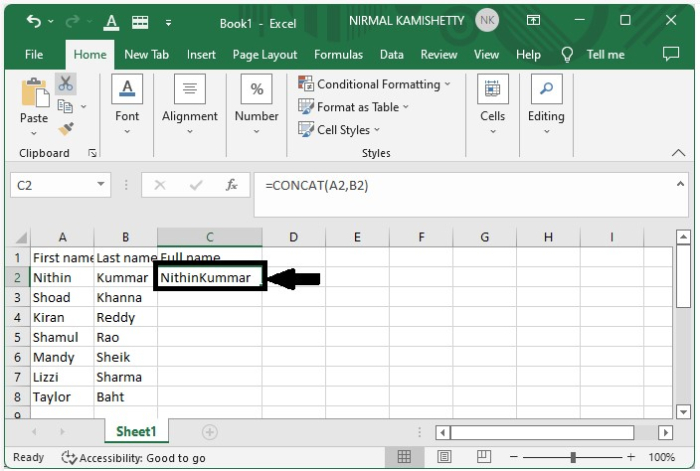
步驟 2
現在您獲得了第一個結果,接下來您需要做的就是從其右下角向下拖動單元格以獲取所有結果。
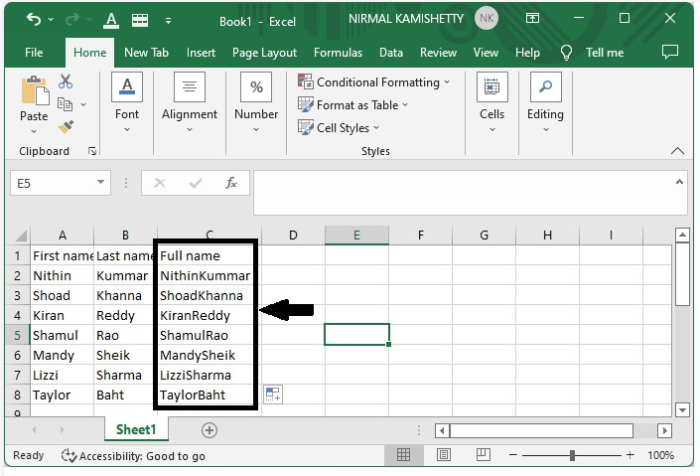
步驟 3
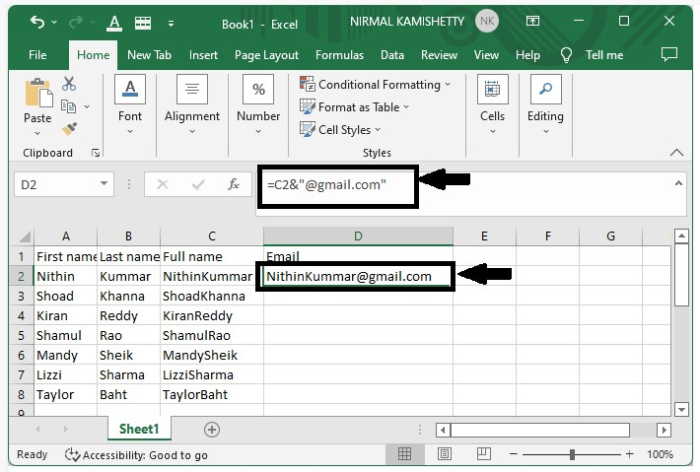
連線名字和姓氏後,您需要在全名的末尾新增@gmail.com以獲取第一個人的電子郵件地址。為此,請使用公式=C2&"@gmail.com"
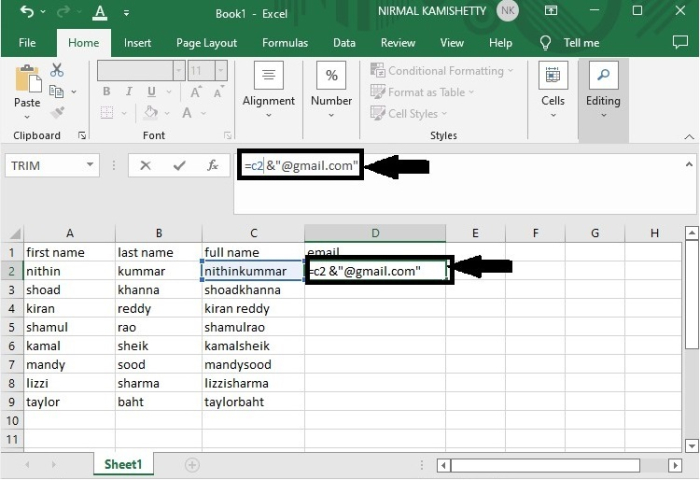
按“Enter”鍵以獲取第一個結果。
步驟 4
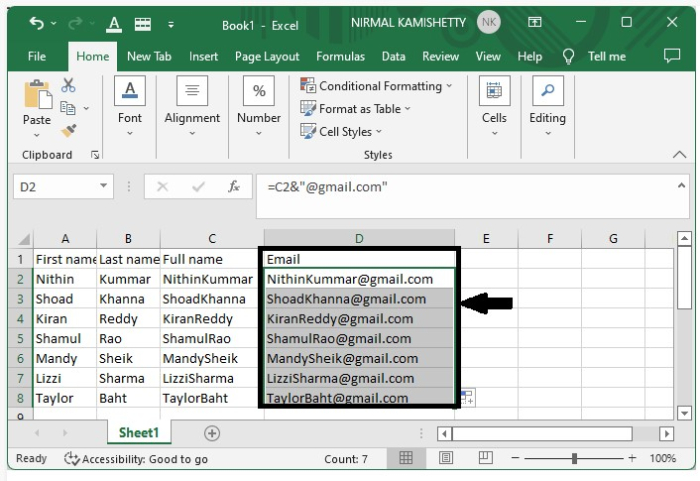
現在從第一個結果的右下角向下拖動以獲取最終輸出。
結論
在本教程中,我們使用了一個簡單的示例來演示如何向 Excel 中的姓名列表新增電子郵件地址。

更新於: 2022-12-23
1K+ 閱讀量

廣告