
 資料結構
資料結構 網路
網路 關係型資料庫管理系統
 作業系統
作業系統 Java
Java MS Excel
 iOS
iOS HTML
HTML CSS
CSS Android
 Python
 C語言程式設計
 C++
C++ C#
C# MongoDB
 MySQL
MySQL Javascript
 PHP
PHP 物理
物理 化學
化學 生物
生物 數學
數學 英語
英語 經濟學
經濟學 心理學
心理學 社會學
社會學 時尚研究
時尚研究 法律研究
法律研究如何在Excel中建立工作表名稱的動態列表?
Excel 是一款功能強大的工具,允許您以結構化的方式組織和分析資料。Excel 使用者最常執行的任務之一是在工作簿中管理多個工作表。隨著工作簿中工作表數量的增加,跟蹤所有工作表可能會變得越來越困難。為了簡化您的工作流程並提高 Excel 使用效率,您可以建立一個動態的工作表名稱列表,該列表可以輕鬆更新和引用。本教程將指導您完成在 Excel 中使用公式和內建功能建立動態工作表名稱列表的過程。在本教程結束時,您將更好地瞭解如何使用動態命名約定在 Excel 中管理和組織多個工作表。
建立工作表名稱的動態列表
在這裡,我們可以透過簡單地將 VBA 程式碼插入到工作表中來完成任務。因此,讓我們來看一個簡單的過程,瞭解如何在 Excel 中建立工作表名稱的動態列表。
步驟 1
考慮任何 Excel 工作表。首先,右鍵單擊工作表名稱並選擇“檢視程式碼”以開啟 VBA 應用程式,然後將下面提到的程式碼複製到文字框中,如下所示。
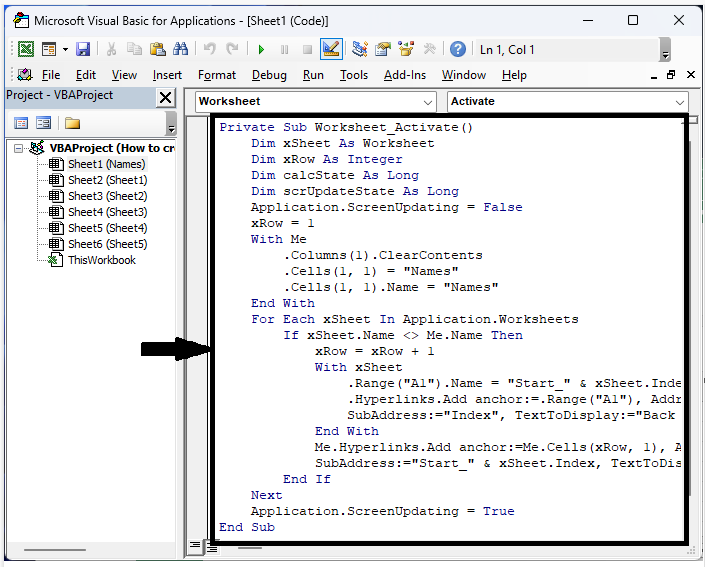
右鍵單擊 > 檢視程式碼 > 複製程式碼
程式碼
Private Sub Worksheet_Activate()
   Dim xSheet As Worksheet
   Dim xRow As Integer
   Dim calcState As Long
   Dim scrUpdateState As Long
   Application.ScreenUpdating = False
   xRow = 1
   With Me
      .Columns(1).ClearContents
      .Cells(1, 1) = "Names"
      .Cells(1, 1).Name = "Names"
   End With
   For Each xSheet In Application.Worksheets
      If xSheet.Name <> Me.Name Then
         xRow = xRow + 1
         With xSheet
            .Range("A1").Name = "Start_" & xSheet.Index
            .Hyperlinks.Add anchor:=.Range("A1"), Address:="", _
               SubAddress:="Index", TextToDisplay:="Back to Names"
            End With
            Me.Hyperlinks.Add anchor:=Me.Cells(xRow, 1), Address:="", _
            SubAddress:="Start_" & xSheet.Index, TextToDisplay:=xSheet.Name
      End If
   Next
   Application.ScreenUpdating = True
End Sub
步驟 2
現在單擊 F5 執行程式碼,所有工作表名稱現在都將列在工作表上。
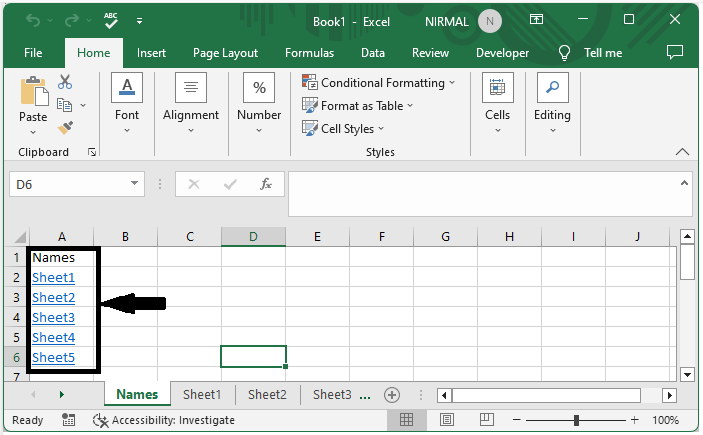
結論
在本教程中,我們使用了一個簡單的示例來演示如何建立 Excel 中的工作表名稱的動態列表,以突出顯示特定資料集。

更新於: 2023年7月13日
894 次瀏覽

廣告