
 資料結構
資料結構 網路
網路 RDBMS
RDBMS 作業系統
作業系統 Java
Java MS Excel
 iOS
iOS HTML
HTML CSS
CSS Android
 Python
 C語言程式設計
 C++
C++ C#
C# MongoDB
 MySQL
MySQL Javascript
 PHP
PHP 物理學
物理學 化學
化學 生物學
生物學 數學
數學 英語
英語 經濟學
經濟學 心理學
心理學 社會學
社會學 時尚研究
時尚研究 法律研究
法律研究如何在Excel中建立動態列印區域?
列印大型電子表格可能是一項艱鉅的任務,尤其是在您只想列印其中特定部分時。幸運的是,Excel 提供了一個功能,允許您定義列印區域,該區域確定工作表中將列印的部分。但是,在處理大型複雜電子表格時,可能需要頻繁調整列印區域以包含新資料或排除不相關資訊。在本教程中,我們將指導您完成在 Excel 中建立動態列印區域的步驟,該區域會在您對工作表進行更改時自動更新。在本教程結束時,您將能夠透過有效地僅列印必要資訊來節省時間和資源,使您的 Excel 體驗更加井井有條和高效。因此,讓我們開始吧!
建立動態列印區域
在這裡,我們將首先定義一個名稱,然後在公式中使用它,最後設定列印區域以完成任務。因此,讓我們看看一個簡單的過程來了解如何在 Excel 中建立動態列印區域。
步驟 1
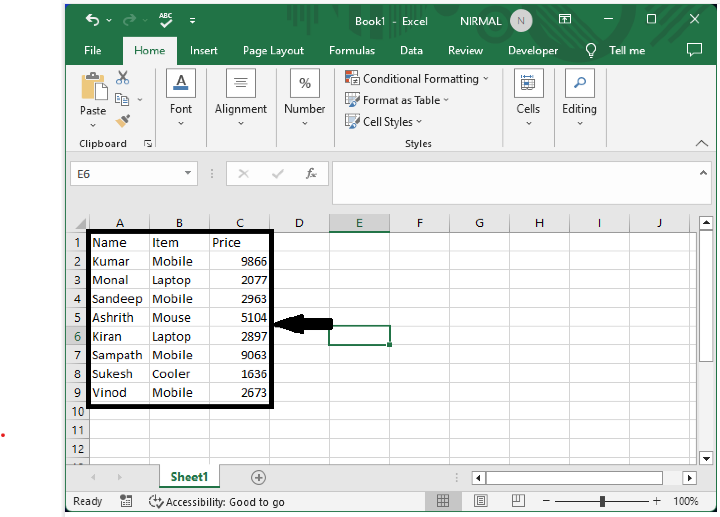
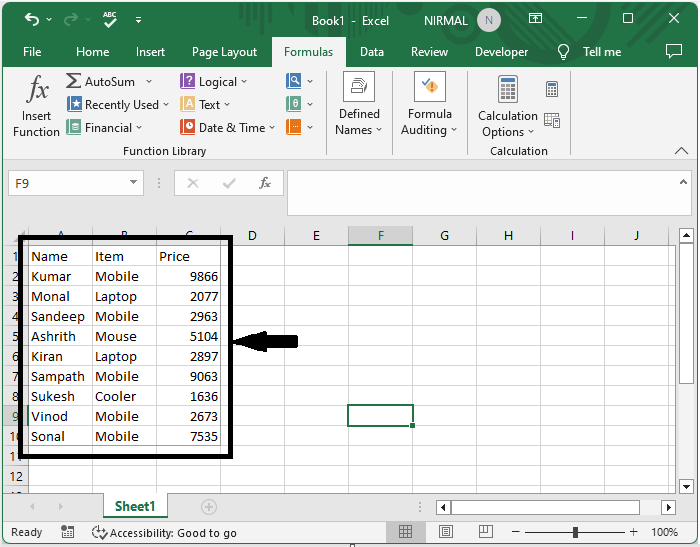
考慮一個 Excel 工作表,其中資料類似於下圖。
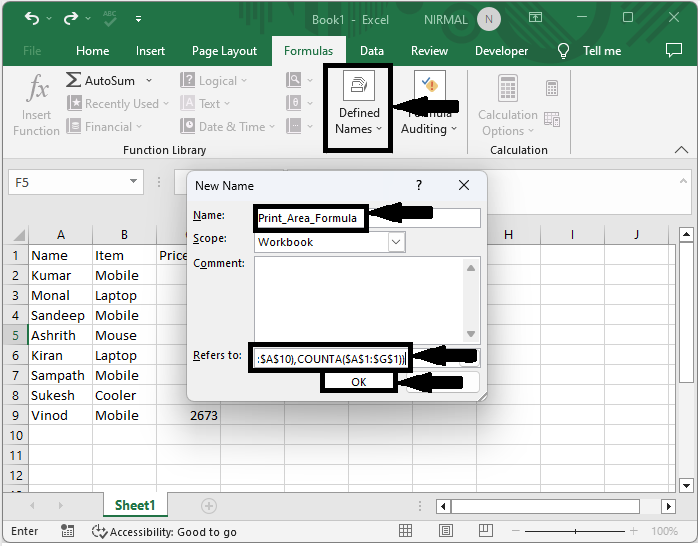
首先點選公式,然後點選名稱管理器,然後點選新建,然後將名稱設定為Print_Area_Formula,並在“引用位置”框中輸入公式為
=OFFSET(Sheet1!$A$1,0,0,COUNTA(Sheet1!$A$1:$A$10),COUNTA(Sheet1!$A$1:$G$1)),然後點選確定。
公式 > 名稱管理器 > 新建 > 設定名稱 > 公式 > 確定。
步驟 2
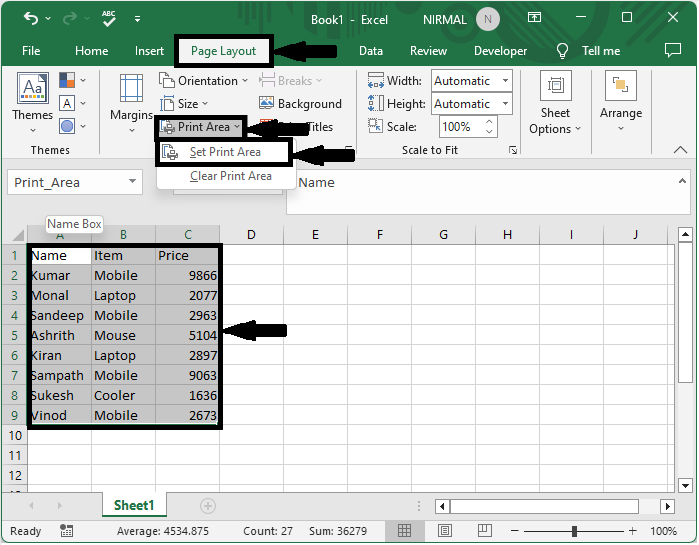
現在選擇單元格範圍,然後點選頁面佈局,然後點選列印區域,並選擇設定列印區域。
選擇單元格 > 頁面佈局 > 列印區域 > 設定列印區域。
步驟 3
現在再次點選公式,然後點選名稱管理器,然後點選列印區域,將“引用位置”設定為=Print_Area_Formula,並選中複選框以完成任務。
公式 > 名稱管理器 > 列印區域 > 引用位置 > 勾選。
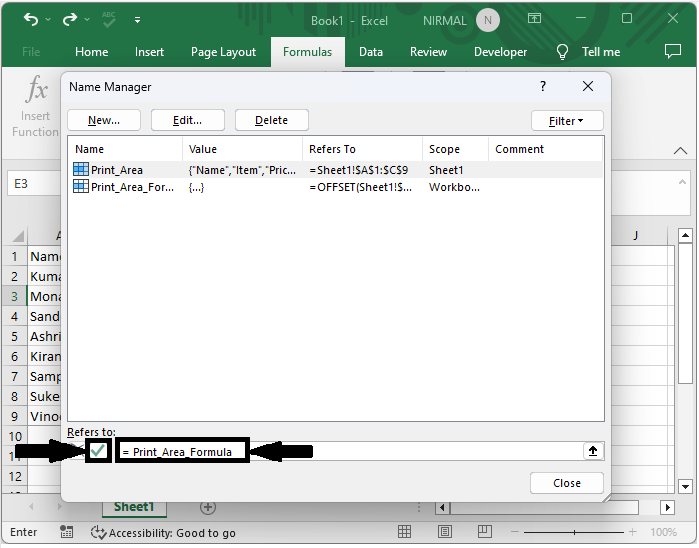
最後,我們可以看到列印區域將根據資料進行修改。
結論
在本教程中,我們使用了一個簡單的示例來演示如何在 Excel 中建立動態列印區域以突出顯示特定資料集。

6K+ 閱讀量
