
 資料結構
資料結構 網路
網路 關係資料庫管理系統 (RDBMS)
 作業系統
作業系統 Java
Java MS Excel
 iOS
iOS HTML
HTML CSS
CSS Android
 Python
 C語言程式設計
 C++
C++ C#
C# MongoDB
 MySQL
MySQL Javascript
 PHP
PHP 物理
物理 化學
化學 生物
生物 數學
數學 英語
英語 經濟學
經濟學 心理學
心理學 社會學
社會學 服裝設計
服裝設計 法律研究
法律研究如何在Excel中建立動態級聯列表框?
Excel是一個強大的資料分析和處理工具。其功能之一是能夠建立動態級聯列表框,允許使用者根據之前的選擇從下拉列表中選擇專案。這對於組織和篩選大量資料尤其有用。
在本教程中,我們將探討如何在Excel中建立動態級聯列表框。我們將首先討論級聯列表框的概念及其優勢,然後逐步介紹在Excel中建立它們的過程。我們還將介紹一些技巧,以幫助您自定義和最佳化級聯列表框。在本教程結束時,您將徹底瞭解如何在Excel中建立動態級聯列表框以及如何將其應用於您的資料分析任務。那麼,讓我們開始吧!
建立動態級聯列表框
在這裡,我們將首先列出唯一值,修改ActiveX控制元件列表框的屬性,最後使用VBA程式碼完成任務。讓我們來看一個簡單的過程,瞭解如何在Excel中建立動態級聯列表框。
步驟1
考慮一個Excel表格,其中資料類似於下圖。
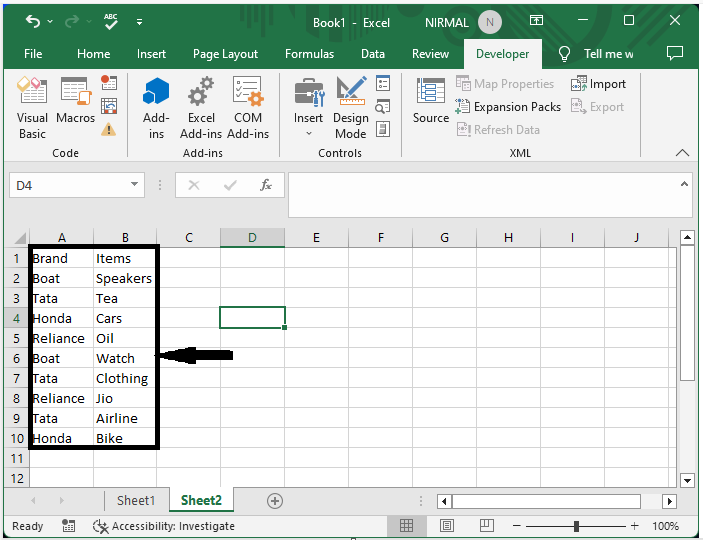
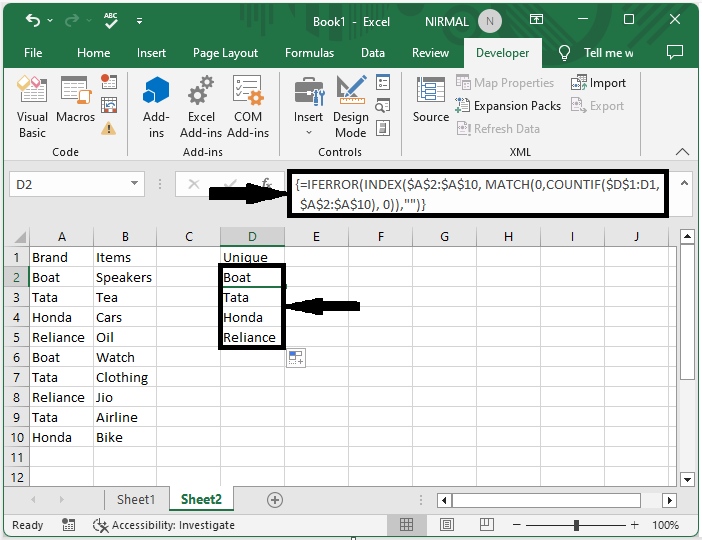
首先點選一個空單元格,在本例中是單元格D2,並輸入公式:
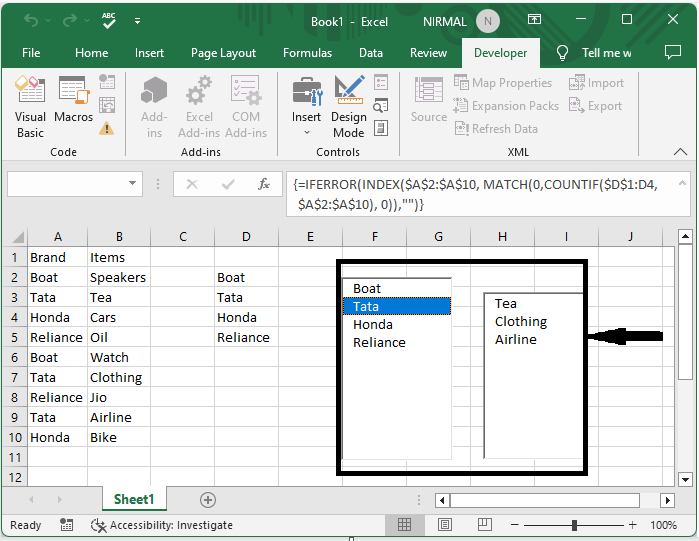
=IFERROR(INDEX($A$2:$A$10,MATCH(0,COUNTIF($D$1:D1,$A$2:$A$10),0)),"") 然後按CTRL + SHIFT + ENTER 獲取第一個值,並使用自動填充柄向下拖動以獲取所有唯一記錄。
空單元格 > 公式 > CTRL + SHIFT + ENTER > 拖動。
步驟2
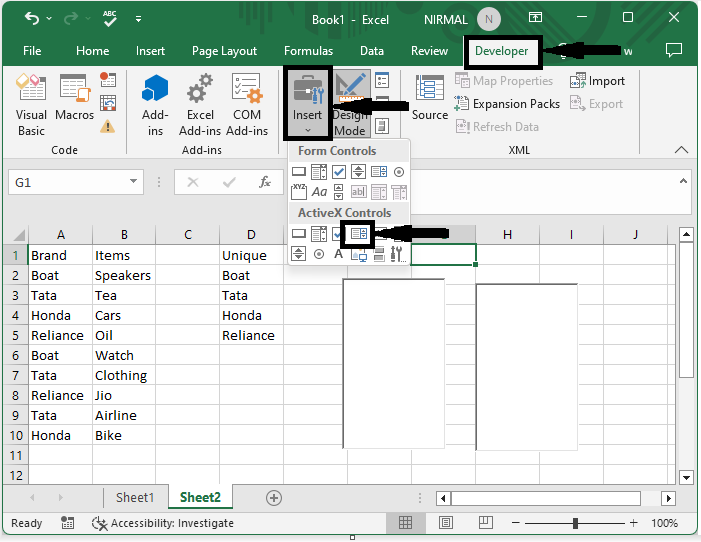
現在點選“開發工具”,然後點選“插入”,從ActiveX控制元件中繪製兩個列表框。
開發工具 > 插入 > 列表框 > 繪製。
步驟3
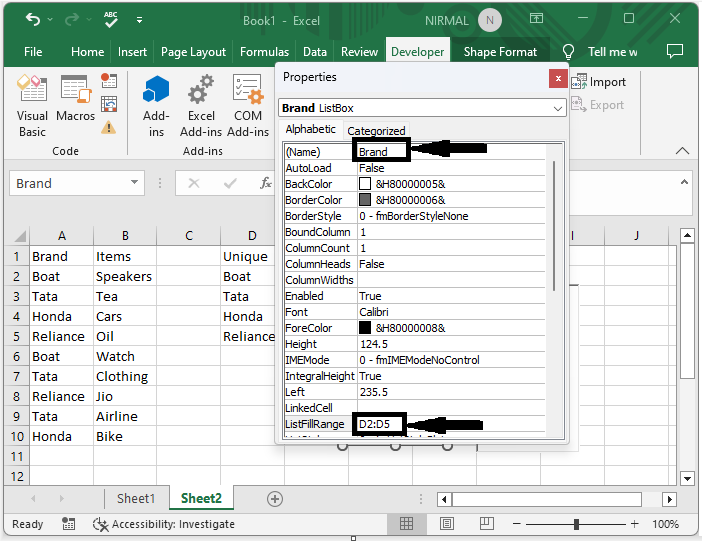
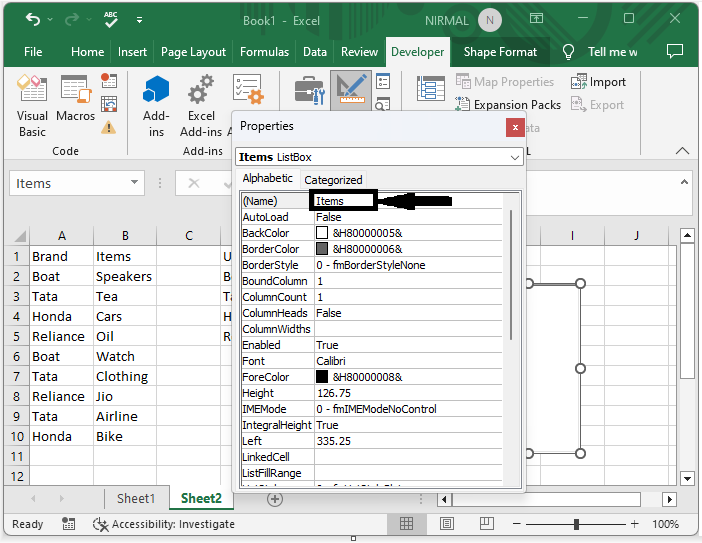
然後右鍵單擊第一個框並選擇“屬性”,然後將名稱設定為“品牌”,將ListFillRange設定為D2:D5(唯一值的範圍)。
右鍵單擊 > 屬性 > 名稱 > ListFillRange。
步驟4
再次右鍵單擊第二個列表並將其名稱設定為“專案”。
步驟5
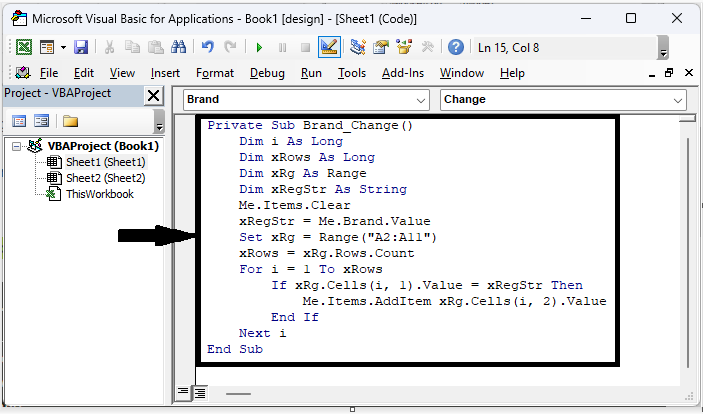
然後右鍵單擊工作表名稱並選擇“檢視程式碼”以開啟VBA應用程式,並將下面提到的程式碼複製到文字框中
右鍵單擊 > 檢視程式碼 > 複製程式碼
程式碼
Private Sub Brand_Change()
   Dim i As Long
   Dim xRows As Long
   Dim xRg As Range
   Dim xRegStr As String
   Me.Items.Clear
   xRegStr = Me.Brand.Value
   Set xRg = Range("A2:A11")
   xRows = xRg.Rows.Count
   For i = 1 To xRows
      If xRg.Cells(i, 1).Value = xRegStr Then
         Me.Items.AddItem xRg.Cells(i, 2).Value
      End If
   Next i
End Sub
步驟6
然後關閉VBA應用程式並關閉設計模式,我們的最終輸出將類似於下圖。
結論
在本教程中,我們使用了一個簡單的示例來演示如何在Excel中建立動態級聯列表框以突出顯示特定資料集。

235 次瀏覽
