
 資料結構
資料結構 網路
網路 關係資料庫管理系統 (RDBMS)
 作業系統
作業系統 Java
Java MS Excel
 iOS
iOS HTML
HTML CSS
CSS Android
 Python
 C 程式設計
 C++
C++ C#
C# MongoDB
 MySQL
MySQL Javascript
 PHP
PHP 物理學
物理學 化學
化學 生物學
生物學 數學
數學 英語
英語 經濟學
經濟學 心理學
心理學 社會學
社會學 時尚研究
時尚研究 法律研究
法律研究如何在 Excel 中快速在兩個列表框之間移動專案?
Excel 是一款用途廣泛的工具,其功能超越了簡單的計算和資料組織。它一個鮮為人知但功能強大的特性在於列表框控制元件,該控制元件允許我們無縫地管理和操作列表。在本文中,我們將探討一種簡單而有效的方法,以便在 Excel 中快速地在兩個列表框之間移動專案,這為高效的資料管理提供了寶貴的技能。
在深入瞭解在列表框之間傳輸專案的過程之前,請確保您的 Excel 工作表包含源列表框和目標列表框。我們通常可以在功能區選單的“開發工具”選項卡下找到這些控制元件。如果您在工具欄上沒有看到此選項卡,請透過點選“檔案”然後“選項”,然後選擇“自定義功能區”並勾選“開發工具”來啟用它。
使用“VBA 程式碼”快速在兩個列表框之間移動專案
步驟 1
Visual Basic for Applications (VBA) 是微軟用於 Office 應用程式(如 Excel)的程式語言,它使我們能夠在自動化任務時擁有無限的可能性,例如在兩個不同的物件(例如我們心愛的列表框)之間移動專案。另一種絕妙的方法是在我們的電子表格介面中分配宏或按鈕。開啟包含列表框中專案的電子表格。
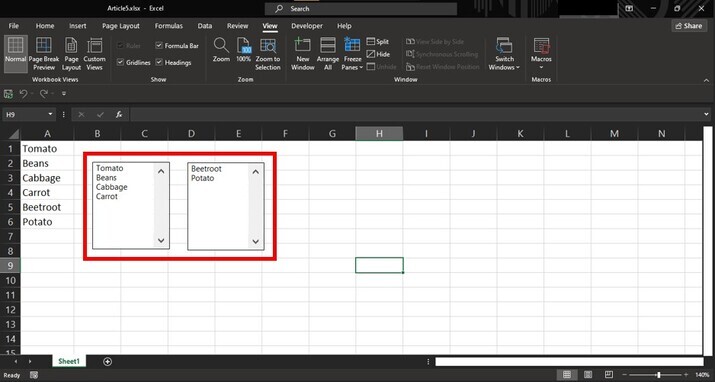
步驟 2
這樣,我們就可以建立專門用於快速切換選項卡的個性化導航工具。在 Excel 功能區上,點選檢視 > 宏 > 記錄宏。
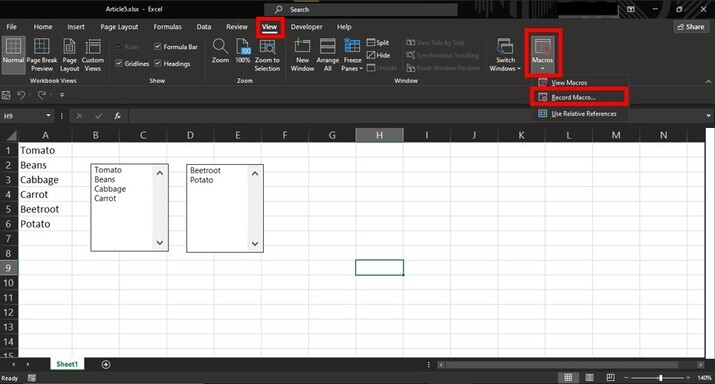
步驟 3
為宏命名(例如 JumpTolist),並可選地為其分配快捷鍵組合(例如 Ctrl + J)。點選確定;Excel 將從此時開始記錄操作。
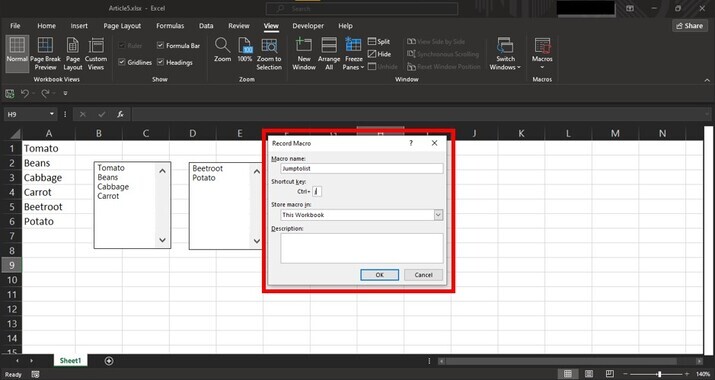
步驟 4
然後右鍵點選第一次點選,從下拉選單中選擇“設定控制元件格式”選項。選擇要包含在第一個列表框中的元素範圍,然後透過更改列表框中的範圍可以移動專案。
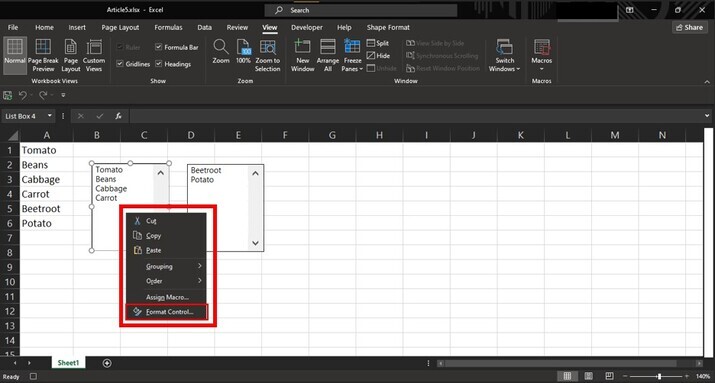
步驟 5
這將在宏中記錄,並在進行必要的更改後點擊“停止錄製”。
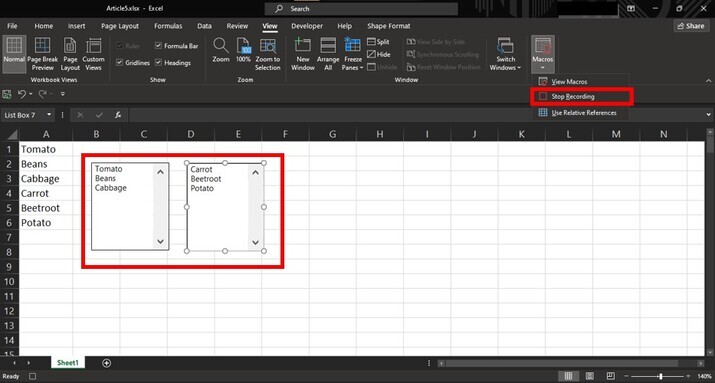
上述宏允許我們快速將多個選定的專案從 ListBox2(我們的源)移動到 ListBox1(目標)。Excel 會自動為列表框中的每個專案分配唯一的索引,這有助於我們無縫地管理傳輸過程。
結論
有了這些詳細的方法,我們可以在 Microsoft Excel 中方便地在兩個列表框之間移動專案。透過使用宏,它提供了一種有效的方式來管理列表中大量分類資料。透過有效地實施這些技術,我們將在使用 Excel 中的列表框時提高工作效率,同時簡化工作流程。

66 次瀏覽
