
 資料結構
資料結構 網路
網路 關係型資料庫管理系統
 作業系統
作業系統 Java
Java MS Excel
 iOS
iOS HTML
HTML CSS
CSS Android
 Python
 C 程式設計
 C++
C++ C#
C# MongoDB
 MySQL
MySQL Javascript
 PHP
PHP 物理學
物理學 化學
化學 生物學
生物學 數學
數學 英語
英語 經濟學
經濟學 心理學
心理學 社會學
社會學 時尚研究
時尚研究 法律研究
法律研究如何在 Excel 中快速根據特定值對列表進行排名?
微軟公認的電子表格程式 Excel 擁有廣泛的功能,可以加速資料處理。Microsoft Excel 是一款功能極其強大的工具,使我們能夠輕鬆有效地組織和分析資料。無論我們是在管理海量資料集,還是僅僅需要根據特定條件優先處理資訊,一個有用的功能就是能夠快速根據特定值對列表進行排名。在本文中,我們將深入探討各種方法,這些方法使我們能夠使用 Excel 的內建功能快速完成此任務。
根據特定值對列表進行排名的優勢
簡化決策過程
排名使我們能夠快速識別資料集中的趨勢或異常值,從而使我們能夠快速做出更明智的決策。透過根據預定義的標準(如銷售額、客戶滿意度評分或專案完成率)對資訊進行排序,排名在評估績效指標時提供了清晰度和視角。
簡化比較分析
根據特定值對專案進行排名有助於輕鬆比較資料集中不同實體之間的關係。它有助於突出表現最佳的領域以及需要改進的領域,而無需手動進行復雜的計算。
跨資料驅動團隊的透明度
對於多個團隊成員同時參與審查資料的協作任務,排名可以有效地促進協調。每個人都可以訪問優先順序資訊——排名靠前的專案指導討論,同時培養對戰略重點的共識。
有針對性的營銷工作
在管理包含潛在客戶人口統計和偏好的大型資料集時,排名可以極大地幫助營銷專業人員!識別排名靠前的因素(如收入水平或購買歷史)有助於將營銷活動精準地定位到目標細分市場,以最大限度地提高影響力和投資回報率。
輕鬆發現異常
透過結合條件格式和排名列表,人們可以一目瞭然地輕鬆發現異常或與常模的偏差——在大量複雜數字中,這往往是一個被忽視的有價值的戰術優勢。
動態監控績效指標
排名允許您透過簡單的排序計算績效指標,例如市場份額、生產效率或員工生產力。這種動態方法確保了對實體之間相對績效的持續概述,從而能夠及時進行干預和微調策略。
閉環反饋
排名透過生成對實現預定義目標或關鍵績效指標 (KPI) 的進展的即時見解,促進了閉環反饋。隨著時間的推移跟蹤排名的變化有助於最佳化工作流程並識別阻礙增長的潛在瓶頸。
預測建模
從預測銷售額到預測客戶流失,排名可以為複雜的預測模型奠定基礎。透過利用透過排名識別出的歷史資料趨勢,組織可以獲得寶貴的見解,用於資源分配、風險管理和明智的決策。
資料視覺化最佳實踐
Excel 的排名功能極大地增強了圖表和圖形等資料視覺化技術的有效性。當與這些視覺化中的條件格式選項和顏色編碼相結合時,人們可以立即獲得排名位置的直觀表示,同時顯著減少認知負荷。
使用“RANK”函式快速根據特定值對列表進行排名
步驟 1
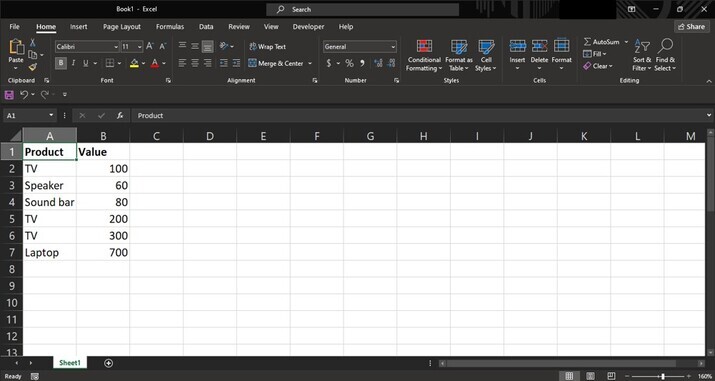
Excel 為我們提供了強大的功能,可以無縫地完成複雜的任務;其中一項功能是 RANK()。使用此功能可以解決在對繫結值進行排序時遇到的潛在挑戰。在 Microsoft Excel 中開啟電子表格。
步驟 2
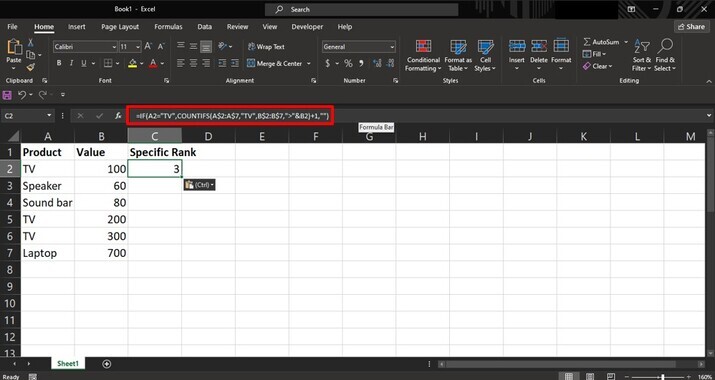
在原始資料集旁邊找到一個空列以顯示排名。在以下情況下,我們的資料位於 A2:A8 列中,我們希望在 B2:B8 中顯示排名 -
在單元格 C2 中輸入“=IF(A2="TV",COUNTIFS(A$2:A$7,"TV",B$2:B$7,">"& B2)+1, "")”,不帶雙引號。
步驟 3
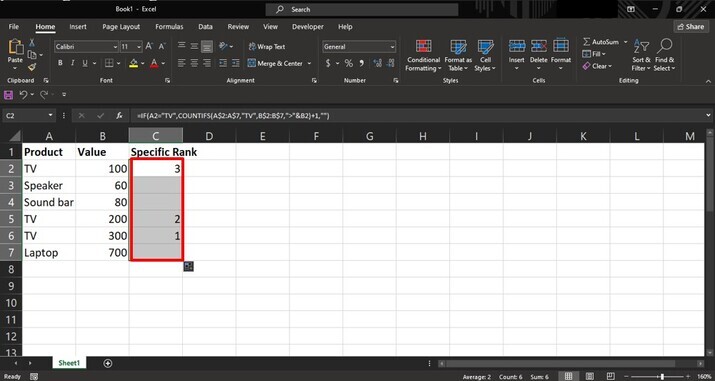
將此公式向下拖動到 C 列中與我們的資料集圖塊相對應的所有單元格。我們將獲得一個排名列表,該列表位於我們基於特定值的原始集合旁邊。透過使用 RANK(),即使在處理繫結值時,我們也可以準確地分配排名,從而更好地瞭解手頭的資料。
結論
透過這些方便的技術,使用 Microsoft Excel 的各種內建功能,快速根據特定值對列表進行排名變得輕而易舉。無論是簡單的升序或降序排序,還是包含 RANK() 函式或自定義排序等高階選項的複雜多級優先順序,Excel 都為使用者提供了有效簡化資料分析流程的寶貴工具。

105 次檢視
