
 資料結構
資料結構 網路
網路 關係資料庫管理系統 (RDBMS)
 作業系統
作業系統 Java
Java MS Excel
 iOS
iOS HTML
HTML CSS
CSS Android
 Python
 C 程式設計
 C++
C++ C#
C# MongoDB
 MySQL
MySQL Javascript
 PHP
PHP 物理學
物理學 化學
化學 生物學
生物學 數學
數學 英語
英語 經濟學
經濟學 心理學
心理學 社會學
社會學 服裝設計
服裝設計 法學
法學如何在 Excel 中對重複值進行排名?
要確定某個值在 Excel 數字列表中的排名或位置,請使用“RANK”函式。排名顯示某個值相對於資料集中的其他值所處的位置。
在 Excel 中對重複值進行排名的目標是根據其大小或順序為每個重複值賦予一個排名或位置。如果使用者擁有包含重複值的列表資料,並且想要知道每個重複值相對於資料集中其他值的位置,則此方法非常有用。圖表可以用來視覺化重複值的排名,從而更好地傳達資料分佈情況。此外,它們還可以簡化資料報告,從而方便向利益相關者展示資訊。
示例 1:在 Excel 中對重複值進行排名
步驟 1
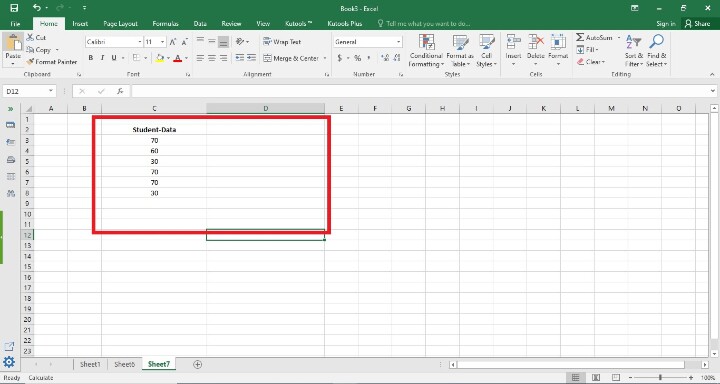
第一步,使用者在工作表中建立一個列,例如“學生資料”。以下是此步驟的螢幕截圖。
步驟 2
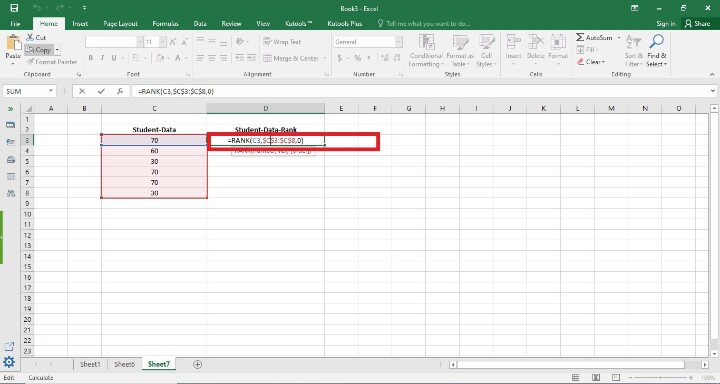
在此步驟中,使用者在單元格D2中建立了另一列,即“學生資料排名”。之後,他們應用公式=RANK(C3,$C$3:$C$8,0)。以下是此步驟的螢幕截圖。
解釋
RANK(C3,$C$3:$C$8,0) Excel 的“RANK”函式需要三個引數:使用者想要排名的值,包含資料的單元格範圍的引用,以及一個可選引數,用於指定排名順序(1 表示升序,0 表示降序)。此公式使用 Excel 的“RANK”函式計算單元格 C3 中的值在 C3:C8 範圍內的排名,同時考慮重複值並按降序(從大到小)排列值。
使用者輸入此公式後,Excel 將對單元格 C3 中的值在 C3:C8 範圍內的排名進行計算並顯示結果。請記住,如果範圍內存在重複值,則將為重複值賦予相同的排名,並且將跳過下一個排名。
在上式中,使用了以下 3 個引數:
“number”表示使用者想要排名的單元格 C3 中的專案。
引用“ref”指的是包含使用者想要排名的資料的單元格範圍。$C$3:$C$8。
可選引數“order”定義排名順序。由於 0 表示降序,因此列表底部將是最大值。
步驟 3
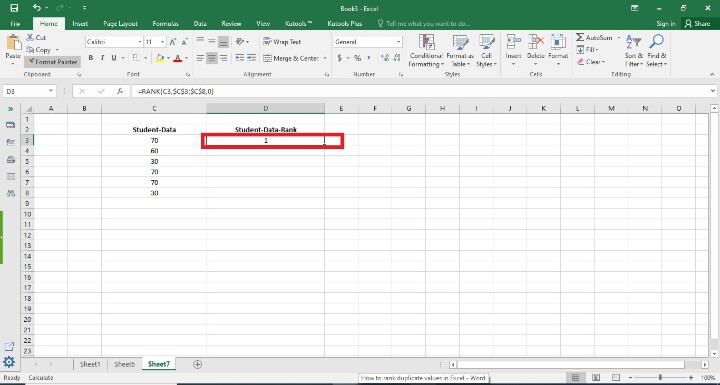
在此步驟中,使用者輸入D3單元格。在此步驟中,使用者看到了那裡的排名。以下是此步驟的螢幕截圖。
步驟 4
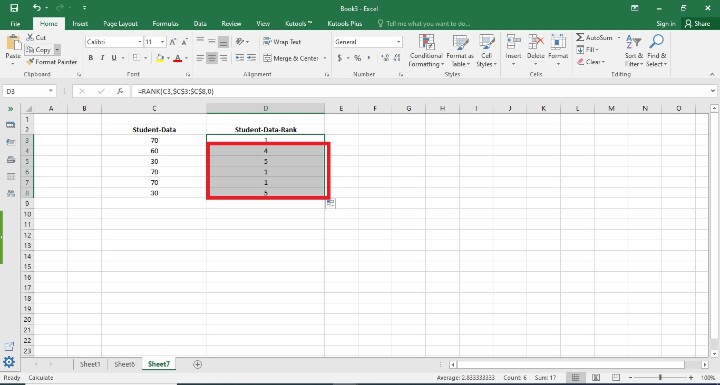
在此步驟中,使用者查詢“學生資料排名”的其餘結果。使用者可以透過將填充柄拖動到使用者想要顯示排名的最後一個單元格來實現此操作(這是該行右下角的一個小正方形)。以下是此步驟的螢幕截圖。
結論
使用者可以透過對重複值進行排名來快速查詢和比較資料集中重複值。它直觀地顯示了重複數字彼此之間的位置,從而更容易識別模式或趨勢。
所有說明都清晰、可靠且簡潔。透過使用上述步驟中的說明,使用者可以為相應學生資料提供重複排名。

4K+ 次檢視
