
 資料結構
資料結構 網路
網路 關係資料庫管理系統
 作業系統
作業系統 Java
Java MS Excel
 iOS
iOS HTML
HTML CSS
CSS Android
 Python
 C語言程式設計
 C++
C++ C#
C# MongoDB
 MySQL
MySQL Javascript
 PHP
PHP 物理學
物理學 化學
化學 生物學
生物學 數學
數學 英語
英語 經濟學
經濟學 心理學
心理學 社會學
社會學 時尚研究
時尚研究 法律研究
法律研究如何在Excel中快速對值進行排名並忽略錯誤?
Excel 是一個無價的工具,在組織和分析資料方面發揮著重要作用。IF 函式就是這樣一種函式,它使我們能夠根據特定情況執行計算。雖然使用者主要依靠它進行資料分析和計算,但許多人忽略了一個未充分利用的功能,而這個功能可以極大地提高生產力和決策能力。在本文中,我們將探討如何在 Excel 中正確使用 IF 函式來快速對值進行排名,同時忽略可能存在的任何錯誤。
忽略排名值錯誤的目的
提高資料準確性
為了避免整體上出現不準確的資料扭曲分析,應忽略 Excel 中的錯誤。透過承認錯誤的條目而不讓它們影響計算或視覺表示,使用者可以確保更準確地評估資料集中的潛在趨勢或關係。
關注核心資訊
忽略錯誤使分析師能夠專注於關鍵資料點,而不是被瑣碎的細節所吸引。透過將可靠的結果與有缺陷的結果分離,人們可以專注於有價值的見解,而不會受到異常值或不準確性造成的干擾。
有效管理大型資料集
在某些情況下,由於包含錯誤的多個條目,處理海量資料集變得不堪重負,利用此忽略功能有助於顯著簡化資料管理流程。根據準確性對檔案進行排序,可以更快地識別有用資訊,同時消除耗時的手動更正。
促進比較分析
當比較資料集內多個類別或標準的資料時,對值進行排名是一種強大的技術。透過“升序”或“降序”等排序功能,分析師可以深入瞭解各種績效指標,有效地識別表現最佳的代理、專案或產品。
識別模式和趨勢
透過使用排序功能以及全面整合到 Excel 功能集中的錯誤省略技術,使用者可以快速識別資料集中存在的模式或趨勢——即使它們包含一些錯誤的值。這種觀察可能會導致在複雜電子表格表面之下隱藏的新發現。
最佳化決策
能夠在忽略錯誤的同時對值進行排名,使組織和個人能夠更有效地做出資料驅動的決策。
使用“IF”函式快速對值進行排名並忽略錯誤
步驟 1
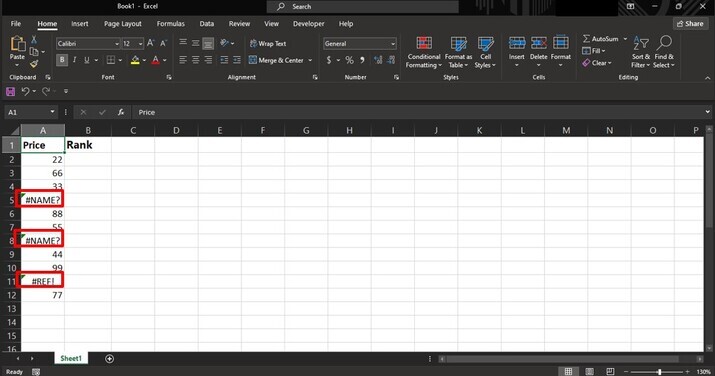
開啟所需電子表格,其中包含一些需要排名的值以及錯誤(例如名稱和引用錯誤)。當直接對這些值應用 RANK 函式時,錯誤也會傳遞到下一列。因此,為了消除錯誤函式,我們可以使用“IF 函式”以及“ISERROR”和“COUNTIF”函式。
步驟 2
透過合併額外的錯誤檢查來使用 IF 函式公式。我們還將對其進行調整以適應動態範圍,以便在新增新資料時可以自動更新。
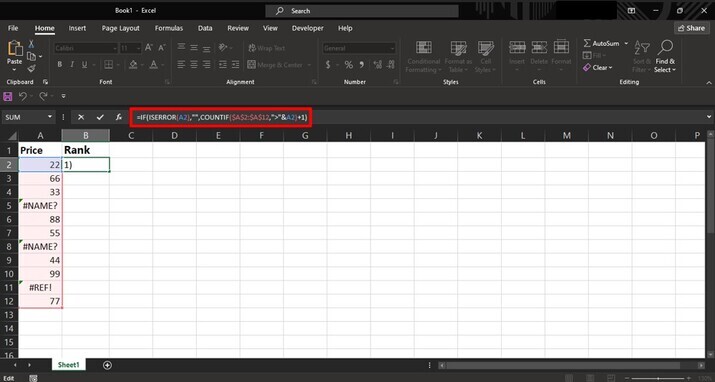
在單元格 B2 或任何所需的目的地單元格中,輸入以下公式,使用者可以根據需要調整範圍。
=IF(ISERROR(A2),"",COUNTIF($A$2:$A$12,">"&A2)+1)
ISERROR(A2):檢查單元格 A2 中是否存在錯誤。
"": 表示當“列 A”中存在錯誤時,它將在“列 B”中簡單地提供一個空白單元格。
+COUNTIF($A$2:$A$12):考慮任何重複排名,確保它們佔據不同的位置。
步驟 3
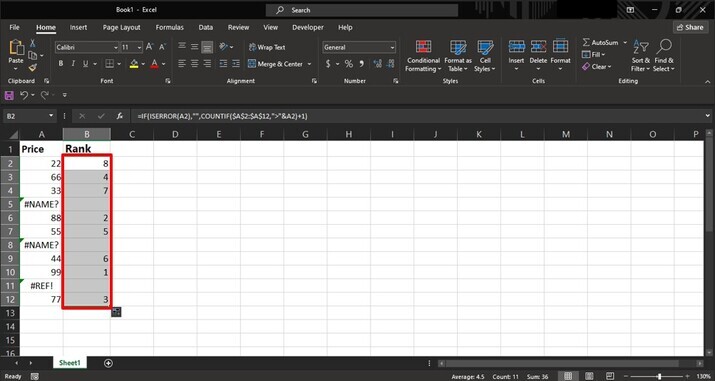
只需向下拖動公式以填充 B 列中的其餘單元格即可。這將自動應用排名邏輯並根據我們資料集的大小進行調整。
結論
透過將 IF 函式與 RANK.EQ 或 COUNTIF 等其他 Excel 函式結合使用,我們可以利用 IF 函式的功能來快速對值進行排名,同時正確忽略資料集中存在的錯誤。Excel 的適應性使我們能夠針對不同的情況自定義這些公式,並確保準確的分析,而無需逐個手動處理或刪除錯誤單元格。

558 次瀏覽
