
 資料結構
資料結構 網路
網路 關係資料庫管理系統 (RDBMS)
 作業系統
作業系統 Java
Java MS Excel
 iOS
iOS HTML
HTML CSS
CSS Android
 Python
 C 程式設計
 C++
C++ C#
C# MongoDB
 MySQL
MySQL Javascript
 PHP
PHP 物理
物理 化學
化學 生物
生物 數學
數學 英語
英語 經濟學
經濟學 心理學
心理學 社會學
社會學 時尚研究
時尚研究 法學研究
法學研究如何在 Excel 中快速生成隨機日期?
隨機資料是一種隨機生成的資料型別。本文重點介紹如何生成隨機日期。隨機資料可以在指定範圍內建立,也可以抽象地生成以向用戶展示某些資料。本文使用兩個示例來演示使用者如何輕鬆地在兩個指定日期之間生成隨機日期的方法。第一個示例側重於使用公式和 RANDBETWEEN() 方法,第二個示例側重於使用 Kutools。
展示一些示例
示例 1
步驟 1
為了理解生成隨機數的過程,讓我們建立一個包含起始日期和結束日期的示例 Excel 表格。這兩個日期用作範圍,新生成的隨機日期應在這兩個日期之間。
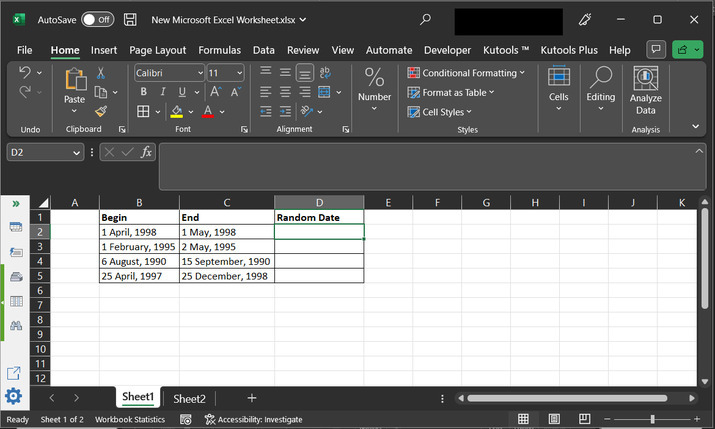
步驟 2
轉到 D2 單元格,輸入公式“=RANDBETWEEN(B2,C2)”。
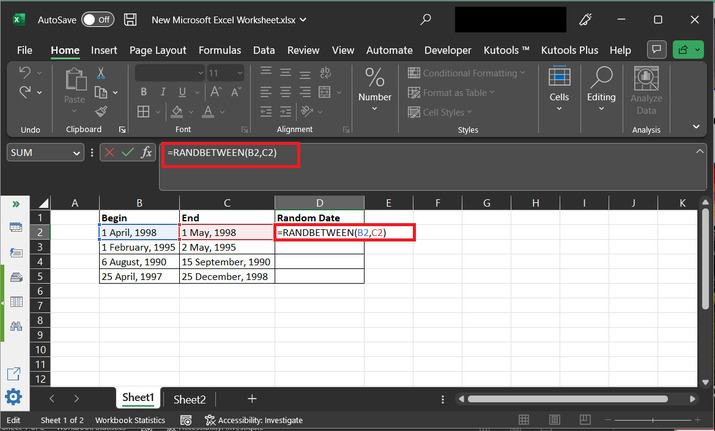
RANDBETWEEN 方法解釋
這是 MS Excel 中預定義的方法。它允許使用者從指定的範圍內建立一個隨機資料值。它可以以兩種方式接受資料:使用者可以直接在公式括號內寫入日期值,或者像在提供的示例中那樣簡單地提供單元格引用。
步驟 3
輸入公式後,按“Enter”鍵。這將在提供的日期範圍內列印一個隨機日期。請參考下圖以瞭解生成的結果。
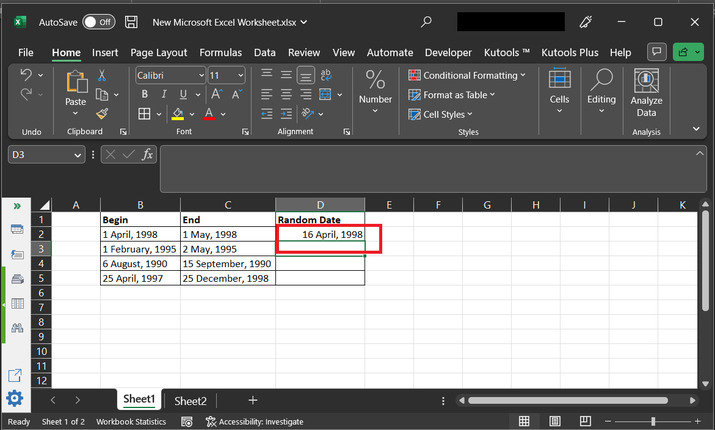
步驟 4
轉到 D2 單元格,並將單元格的右下角拖動到 D5 行。此步驟將允許 Excel 使用與 D2 單元格中指定的相同的公式,但行值不同。
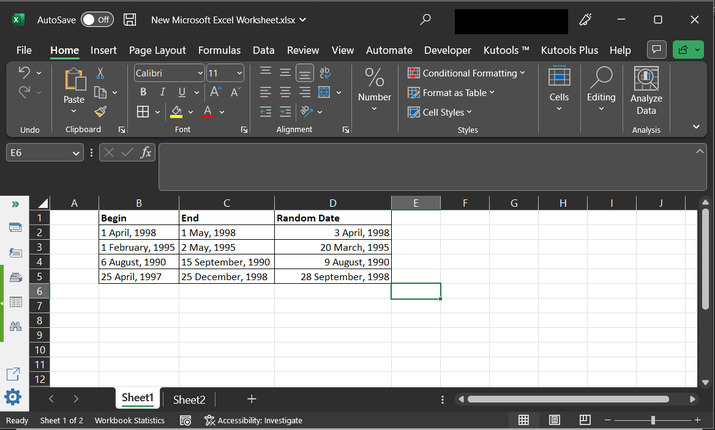
示例 2
步驟 1
要了解此方法,請考慮一個空白工作表,並選擇任何空單元格來列印生成的隨機日期。
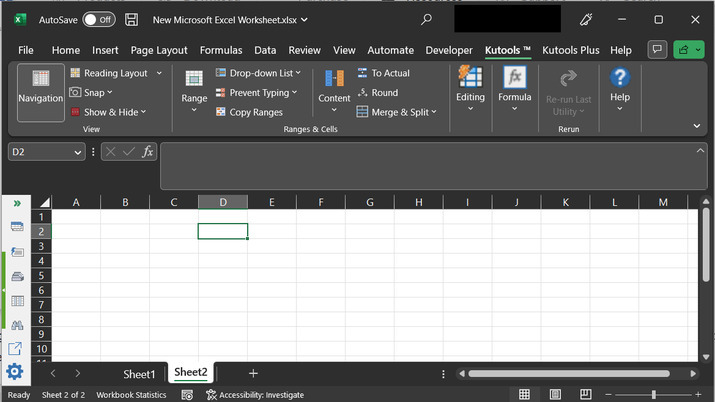
步驟 2
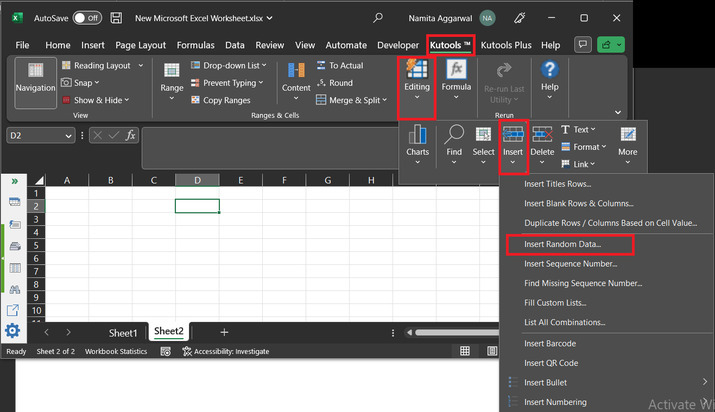
要生成隨機日期,請轉到 **Kutools** 選項卡並選擇“編輯”選項。在“**編輯**”選項中,單擊“**插入隨機資料**”。
步驟 3
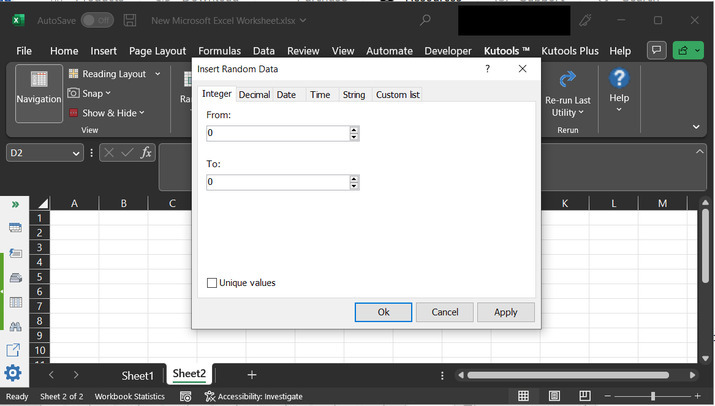
上述步驟將開啟“**插入隨機資料**”對話方塊。此對話方塊允許使用者輸入兩個輸入。這些輸入基本上是範圍。
步驟 4
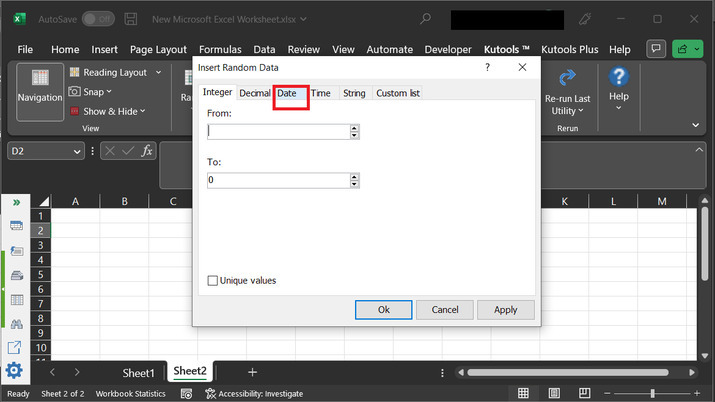
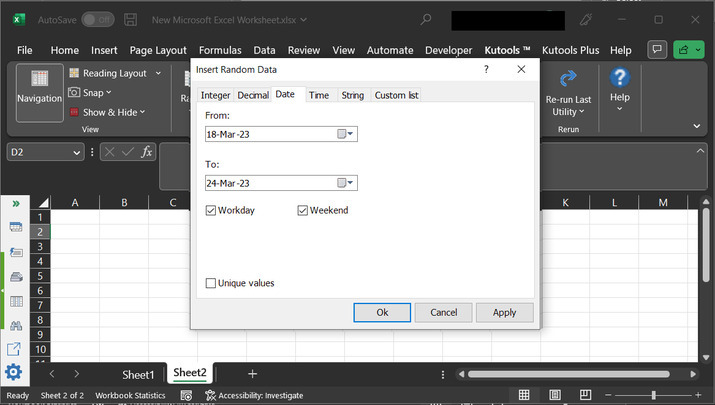
由於此任務基於生成日期,因此使用者需要選擇“日期”選項卡。這樣做會自動將輸入部分轉換為“日期”型別。
步驟 5
這將更改輸入型別為“日期”。
步驟 6
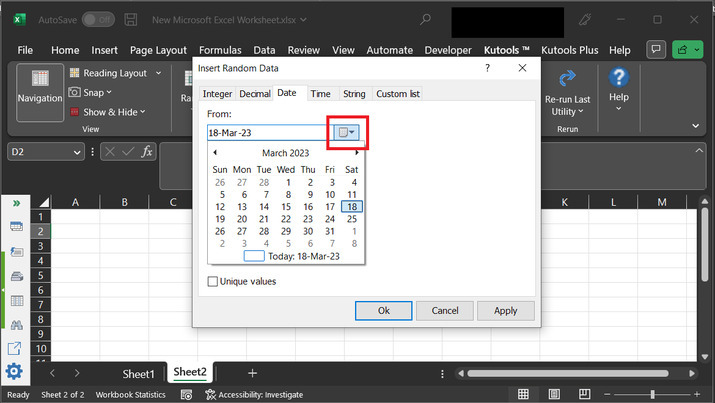
選擇開始日期和結束日期以生成隨機資料。單擊下圖所示的下拉箭頭。
步驟 7
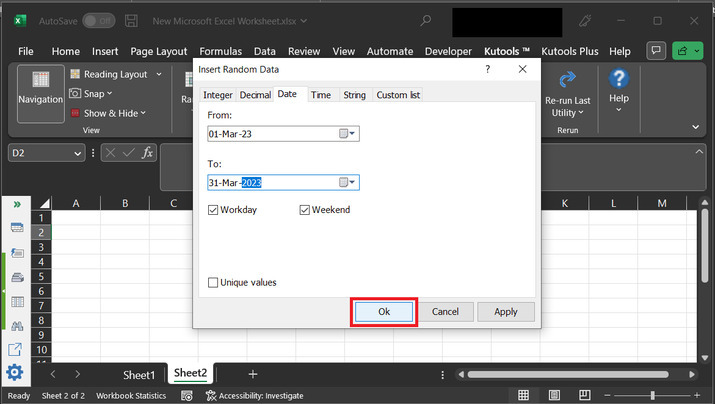
選擇兩個日期,然後單擊“確定”。
步驟 8
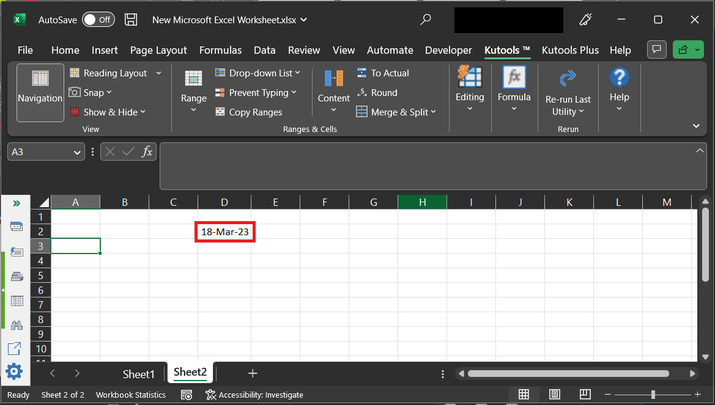
這將在工作表中顯示來自指定範圍的隨機日期。請參考下圖。
結論
本文提供了兩個簡單的示例來生成隨機日期。隨機資料對於理解模式非常重要,它也允許使用者研究不同型別的資料。
第一種方法基於使用現有函式,第二種策略允許使用者使用 Kutools 擴充套件來生成隨機日期。

15K+ 瀏覽量
