
 資料結構
資料結構 網路
網路 關係型資料庫管理系統
 作業系統
作業系統 Java
Java MS Excel
 iOS
iOS HTML
HTML CSS
CSS Android
 Python
 C 程式設計
 C++
C++ C#
C# MongoDB
 MySQL
MySQL Javascript
 PHP
PHP 物理學
物理學 化學
化學 生物學
生物學 數學
數學 英語
英語 經濟學
經濟學 心理學
心理學 社會學
社會學 時尚研究
時尚研究 法律研究
法律研究如何在 Excel 中生成隨機正數和負數?
隨機資料是一種隨機生成的資料型別。在本文中,使用者將學習如何使用預定義的可用 Excel 方法和 kutool 生成隨機正數和負數。隨機資料可用於任何目的,例如建立樣本資料集或根據資料集評估結果。本文包含四個示例,其中前兩個示例將允許使用者使用可用的公式方法生成隨機正數和負數,而其餘兩個示例將允許使用者使用 kutools 生成正數和負數。
示例 1:使用預定義公式在 Excel 中生成隨機正數
步驟 1
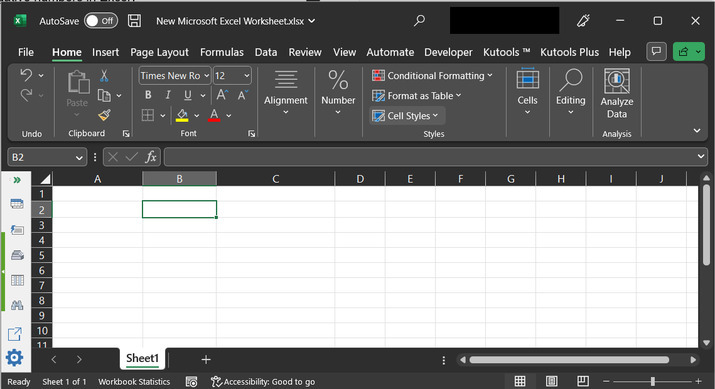
為了理解生成隨機正數的過程,讓我們考慮一個空的 Excel 表格,其中 B2 單元格處於活動狀態。
步驟 2
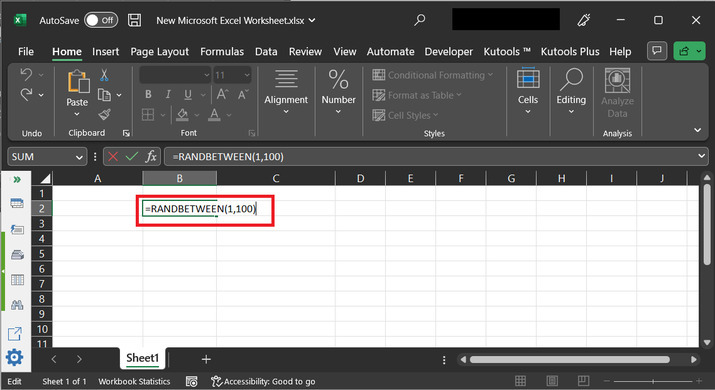
對於此示例,使用者需要使用“=RANDBETWEEN(X, Y)”方法。對於此方法,X 和 Y 變數的值都應為正數。然後,生成的數字才能保證為隨機正數。
對於此示例,假設使用者希望在 1 到 100 的範圍內生成一個隨機正數。為此,只需鍵入公式“=RANDBETWEEN(1,100)”。
步驟 3
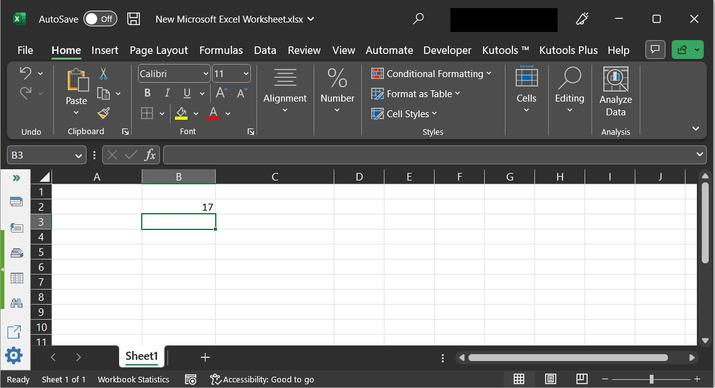
鍵入上述公式後,按“Enter”鍵。這將在活動單元格中顯示一個隨機正數。請參考下圖,以便正確理解輸出。
示例 2:使用預定義公式在 Excel 中生成隨機負數
步驟 1
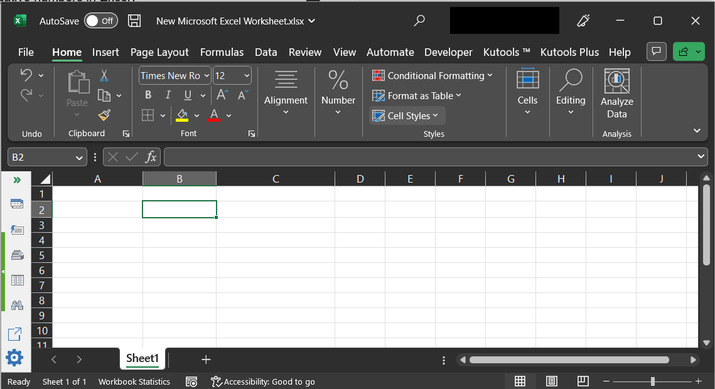
為了理解生成隨機負數的過程,最好考慮一個空的 Excel 表格,其中 B2 單元格處於活動狀態。
步驟 2
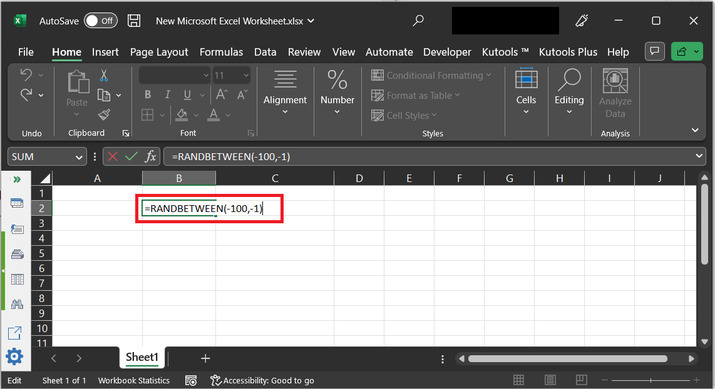
很明顯,如果使用者希望生成一個隨機負數,則提供的範圍必須為負數。對於這種情況,假設使用者鍵入“=RANDBETWEEN(-100,-1)”。
此處,提供的範圍是從 -100 到 -1。
步驟 3
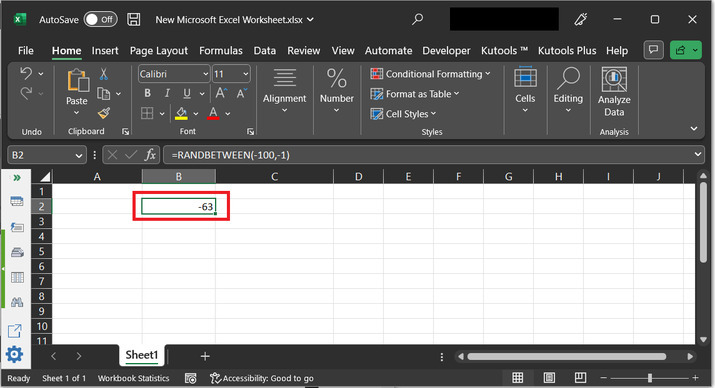
按下“Enter”鍵,一個隨機負數值將顯示在控制檯上,如下所示
示例 3:使用 kutools 在 Excel 中生成隨機正數
步驟 1
為了理解生成隨機數的過程,讓我們考慮一個空的 Excel 表格,其中 B2 單元格處於活動狀態。

步驟 2
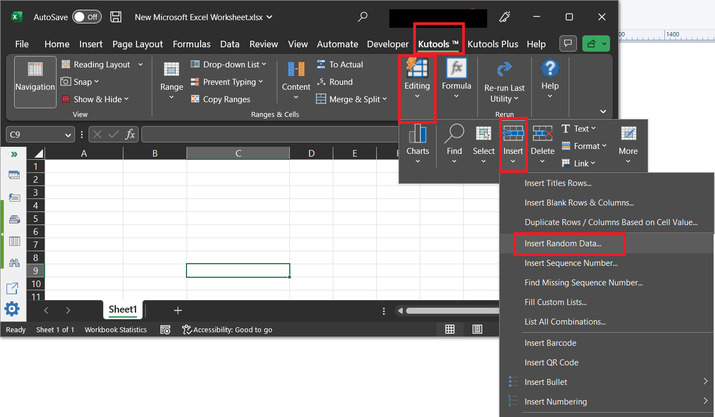
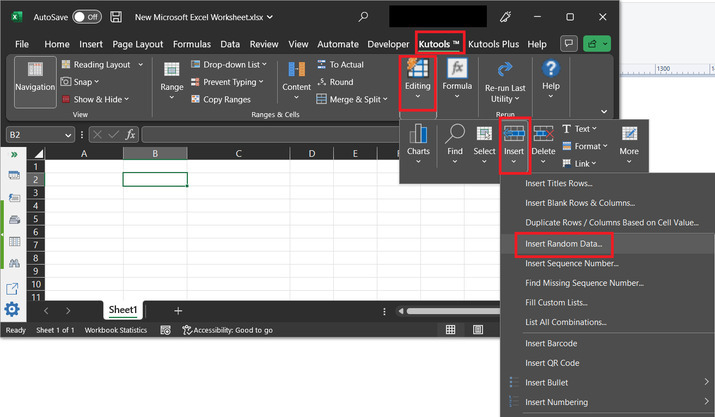
首先,轉到“Kutools”選項卡,然後選擇“編輯”選項。之後選擇“插入”選項,並選擇“插入隨機資料”選項。請參考下圖中突出顯示的因素,以仔細瞭解所有需要選擇的操作。
步驟 3
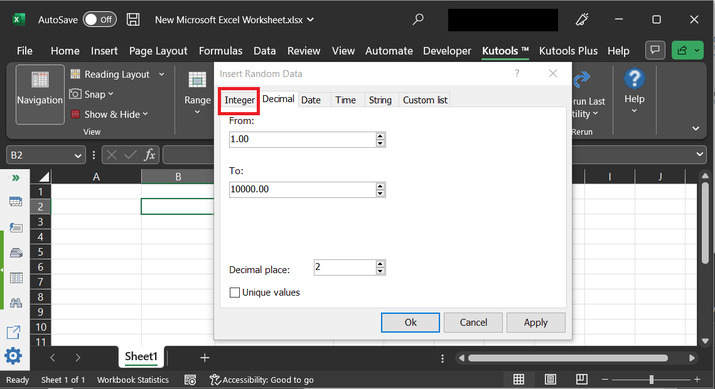
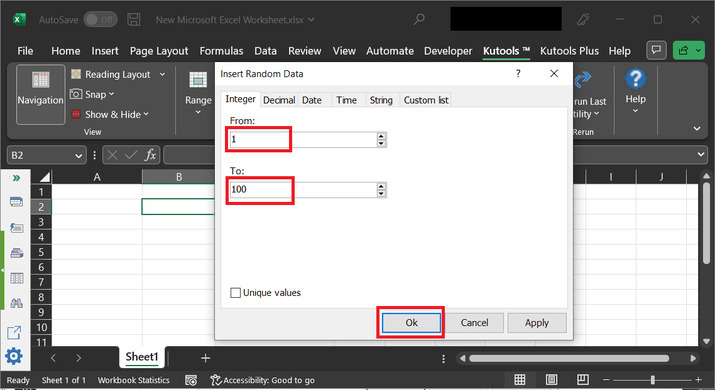
這將開啟“插入隨機資料”對話方塊,如下所示。在此對話方塊中,選擇“整數”選項卡,如下面的圖片中突出顯示的那樣。
注意 - 此任務需要整數型別的值。
步驟 4
轉到“從”和“到”標籤以選擇範圍。在開啟的對話方塊中,在“從”標籤中鍵入“1”,在“到”標籤中鍵入“100”,最後單擊“確定”按鈕。
步驟 5
選擇“確定”按鈕後。所需的隨機正數將列印在 Excel 表格中的活動單元格中。請參考下圖以檢視輸出

示例 4:使用 kutool 在 Excel 中生成隨機負數
步驟 1
為了理解生成隨機數的過程,讓我們考慮一個空的 Excel 表格,其中 B2 單元格處於活動狀態,並轉到 kutool 選項卡並選擇“插入隨機資料”選項。
步驟 2
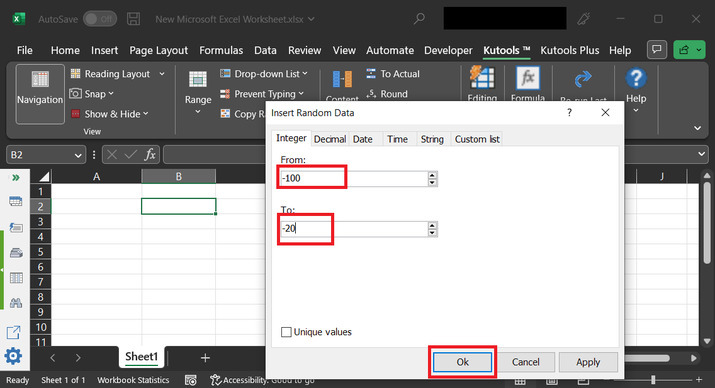
在“從”和“到”標籤中輸入負數範圍的值。對於此示例,讓我們在“從”標籤中輸入 -100,在“到”標籤中輸入 -20。最後,單擊“確定”按鈕。
步驟 3
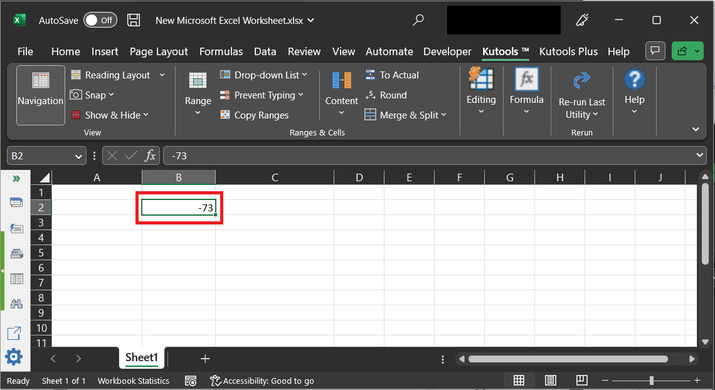
這將在控制檯上顯示以下生成的數字
結論
本文允許使用者瞭解生成隨機正數和負數的過程。前兩個示例涉及使用 RANDOM() 方法建立隨機正數和負數,而第三和第四個示例使用“Kutool”生成相同的數字。

1K+ 次檢視
