
 資料結構
資料結構 網路
網路 關係資料庫管理系統 (RDBMS)
 作業系統
作業系統 Java
Java MS Excel
 iOS
iOS HTML
HTML CSS
CSS Android
 Python
 C語言程式設計
 C++
C++ C#
C# MongoDB
 MySQL
MySQL Javascript
 PHP
PHP 物理學
物理學 化學
化學 生物學
生物學 數學
數學 英語
英語 經濟學
經濟學 心理學
心理學 社會學
社會學 服裝設計
服裝設計 法律研究
法律研究如何在Excel中分別對正數和負數進行排名?
在Excel中分別對正數和負數進行排名的目標可能會根據任務的細節和使用環境而有所不同。然而,可能的目的是分別對正數和負數進行排名將幫助使用者理解資料集中值的分佈情況。這可以幫助使用者識別異常值、分析趨勢或模式,並理解正數和負數的分佈和集中程度。
示例1:在Excel中按字母順序查詢排名資料
步驟1
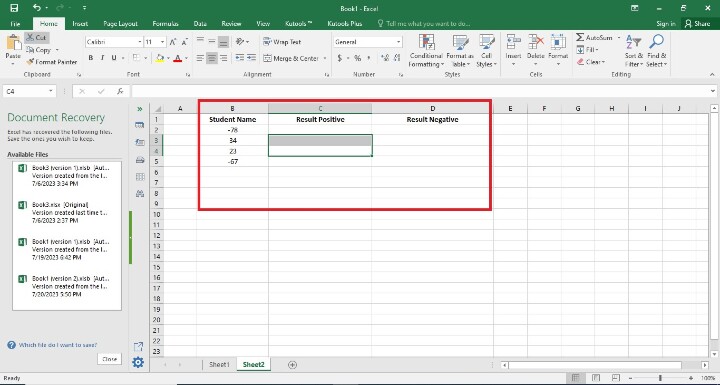
假設樣本資料包含三列,分別命名為學生姓名、正數排名和負數排名。以下是此步驟的截圖。
步驟2
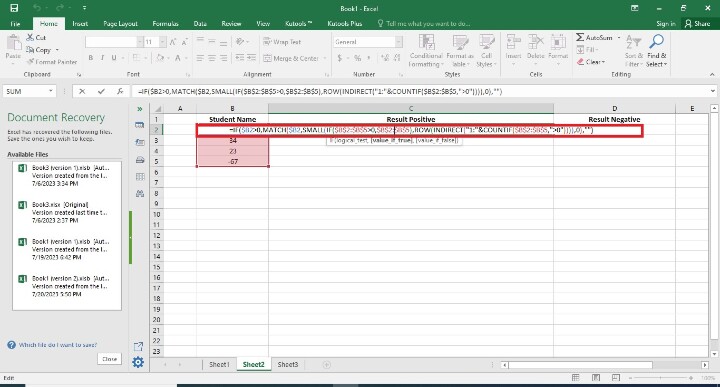
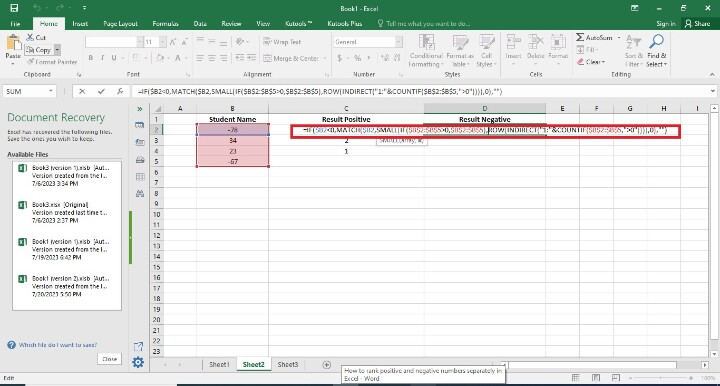
在上一步中,使用者建立了這三列。在此步驟中,使用者在C2單元格中輸入公式,即=IF($B2>0,MATCH($B2,SMALL(IF($A$2:$B$5>0,$B$2:$B$5),
ROW(INDIRECT("1:"&COUNTIF($B$2:$B$5,">0")))),0),"") 。以下是此步驟的截圖。
解釋
=IF($B2>0,MATCH($B2,SMALL(IF($A$2:$B$5>0,$B$2:$B$5),
ROW(INDIRECT("1:"&COUNTIF($B$2:$B$5,">0")))),0),"")
你提供的公式據報道使用了Excel中的IF、MATCH、SMALL、IF、ROW和COUNTIF函式。讓我們來分解它:
IF($B2>0, ...) − 如果B2單元格的值大於零,則評估語句IF($B2>0,...)。如果是,則公式繼續計算。否則,返回一個空字串("")。
IF($A$2:$B$5>0, $B$2:$B$5) − 基於條件,這將從B列($B$2:$B$5)構造一個值陣列。該條件確定A列中的相關值($A$2:$A$5)是否大於0。
SMALL(IF($A$2:$B$5>0, $B$2:$B$5), ...) − 這將返回步驟2中建立的陣列的第k個最小值。ROW(INDIRECT("1:"&COUNTIF($B$2:$B$5,">0")))元件確定第k個位置的值。
ROW(INDIRECT("1:"&COUNTIF($B$2:$B$5,">0"))) − 在B列($B$2:$B$5)中,這將生成一個從1到正值數量的數字陣列。它在步驟3中用於確定第k個最小值。
MATCH($B2, SMALL(IF(...)), 0) − 這將返回步驟3的第三步中建立的陣列中B2單元格的值的位置。它確定該值在k個最小值中的位置。
步驟3
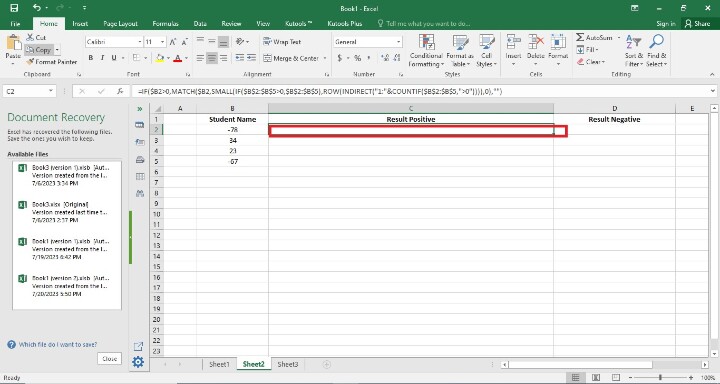
使用者基本上按下了Enter鍵。在此步驟中,他們看到C2單元格中的值為空白,因為他們在單元格中使用了正數公式。以下是此步驟的截圖。
步驟4
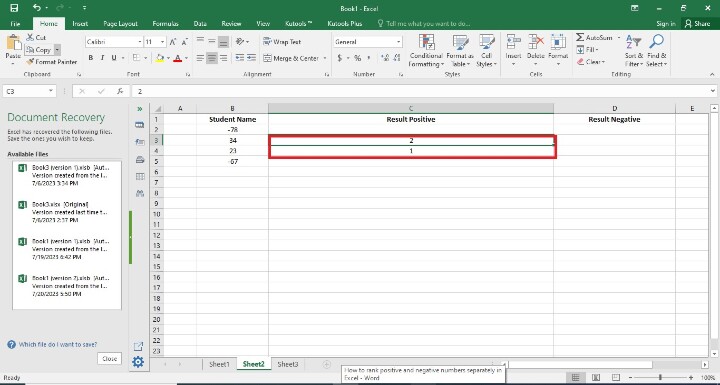
使用者必須找到剩餘的正數排名結果單元格。這可以透過兩種方式完成。第一種方式是使用者透過編寫其初始值來在每個單元格中編寫公式。第二種方式是一種簡單的方法,使用者只需將填充柄拖動到最終單元格即可。因此,在此步驟中,他們只看到了正值的排名。以下是此步驟的截圖。
步驟5
使用者正在D2單元格中編寫公式。以下是此步驟的截圖。
步驟6
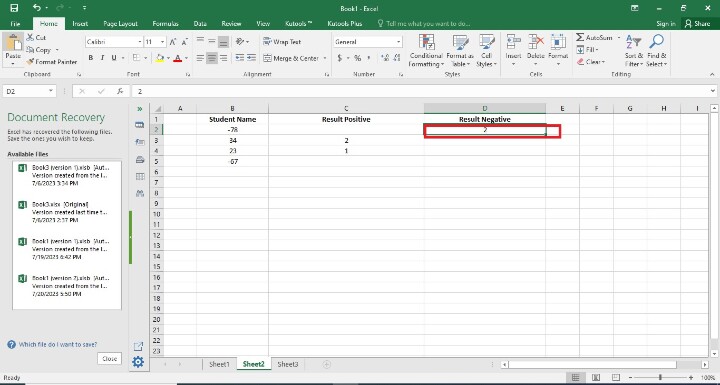
使用者按下Enter鍵。在此步驟中,他們沒有看到D2單元格中的空白值,因為他們在單元格中使用了負數公式。以下是此步驟的截圖。
步驟7
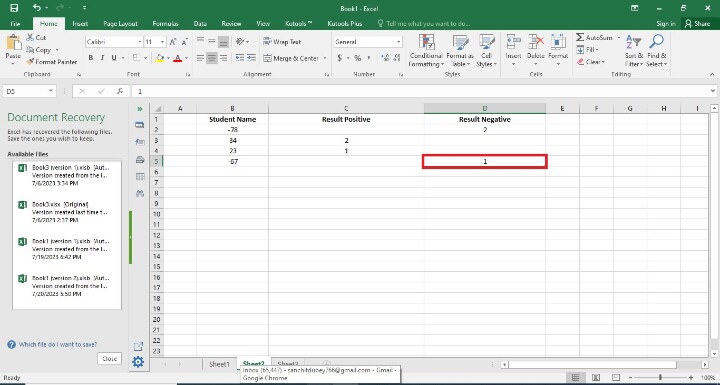
在此步驟中,使用者必須找到剩餘的負數排名結果單元格。這可以透過兩種方式完成。第一種方式是使用者透過編寫其初始值來在每個單元格中編寫公式。第二種方式是一種簡單的方法,使用者只需將填充柄拖動到最終單元格即可。因此,在此步驟中,他們只看到了負值的排名。以下是此步驟的截圖。
結論
要檢視每個類別中值的分佈和集中度,請分別對正數和負數進行排名。您可以使用此分析來了解更多關於資料集中正數和負數分佈的資訊,並發現任何模式或異常值。
我們得出的結論最終將取決於具體的分析或任務。透過將正數和負數分開並分別在Excel中進行排名,您可以更好地理解分佈情況、進行比較,並發現每個類別中的極值。

323 次瀏覽
