
 資料結構
資料結構 網路
網路 關係型資料庫管理系統
 作業系統
作業系統 Java
Java MS Excel
 iOS
iOS HTML
HTML CSS
CSS Android
 Python
 C 語言程式設計
 C++
C++ C#
C# MongoDB
 MySQL
MySQL Javascript
 PHP
PHP 物理學
物理學 化學
化學 生物學
生物學 數學
數學 英語
英語 經濟學
經濟學 心理學
心理學 社會學
社會學 時尚研究
時尚研究 法律研究
法律研究如何在 Excel 中將負數更改為零?
大多數使用 Excel 電子表格的員工負責處理包含在大或小資料集中的數字。當您處理數字時,您會遇到各種各樣的數字,包括正數和負數、小數、日期和時間等等。將這些數字從一種格式轉換為另一種格式是許多人需要定期完成的更常見的任務之一。
在執行某些計算時,您可能會發現需要將負數轉換為正數或零,即刪除負號。這可能是最常出現的情況。如果您足夠耐心,當然可以透過一次一個地遍歷每個例項來手動執行此操作。
我們大多數人可能會考慮使用巧妙的方法。Excel 有許多快捷方式,可以快速輕鬆地將負數轉換為零。
在本教程中,我們將透過以下示例學習如何將負數更改為零。
使用 IF 條件
IF 函式能夠識別負整數並將它們重置為零,而不會影響它遇到的正值。IF 函式執行邏輯測試,如果測試成功則返回 True 值,如果測試不成功則返回 False 值。讓我們按照以下步驟使用 IF 函式將負數轉換為零
步驟 1
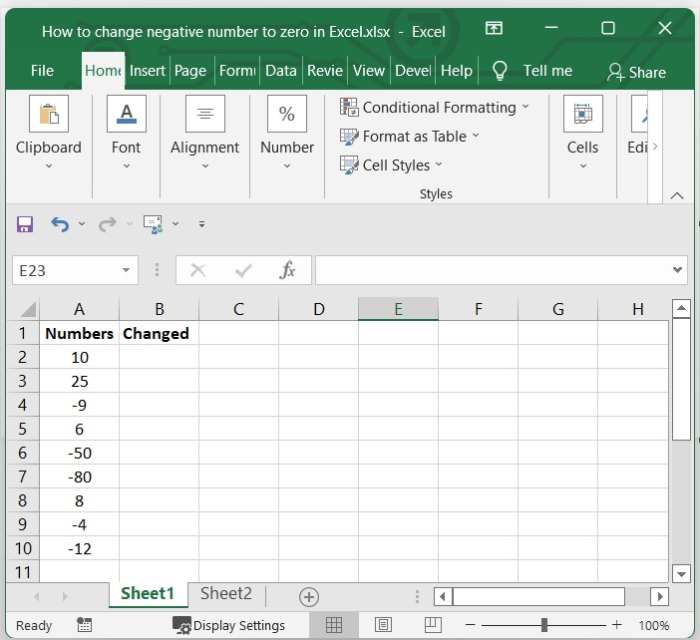
在我們的示例中,我們在 Excel 表格中有一些負數以及一些正數。
步驟 2
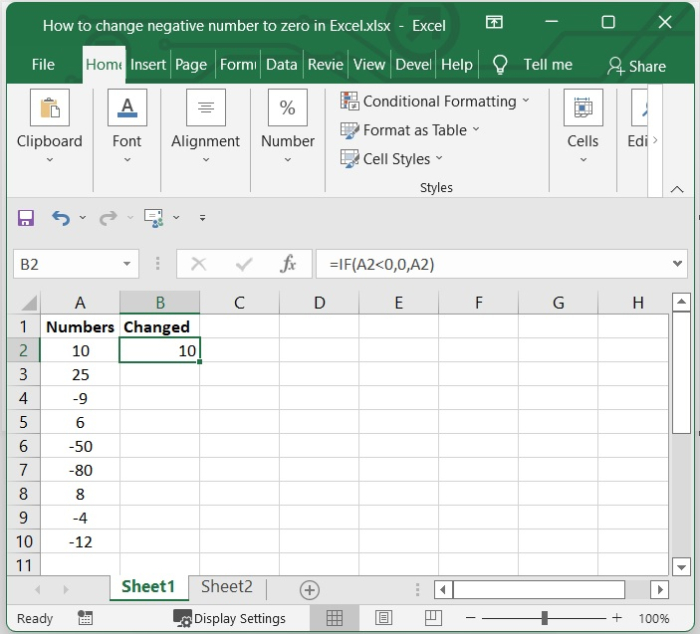
然後在空單元格中,在公式欄中新增以下公式並按 Enter 鍵。
在我們的示例中,我們選擇了 B2 並添加了以下公式。
=IF(A2<0,0,A2)
步驟 3
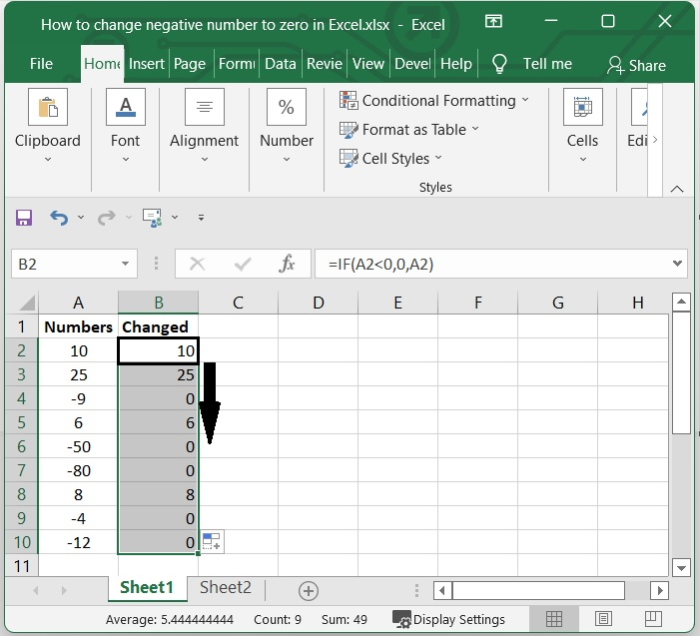
您可以選擇要應用此公式的範圍,方法是將填充柄拖動到所需位置。除此之外,每個負整數都被替換為零。
使用 MAX 條件
您可以使用一個基於 MAX 函式的公式將負整數轉換為零,而不會影響正數。這可以透過使用以下公式來實現。
步驟 1
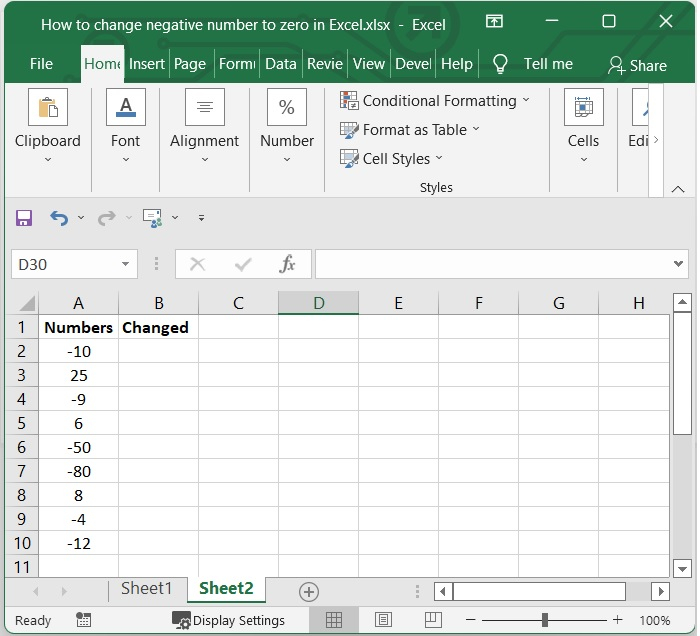
在我們的示例中,我們在 Excel 表格中有一些負數以及一些正數。
步驟 2
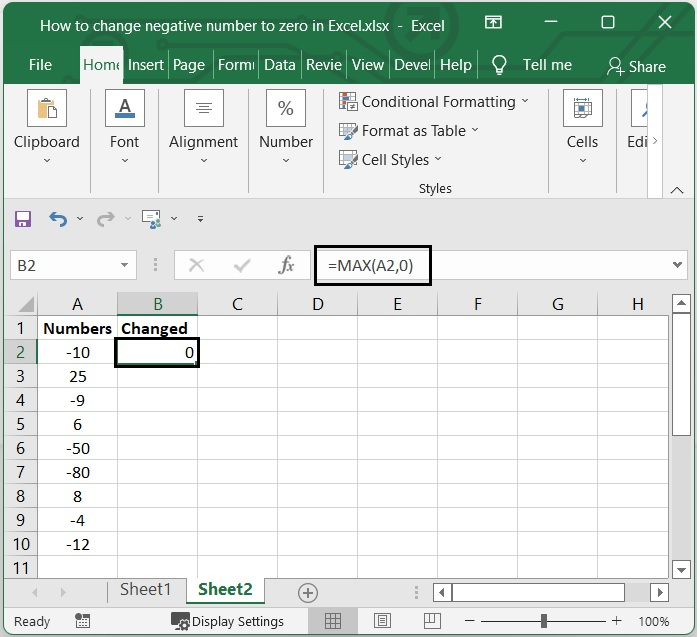
然後在當前為空的單元格的公式欄中新增以下公式,然後按 Enter 鍵。
在我們的示例中,我們選擇了 B2 並添加了以下公式。
=MAX(A2,0)
在我們的示例中,我們對 A2 單元格應用公式。您可以根據需要進行更改。請參閱以下圖片。
步驟 3
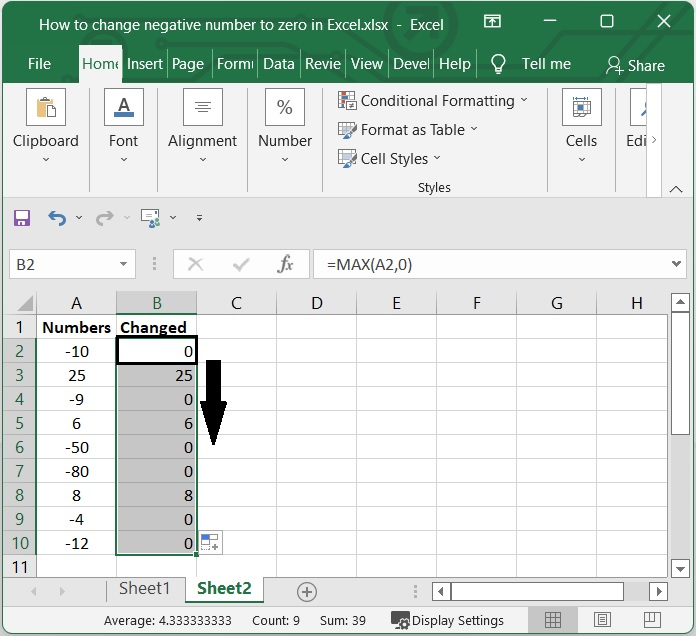
透過將填充柄拖動到您希望應用公式的位置,您可以選擇將受公式影響的範圍。
除此之外,整個計算過程中每個負整數都已更改為零。請參閱以下螢幕截圖。
結論
在本教程中,我們解釋了兩種方法(IF 函式和 MAX 函式),您可以使用它們在 Excel 表格中將負數轉換為零。

821 次瀏覽
