
 資料結構
資料結構 網路
網路 關係資料庫管理系統(RDBMS)
 作業系統
作業系統 Java
Java MS Excel
 iOS
iOS HTML
HTML CSS
CSS Android
 Python
 C語言程式設計
 C++
C++ C#
C# MongoDB
 MySQL
MySQL Javascript
 PHP
PHP 物理學
物理學 化學
化學 生物學
生物學 數學
數學 英語
英語 經濟學
經濟學 心理學
心理學 社會學
社會學 服裝學
服裝學 法學
法學如何在Excel中修復/轉換尾隨負號為實際數字?
本文將講解如何修復/轉換Excel中尾隨負號為實際數字。問題在於Excel無法識別某些單元格中的負值。如果您正在對一些單元格求和,Excel 似乎會忽略這些單元格,因為它沒有將它們識別為負數。這可能有幾個原因,但主要原因是Excel誤解了您對數字的引用。由於各種原因,Excel單元格可能包含需要修復的尾隨負號。
以下是一些修復/轉換尾隨負號的方法:
使用公式處理單元格中的尾隨負號。
使用“文字到列”功能。
讓我們通過幾個例子來了解本文內容。
示例1
步驟1
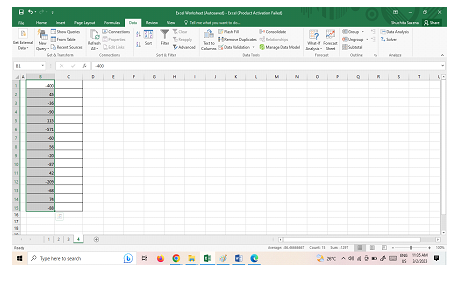
假設工作表中B1:B15單元格區域包含帶有尾隨負號的數字。要從左到右消除負號,可以使用以下公式進行更正。
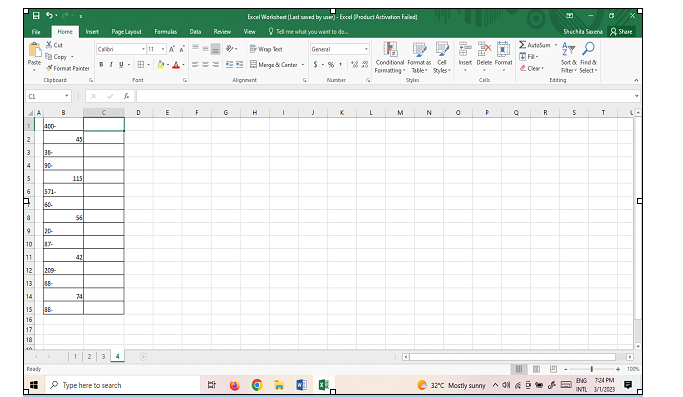
公式1: =IF(RIGHT(B1,1)="-",SUBSTITUTE(B1,"-","")*-1,B1)
使用者可以使用IF函式,它允許使用者以邏輯方式分析值之間的比較。因此,IF語句可以產生兩種結果。如果您的比較結果為TRUE,則顯示第一個結果;如果為FALSE,則顯示第二個結果。RIGHT函式有助於從最右邊開始移除符號。
步驟2
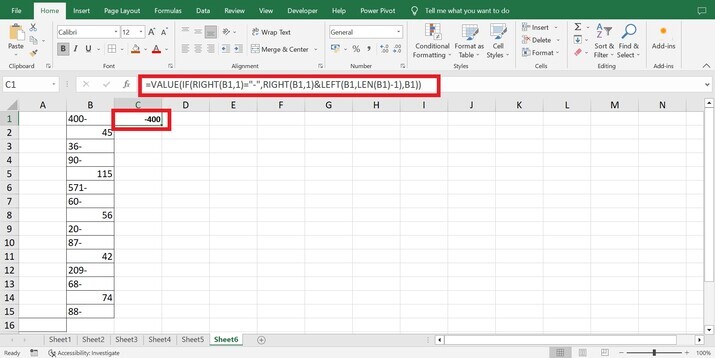
點選空單元格C1,輸入公式=IF(RIGHT(B1,1)="-",SUBSTITUTE(B1,"-","")*-1,B1),如下圖所示。
步驟3
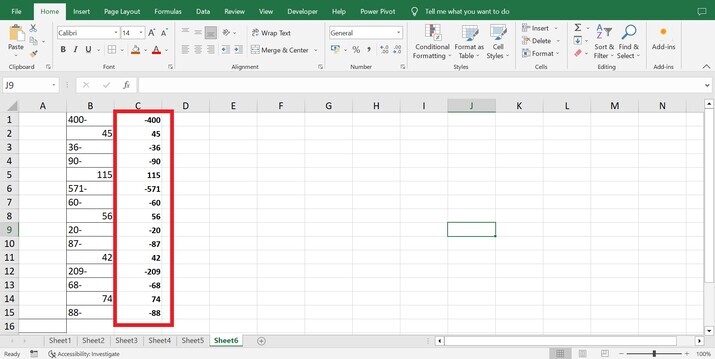
複製公式並貼上到**單元格C2:C15**,或將**單元格C1**拖動到單元格C15。將公式(複製或拖動B1單元格)後的結果螢幕如下圖所示。
示例2
IF是一個邏輯函式,它測試給定的條件,如果測試結果為TRUE或FALSE,則返回不同的值。
步驟1
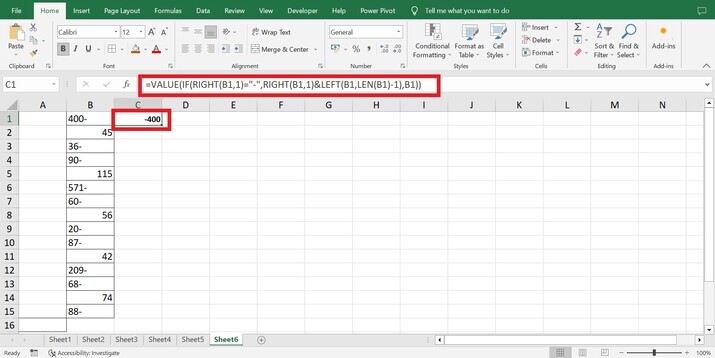
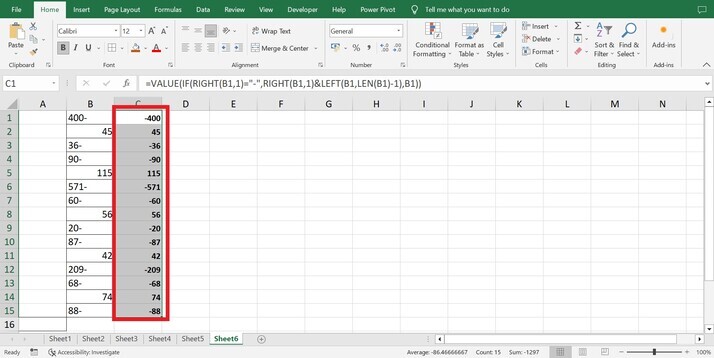
點選空單元格C1,輸入公式**=VALUE(IF(RIGHT(B1,1)="-",RIGHT(B1,1)&"&LEFT(B1,LEN(B1)-1),B1))**,如下圖所示。
步驟2
複製公式並貼上到單元格C2:C15,或將單元格C1拖動到單元格C15。將公式(複製或拖動B1單元格)後的結果螢幕如下圖所示。
方法2:使用“文字到列”功能
此外,還可以使用“文字到列”功能來更正尾隨負號。
步驟1
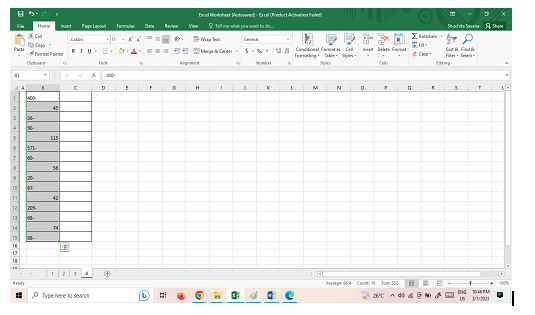
選擇需要修復尾隨負號的單元格區域B1:B15,如下圖所示。
步驟2
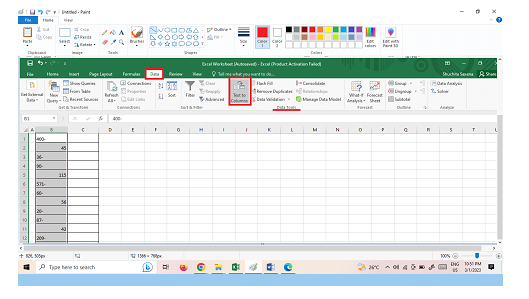
點選“資料”選項卡下的“資料工具”組,然後點選“文字到列”,如下圖所示。
步驟3
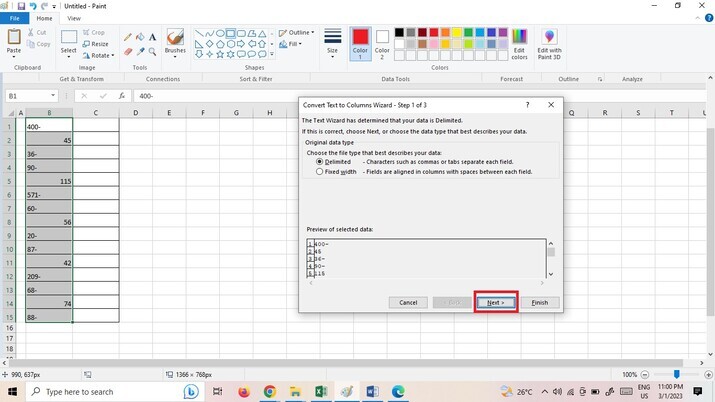
點選**“文字到列”**選項後,將顯示一個對話方塊,然後點選“下一步”按鈕,如下圖所示。
步驟4
點選“下一步”按鈕後,將開啟另一個對話方塊,如下圖所示。
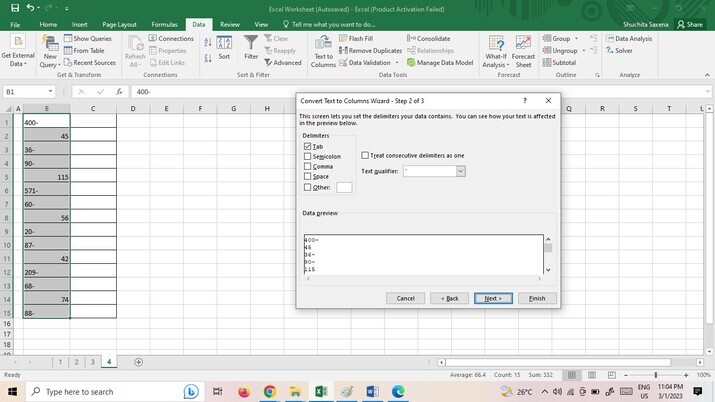
步驟5
在開啟的對話方塊中,再次點選“下一步”按鈕,如下圖所示。
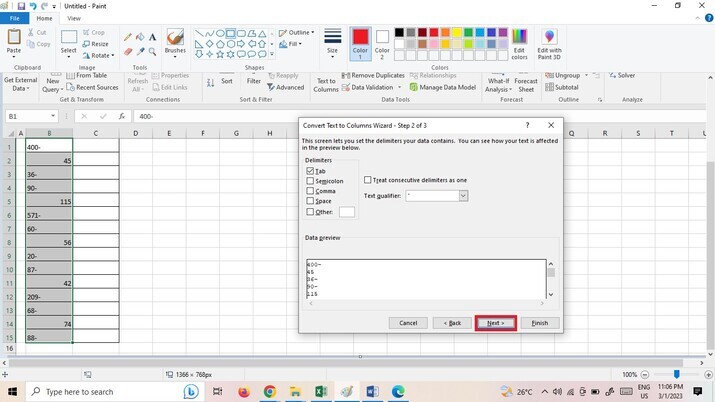
步驟6
點選“高階...”按鈕,如下圖所示。
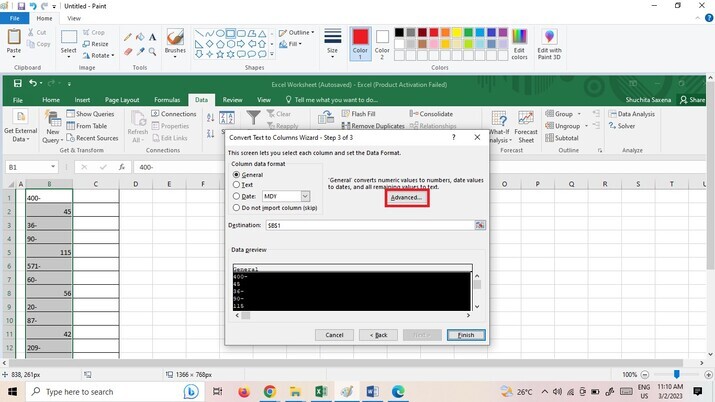
步驟7
點選“高階...”按鈕後,將出現“高階文字匯入設定”對話方塊,如下圖所示。
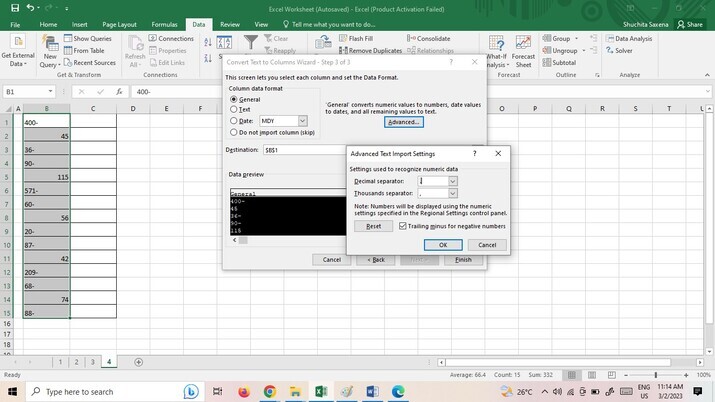
步驟8
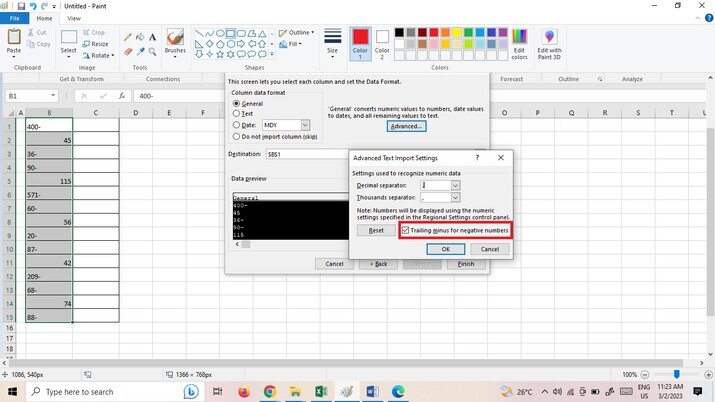
現在選中“尾隨減號表示負數”複選框選項,如下圖所示。
步驟9
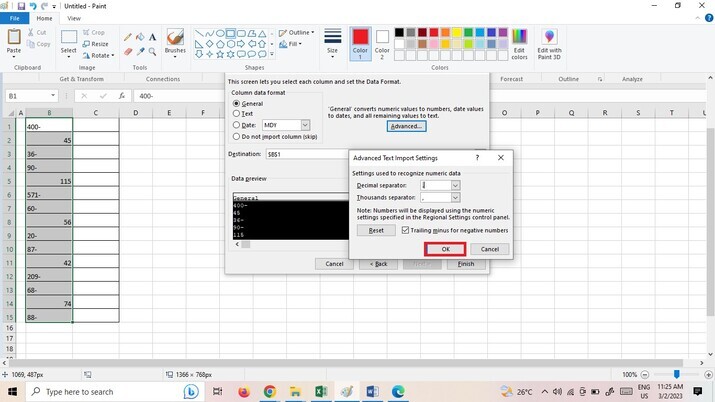
現在點選“確定”按鈕,如下圖所示。
步驟10
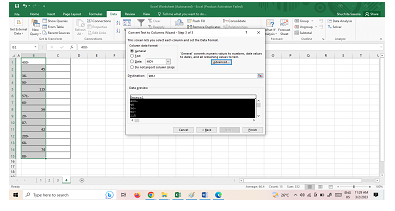
點選“確定”按鈕後,將出現另一個對話方塊,如下圖所示。
步驟11
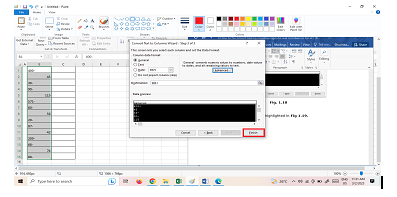
點選“完成”按鈕,如下圖所示。
步驟12
點選“完成”按鈕後,所有尾隨負號都將被修復,如下圖所示。
結論
本文介紹了兩種簡單的解決方法。文中用帶步驟說明的不同例子來說明如何執行操作。如果IF函式的語法不正確,可能會出現意外結果。如果存在前導空格和尾隨負號,字元之間沒有空格可能會妨礙使用者的操作意圖。
注意:還有一種方法可以使用Kutools工具來修復Excel中的尾隨負號。

瀏覽量:172
