
 資料結構
資料結構 網路
網路 關係型資料庫管理系統
 作業系統
作業系統 Java
Java MS Excel
 iOS
iOS HTML
HTML CSS
CSS Android
 Python
 C 語言程式設計
 C++
C++ C#
C# MongoDB
 MySQL
MySQL Javascript
 PHP
PHP 物理學
物理學 化學
化學 生物學
生物學 數學
數學 英語
英語 經濟學
經濟學 心理學
心理學 社會學
社會學 時尚研究
時尚研究 法律研究
法律研究如何在 Excel 中將美元符號左對齊?
當我們有一列數字和$符號的資料時,至關重要的是所有美元符號都與資料的左側對齊。對齊資料意味著簡單地將列中所有值的美元符號保持彼此疊加;將美元符號在 Excel 中的單元格中左對齊將幫助我們理解值,避免混淆。在本教程中,讓我們瞭解如何在 Excel 中將美元符號左對齊。
在 Excel 中將美元符號左對齊
在這裡,我們格式化單元格以完成我們的任務。讓我們看一下在 Excel 中將美元符號左對齊的簡單步驟。
步驟 1
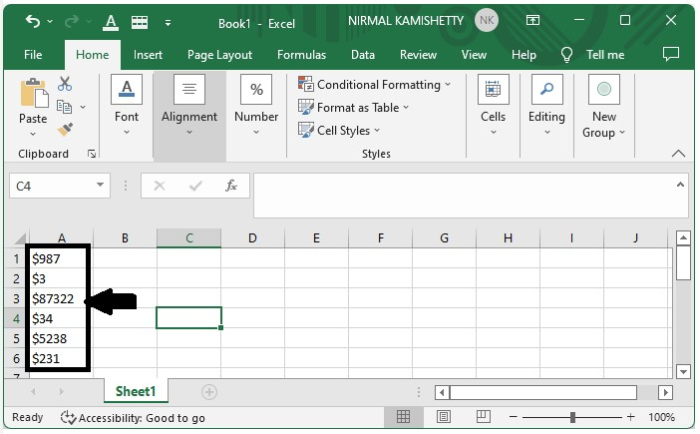
假設我們有一個 Excel 表格,其中一列值為包含$符號,如下面的螢幕截圖所示。
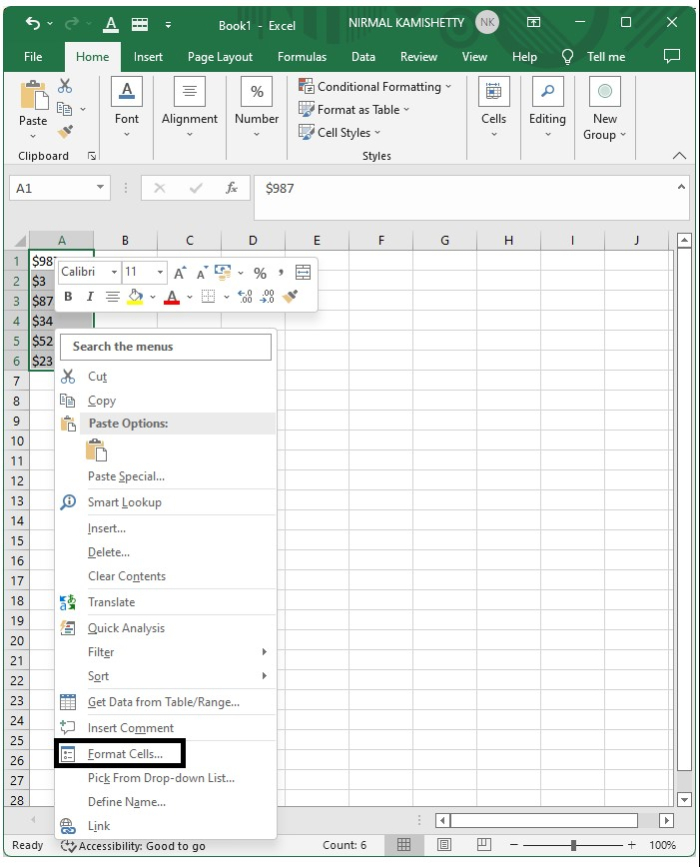
要將美元符號左對齊,請選中資料並右鍵單擊它們,然後從選單框中選擇“設定單元格格式”選項,如下面的圖片所示。
步驟 2
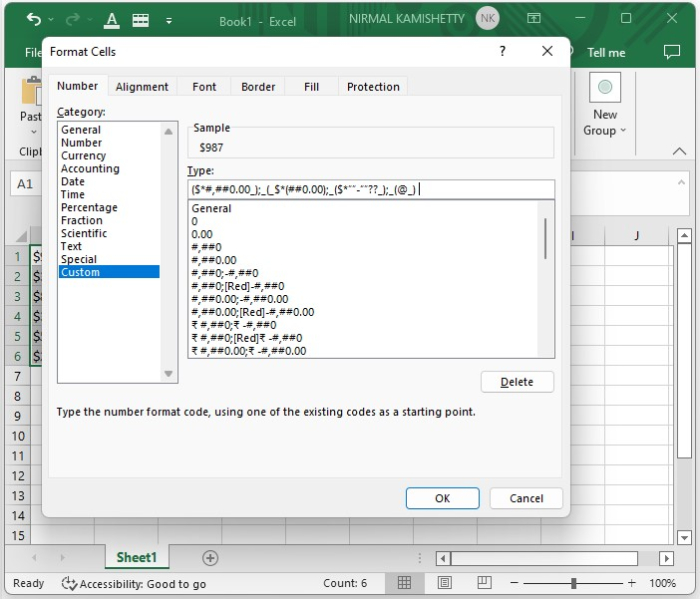
將開啟一個新的彈出選單。在同一個彈出選單中,在“數字”標題下選擇“自定義”,並在“型別”文字框中輸入公式($*#,##0.00_);_(_$*(##0.00);_($*""-""??_);_(@_),然後單擊“確定”,然後我們可以看到該列中的所有$符號都將左對齊到單元格,並且所有數字都將右對齊,如下面的圖片所示。
步驟 3
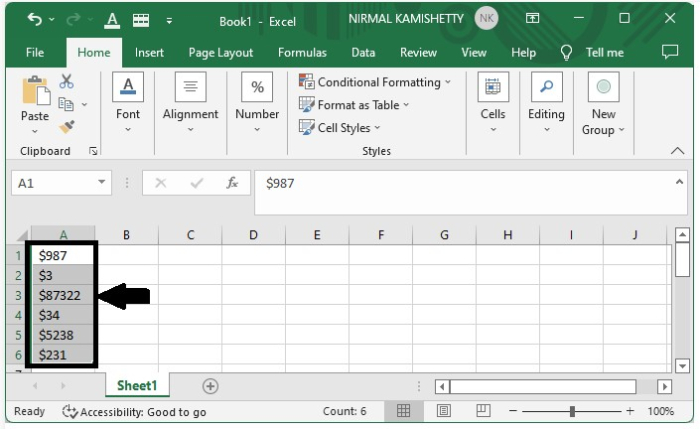
最終結果將如下面的圖片所示。
相同的過程可用於在 Excel 表格中對齊“€”和“¥”符號。
結論
在本教程中,我們使用了一個簡單的示例來演示如何將美元符號($)與 Excel 中的列表對齊,以突出顯示特定資料集。

更新於:2023年1月9日
3K+ 瀏覽量

廣告