
 資料結構
資料結構 網路
網路 關係資料庫管理系統
 作業系統
作業系統 Java
Java MS Excel
 iOS
iOS HTML
HTML CSS
CSS Android
 Python
 C 程式設計
 C++
C++ C#
C# MongoDB
 MySQL
MySQL Javascript
 PHP
PHP 物理學
物理學 化學
化學 生物學
生物學 數學
數學 英語
英語 經濟學
經濟學 心理學
心理學 社會學
社會學 時尚研究
時尚研究 法律研究
法律研究如何在 Excel 中為固定長度的數字新增前導零?
您有一系列字元長度不同的數字,看起來雜亂無章。您可以為任何與下面截圖所示長度相同的固定數字新增前導零,以使顯示更整潔和清晰。
使用 TEXT 函式
您可以使用 TEXT 函式為電子表格中已存在的任何數值資料新增自定義格式。
= TEXT ( Value, Format)
這是您希望轉換為文字並新增格式的值。
格式 - 這是應應用於文件的格式。
步驟 1
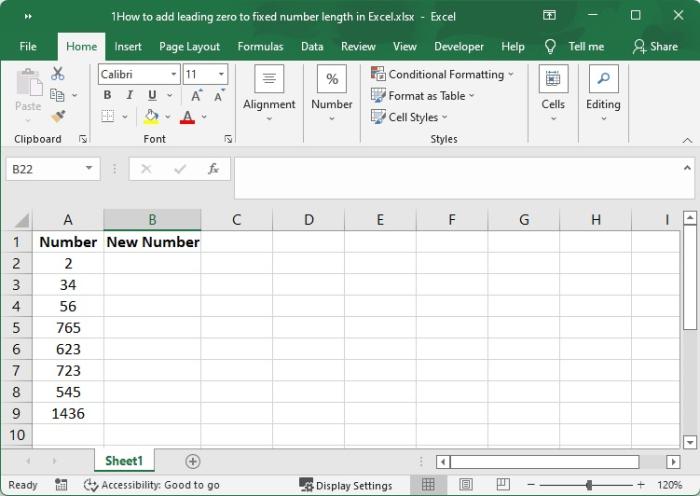
您可能希望您的資料集具有統一的外觀,如下所示 -
步驟 2
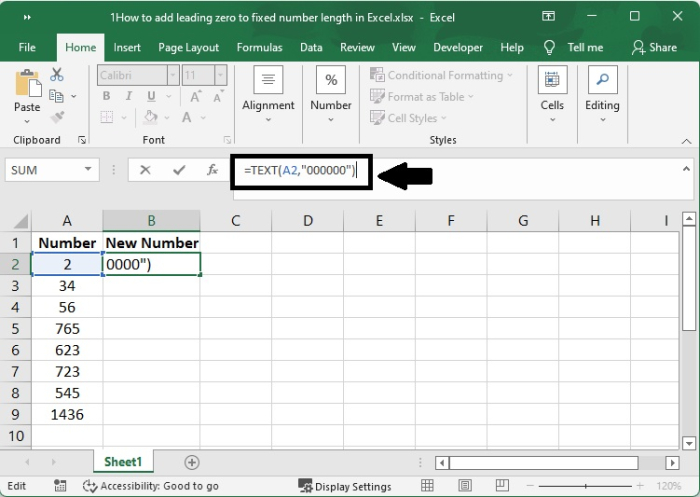
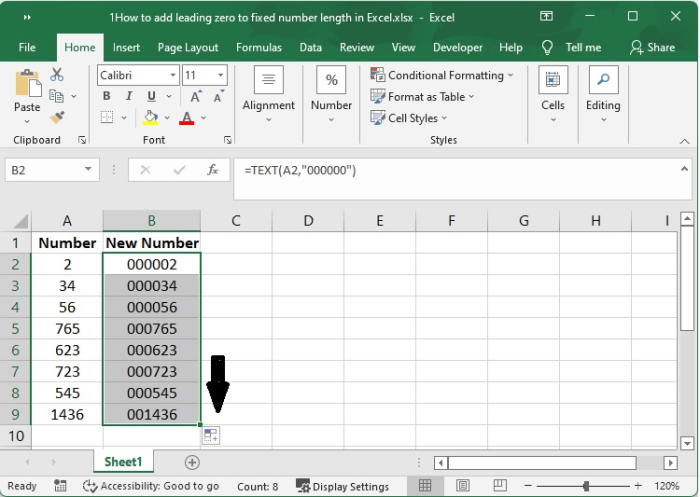
您可以使用以下公式,為當前位於單元格 B2 中的數字新增零,以獲取最多 6 位數字的總數。
=TEXT(A2,"000000")
步驟 3
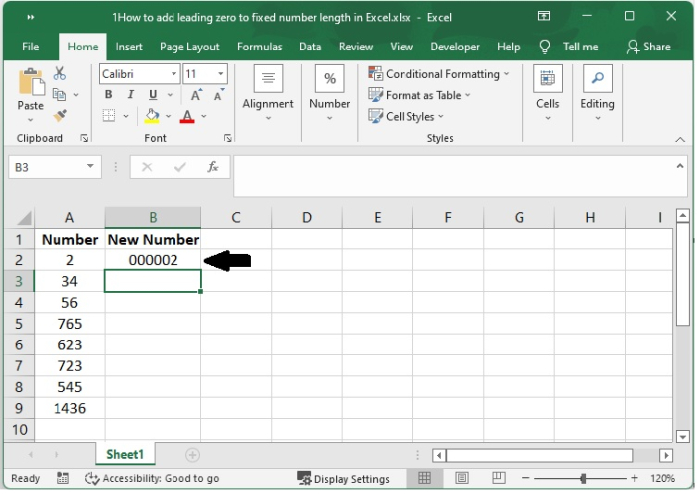
當您按下鍵盤上的 Enter 鍵時,結果如下所示。
步驟 4
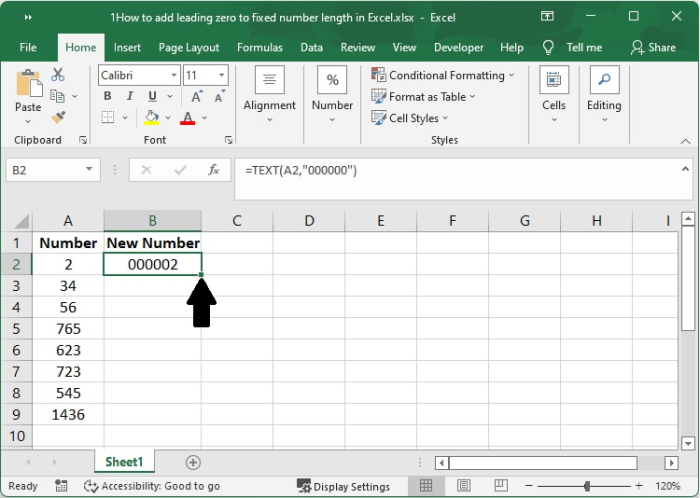
之後,您需要透過向下拖動自動填充指示器來重複數字模式。
步驟 5
之後,向下拖動自動填充,直到顯示以下所需結果。
步驟 6
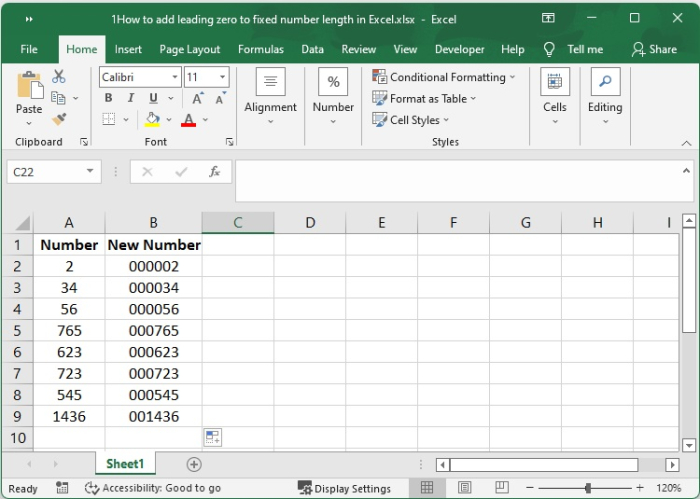
透過這種簡單的方法,可以生成一個 6 位數字的數字,並在值的開頭新增適當數量的零。必須考慮到公式返回文字值。雖然它看起來像數字,但底層資料型別實際上是文字。
結論
此方法只能用於包含數字的資料集。如果您有 A1、A2、A3 等員工 ID,則它們是文字,即使您應用之前顯示的自定義格式,它們也不會更改。
將資料轉換為文字的一個好處是,它使您能夠在查詢公式(如 VLOOKUP 和 INDEX/MATCH)中使用它,這些公式允許您透過使用該員工的員工 ID 獲取該員工的資訊。

更新於: 2022 年 9 月 10 日
1K+ 瀏覽量

廣告