
 資料結構
資料結構 網路
網路 關係型資料庫管理系統
 作業系統
作業系統 Java
Java MS Excel
 iOS
iOS HTML
HTML CSS
CSS Android
 Python
 C 程式設計
 C++
C++ C#
C# MongoDB
 MySQL
MySQL Javascript
 PHP
PHP 物理
物理 化學
化學 生物
生物 數學
數學 英語
英語 經濟學
經濟學 心理學
心理學 社會學
社會學 時尚研究
時尚研究 法律研究
法律研究如何在 Excel 中在數字前新增逗號?
當您處理電子表格資料中的眾多單元格時,在單元格內特定位置手動新增逗號可能是一個不錯的主意,但是當您處理大量資料時,您必須找到更好的方法來執行此操作或想出一種不同的方法來手動執行此操作。
當您只想將貨幣符號與列或行的總計一起顯示時,請在大型財務資料表中使用逗號。此格式稱為“逗號樣式”。您可以使用逗號樣式格式化其餘資料,並且小數點將與使用會計格式的總計對齊。負數中的右括號由最後一個數字與右側單元格邊界之間留出的空格容納。這確保了右括號也精確地與小數點對齊。
在本教程中,您將學習如何透過一些示例在數字前新增逗號。
步驟 1
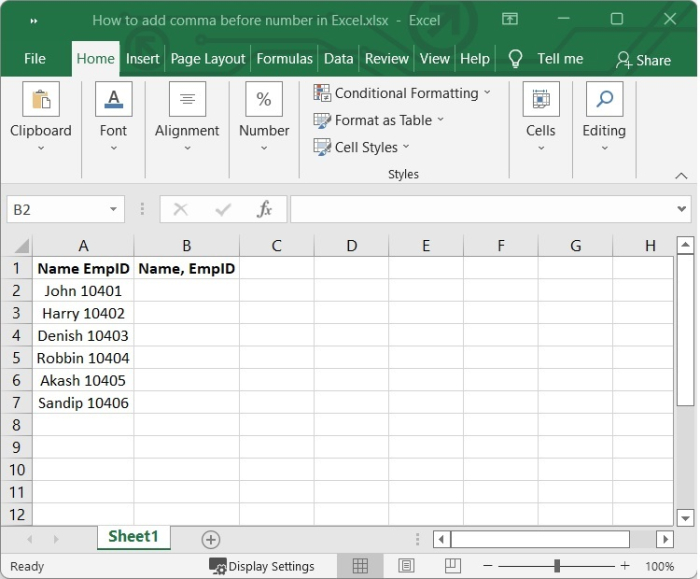
在我們的示例中,一些單元格包含員工姓名和員工 ID。我們希望用逗號分隔員工姓名和員工 ID。
步驟 2
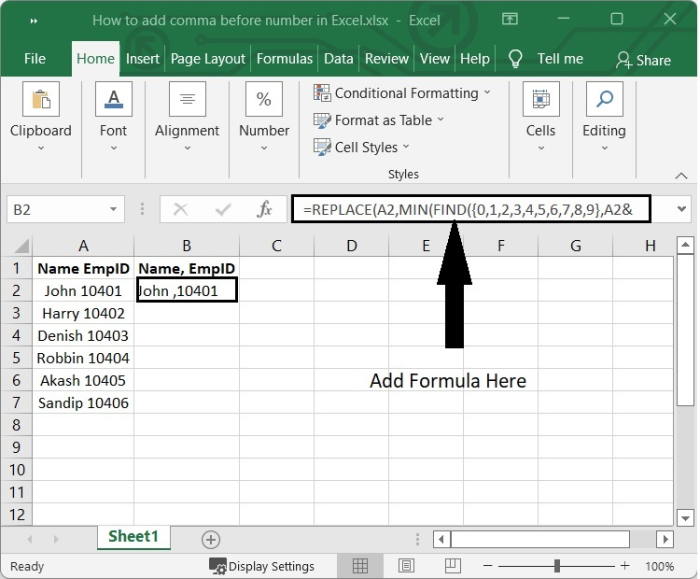
選擇列表旁邊的空白單元格。在本例中,我們選擇單元格 B2 並向其中新增以下公式。
=REPLACE(A2,MIN(FIND({0,1,2,3,4,5,6,7,8,9},A2&"0123456789")),1,","&MID(A2,MIN(FIND({0,1,2,3,4,5,6,7,8,9},A2&"0123456789")),1))
在我們的示例中,單元格編號為 A2。因此,我們在該公式中寫了 A2。
此公式利用 REPLACE、MIN、MID 和 FIND 函式,以便在單元格中包含的第一個數字之前附加逗號。
REPLACE 函式更改文字字串中字元的位置。當要更改的文字的位置已知或易於查詢時,可以使用 REPLACE 函式。
MIN 函式在給定的輸入中找到可能的最小數值並將其返回。任何型別的數字資訊都可以與 MIN 函式結合使用以獲得可能的最小數字。
MID 函式從您提供的文字字串的中間提取一定數量的字元。MID 有三個必需的引數。
FIND 函式返回一個數字,該數字顯示一個文字字串在另一個文字字串中的位置。如果搜尋字串出現多次,FIND 會告訴您它第一次出現的位置。
輸入上述公式後,按 Enter 鍵,您將獲得輸出,即用逗號分隔符分隔的文字和數字。請參閱下圖。
步驟 3
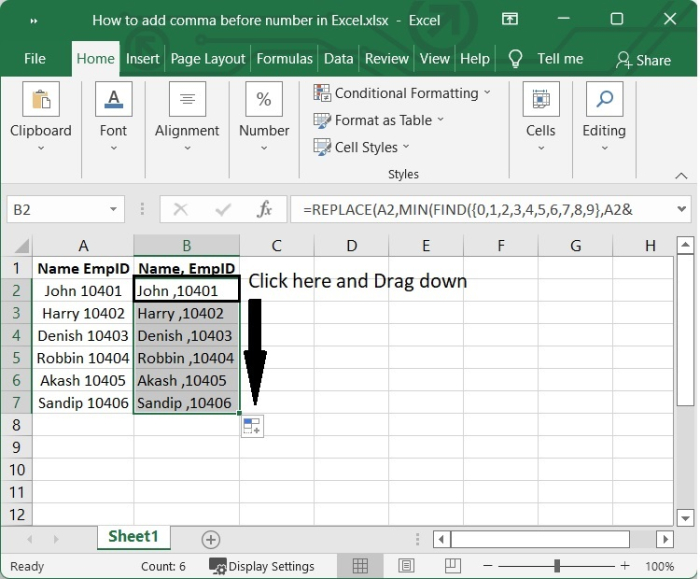
要反映在其他單元格中,請單擊單元格 B2 右下角出現的“+”號,這將啟用自動填充功能,然後向下拖動。
結論
在本教程中,您學習瞭如何使用 REPLACE、MIN、MID 和 FIND 函式在單元格中第一個數字之前插入逗號。

1K+ 次檢視
