
 資料結構
資料結構 網路
網路 關係型資料庫管理系統
 作業系統
作業系統 Java
Java MS Excel
 iOS
iOS HTML
HTML CSS
CSS Android
 Python
 C 程式設計
 C++
C++ C#
C# MongoDB
 MySQL
MySQL Javascript
 PHP
PHP 物理
物理 化學
化學 生物
生物 數學
數學 英語
英語 經濟學
經濟學 心理學
心理學 社會學
社會學 服裝設計
服裝設計 法律研究
法律研究如何在 Excel 單元格中每個數字之間新增逗號?
當您處理電子表格資料中的大量單元格時,可能需要在單個單元格內的某些位置手動插入逗號。當您使用在 Excel 中隨機生成的列表中的數字時,資料中通常沒有逗號。這是因為 Excel 不會自動插入逗號。在從文字編輯器傳輸資料的情況下,這一點尤其重要。但是,當您必須處理大量資料時,您必須找到更好的方法來執行此操作,或者設計不同的技術來手動執行此操作。無論哪種方式,您都必須找到解決方案。
在本教程中,我們將學習如何在每個數字之間新增逗號。
使用 Substitute 函式新增逗號
Excel 區分數百、數千、數百萬等各種長度數字的主要方法,逗號樣式用於編寫數字。由於這一點,使用者能夠以錯誤的形式讀取和拼寫數字。
Excel 的 SUBSTITUTE 函式能夠根據匹配替換文字。如果要根據匹配而不是位置替換文字,則應使用 SUBSTITUTE 函式。您可以選擇指定應替換的找到文字的特定例項。如果要將舊文字替換為新文字,則此函式將非常有助於您使用。它替換文字字串中的特定文字,這意味著它在文字字串中用新內容替換以前的文字。
讓我們透過一個分步示例瞭解如何使用 SUBSTITUTE 函式透過逗號分隔每個數字
步驟 1
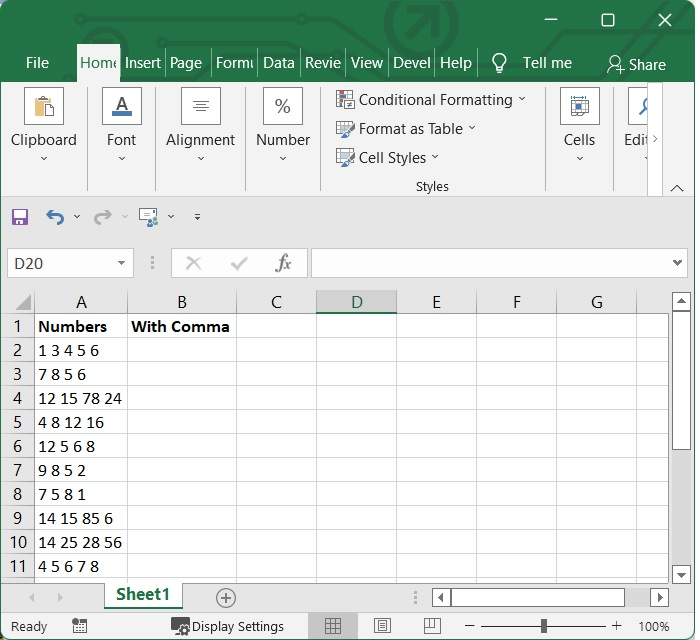
在我們的示例中,我們在 Excel 表格中有一些數字。請參閱下圖。
步驟 2
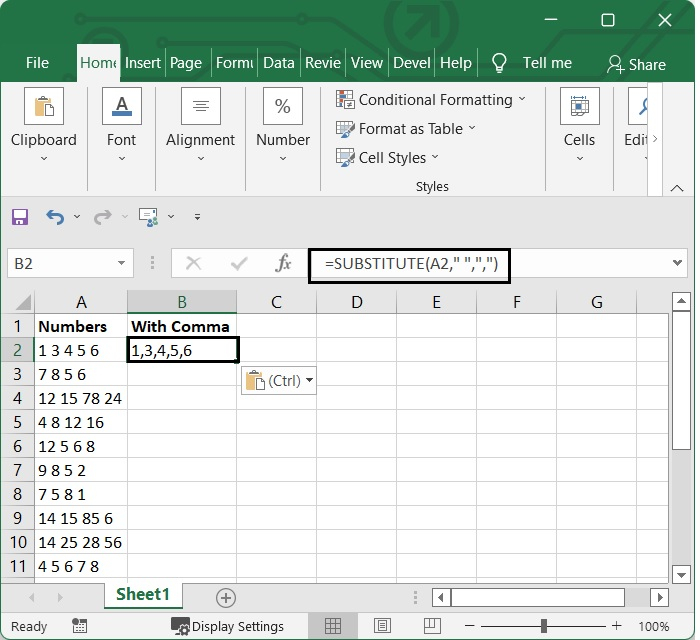
選擇數字旁邊的單元格,並在其中新增以下公式。在我們的例子中,我們選擇了 B2 單元格
=SUBSTITUTE(A2," ",",")
在我們的示例中,A2 是寫入數字的單元格。您可以根據需要使用單元格編號。
在上面的公式中,SUBSTITUTE 函式將數字之間的所有空格替換為逗號。
請參閱下圖。
步驟 3
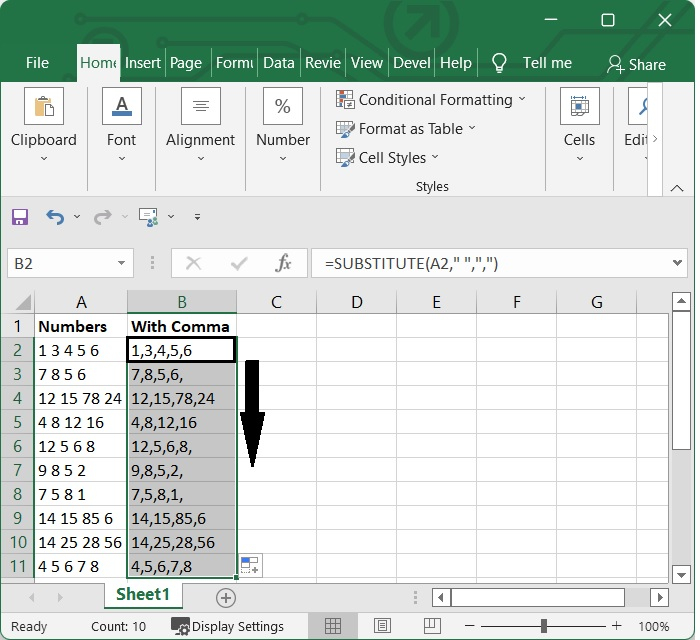
要將此公式反映到其他單元格中,請選擇 B2 單元格並將其拖動到 B2 單元格下方的指定列,您將獲得所需的結果。
請參閱下圖。
結論
在本教程中,您學習了在需要用逗號分隔符分隔數字的情況下使用 SUBSTITUTE 函式。

4K+ 次觀看
