
 資料結構
資料結構 網路
網路 關係型資料庫管理系統 (RDBMS)
 作業系統
作業系統 Java
Java MS Excel
 iOS
iOS HTML
HTML CSS
CSS Android
 Python
 C語言程式設計
 C++
C++ C#
C# MongoDB
 MySQL
MySQL Javascript
 PHP
PHP 物理學
物理學 化學
化學 生物學
生物學 數學
數學 英語
英語 經濟學
經濟學 心理學
心理學 社會學
社會學 服裝設計
服裝設計 法律研究
法律研究如何在Excel中每個單元格的第一個單詞後新增逗號?
在電子表格資料中處理大量單元格時,手動在特定位置新增逗號可能是個好主意。在Excel中隨機生成的列表中,第一個單詞後通常缺少逗號。尤其是在從文字編輯器複製資料的情況下。但是,當處理大量資料時,您必須找到更好的方法來執行此操作,或者想出不同的手動方法。
如果您想在Excel中每個單元格的第一個單詞後插入逗號,您可以選擇以下方法:
使用REPLACE函式
使用SUBSTITUTE函式
讓我們逐一看看這兩種方法。
使用REPLACE函式
當您熟悉想要更改外觀的字元的位置和長度時,您應該使用REPLACE函式。當您想更改它們的外觀時,情況就是這樣。
在第一個單詞後新增逗號的公式如下:
=REPLACE (the cell in which comma will be added, FIND(" ",the cell in which comma will be added),0,",")讓我們看看以下步驟,使用REPLACE函式在單元格中第一個單詞後插入逗號。
步驟1
我們在Excel表格中有一些資料。請檢視下圖,其中將新增逗號。
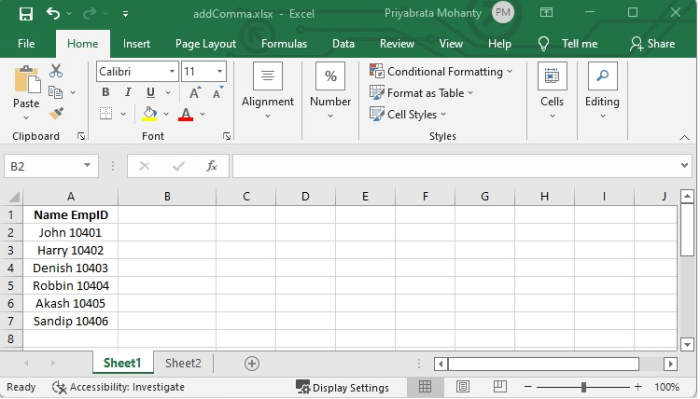
在我們的電子表格中,我們在一個單元格中有一些員工姓名和員工ID。
步驟2
我們想使用下面給出的公式,用逗號分隔員工姓名和員工ID。
=REPLACE(A1,FIND(" ",A1),0,",")請參考下圖瞭解操作方法。
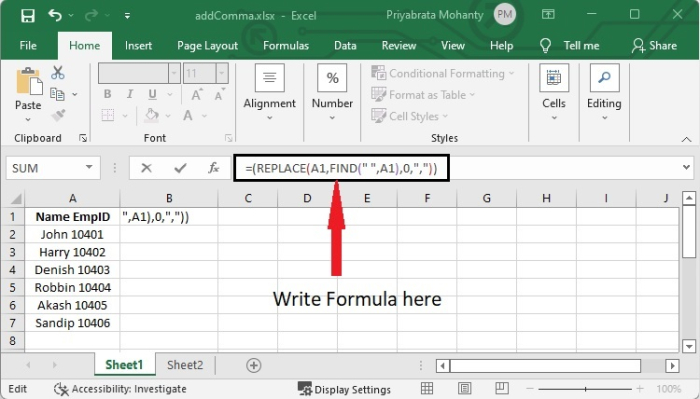
在此示例中,首先選擇一個單元格,然後新增上面給出的公式以分隔逗號。輸入公式將產生如下結果。
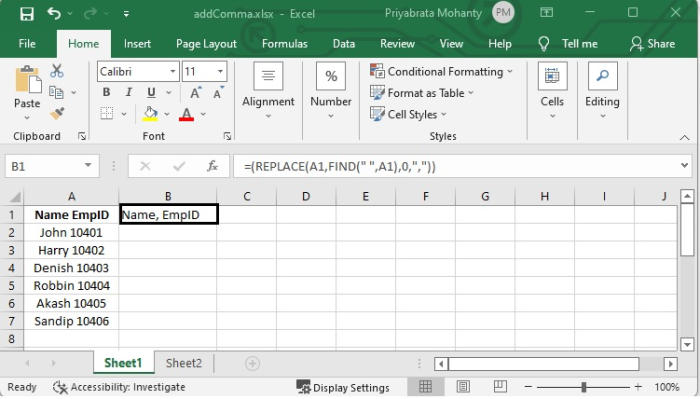
這裡,FIND函式將返回文字字串“姓名 員工ID”中對應於空格字元開頭的位 置。鑑於答案是5,可以得出結論,"姓名"中的初始空格可以在第五個位置找到。之後,"姓名,員工ID"是使用REPLACE函式將逗號移動到“姓名,員工ID”中第五個位置後,您應該看到的最終結果,如上所示。
步驟3
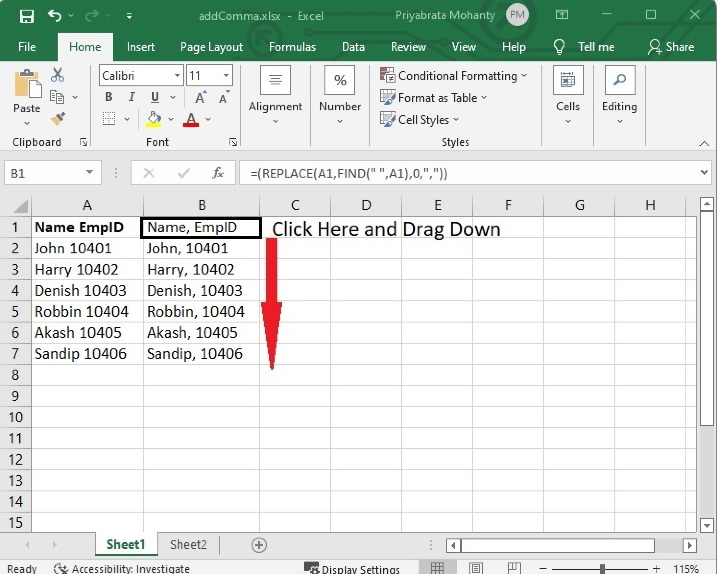
要將此公式反映到其他單元格中,請選擇B1單元格並將其拖動到B1單元格下方的指定列,您將得到所需的結果。
使用SUBSTITUTE函式
Excel的SUBSTITUTE函式是一種可以用來搜尋和替換某些文字字串的函式。如果您想用新的文字替換舊的文字,則此函式將對您非常有用。它替換文字字串中的特定文字,這意味著它用文字字串中先前文字的新內容替換文字字串中的先前文字。
使用SUBSTITUTE函式的公式如下。
=SUBSTITUTE(cell, old text, new text, number of occurrences)
步驟1
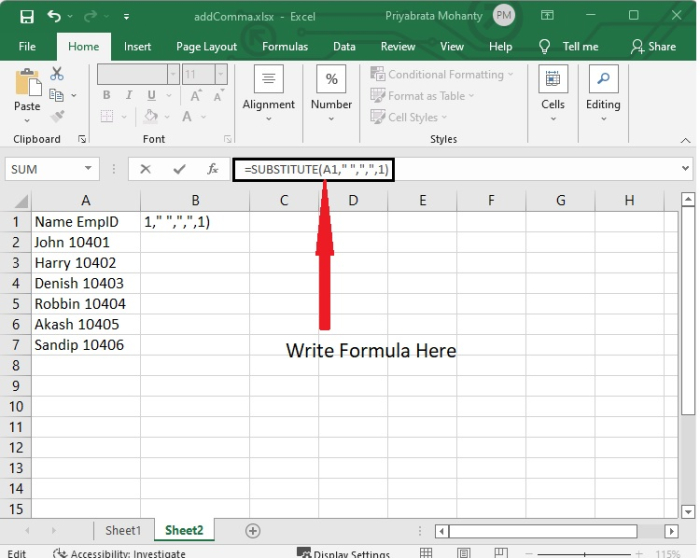
在我們的例子中,要在單元格中第一個單詞後新增逗號,我們將用逗號 (,) 替換空格的第一次出現。請參見以下公式。
=SUBSTITUTE(A1," ",", ",1)
請參見以下示例以獲得清晰的瞭解。
步驟2
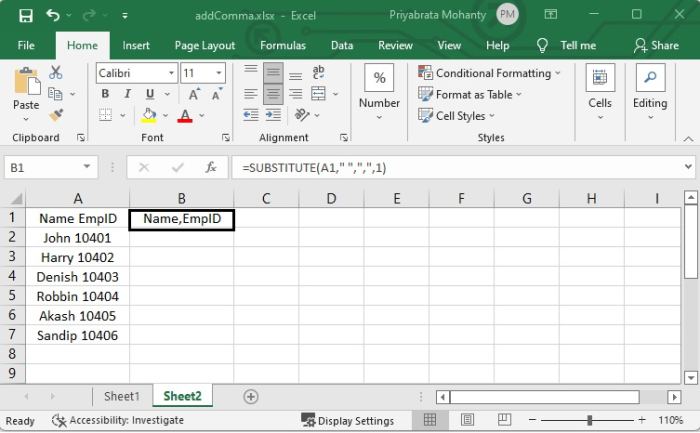
按Enter鍵後,您將看到結果為“姓名,員工ID”。
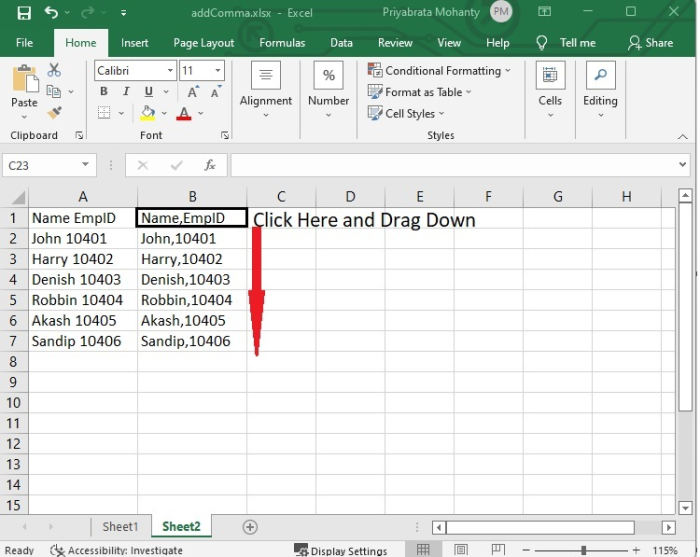
透過選擇B1單元格並將其拖動到B1單元格下方的指定列,您將獲得所需的結果。這將導致公式反映在其他單元格中。
結論
在本教程中,您學習瞭如何在Excel中使用REPLACE函式和SUBSTITUTE函式在單元格中第一個單詞後插入逗號。您可以根據需要使用這兩個函式中的任何一個。

2K+瀏覽量
