
 資料結構
資料結構 網路
網路 關係型資料庫管理系統
 作業系統
作業系統 Java
Java MS Excel
 iOS
iOS HTML
HTML CSS
CSS Android
 Python
 C 語言程式設計
 C++
C++ C#
C# MongoDB
 MySQL
MySQL Javascript
 PHP
PHP 物理學
物理學 化學
化學 生物學
生物學 數學
數學 英語
英語 經濟學
經濟學 心理學
心理學 社會學
社會學 時尚研究
時尚研究 法律研究
法律研究如何在 Excel 中單元格每個單詞前新增字元
本文旨在向您展示如何在 Excel 中使用公式,以便在單元格中每個單詞前新增指定的字元。
使用公式在單元格每個單詞前新增字元
以下說明將幫助您在 Excel 單元格中出現的每個單詞前新增一個或幾個字元。
步驟 1
開啟 Excel 工作簿,選擇一個空白單元格,並將下面提到的公式輸入到公式欄中,然後按 Enter 鍵。
=”Character”&SUBSTITUTE(cell reference,’’ “,“character”)
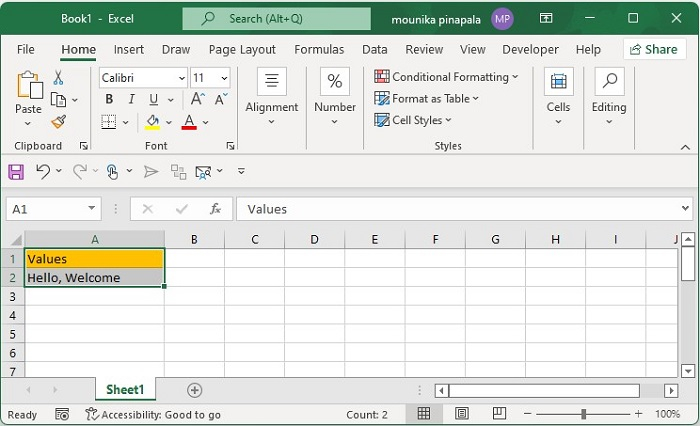
假設您需要新增一個單詞或名稱,在本例中我使用了“James-”作為名稱,在單元格 A2 中每個單詞前新增。下面是包含一些值的 Excel 表格。
步驟 2
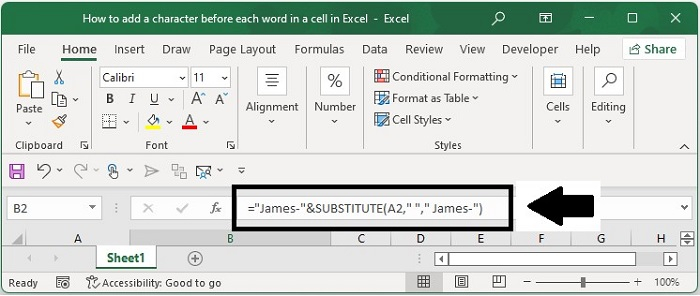
現在,我將根據我的需求更改公式,並將其輸入到公式欄中以獲得我需要的結果,然後按 Enter 鍵。以下是您需要輸入的公式。
=“James-”&SUBSTITUTE(A2,” “,”James-”)
步驟 3
現在您將獲得結果,如 James-Hello、James-Welcome。您可以提供多個您想要的數值,只需向下拖動**填充柄**即可獲得結果。

這就是您在 Excel 工作簿的單元格中每個單詞前新增字元的方法。
注意
如果公式中的文字字串由逗號以外的其他分隔符分隔,則需要將公式中的逗號替換為您使用的特定分隔符。
請檢查公式,因為您是根據所選字元更改它,在將其輸入 Excel 工作簿之前。
請檢查公式中是否包含逗號,如果公式中缺少任何內容,它將丟擲錯誤而不是給出所需的結果。

更新於: 2022-09-10
758 次瀏覽

廣告