
 資料結構
資料結構 網路
網路 關係型資料庫管理系統 (RDBMS)
 作業系統
作業系統 Java
Java MS Excel
 iOS
iOS HTML
HTML CSS
CSS Android
 Python
 C 語言程式設計
 C++
C++ C#
C# MongoDB
 MySQL
MySQL Javascript
 PHP
PHP 物理學
物理學 化學
化學 生物學
生物學 數學
數學 英語
英語 經濟學
經濟學 心理學
心理學 社會學
社會學 服裝設計
服裝設計 法學
法學如何在 Excel 中為電話號碼列表新增國家/地區程式碼?
在本教程中,您將學習如何使用三種簡單的方法來格式化帶有國家程式碼的電話號碼。
方法一:使用格式設定帶有國家程式碼的電話號碼
您需要執行以下操作才能在“格式化號碼”列中新增國家程式碼。
步驟 1
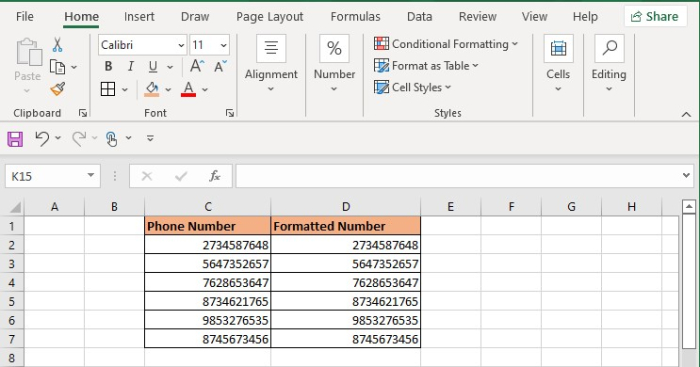
選擇單元格範圍 C1:C7 中的電話號碼。
步驟 2
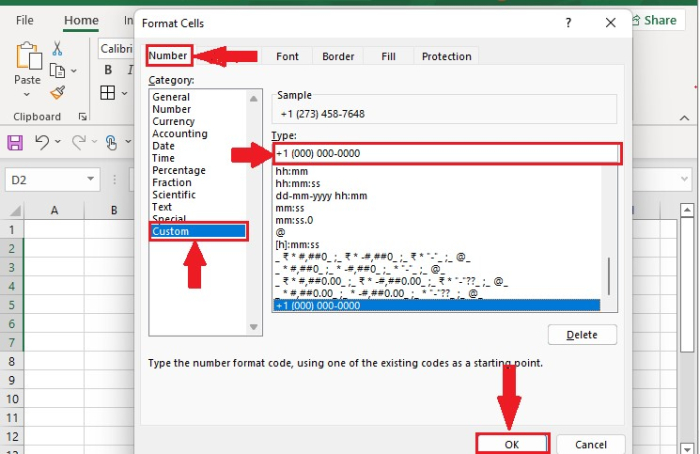
按Ctrl+1。當設定單元格格式對話方塊開啟時,選擇“自定義”,然後輸入+1 (000) 000-0000,然後單擊確定。
結果
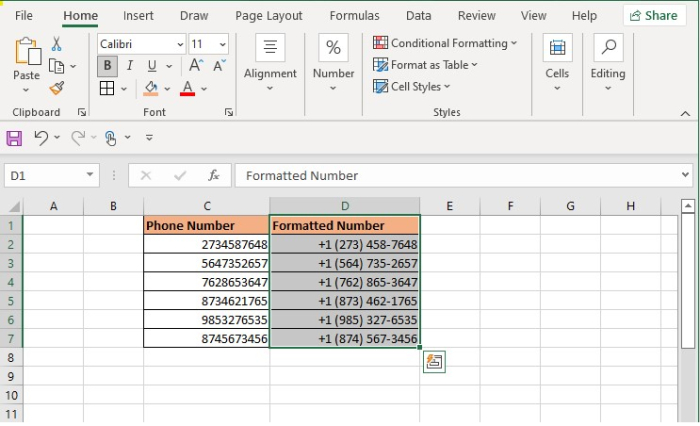
最後,以下螢幕截圖顯示了在格式化號碼單元格中帶有國家程式碼的結果。
方法二:使用雙引號新增電話號碼的國家程式碼
這是向電話號碼新增國家程式碼的簡單方法。在這種方法中,您必須在電話號碼前新增 +1(美國的國家程式碼)。
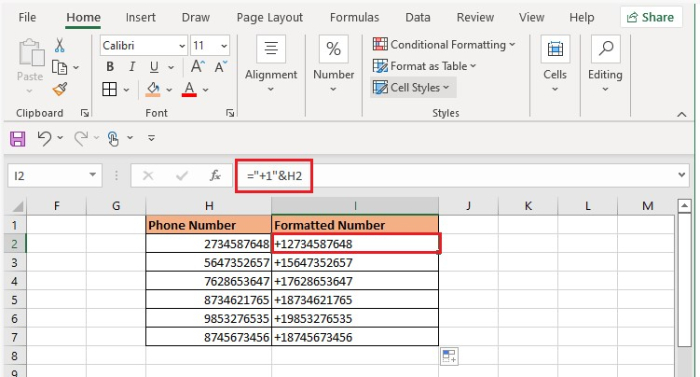
在單元格 H2 中輸入公式 "+1"&H2。在此公式中,H2 是電話號碼。
按Enter鍵,然後向下拖動填充柄圖示。您將看到在“格式化號碼”中電話號碼的國家程式碼,如下所示。
方法三:使用 CONCATENATE 函式在 Excel 中向電話號碼新增國家程式碼
如果您想新增一個公式來在電話號碼前新增國家程式碼,則需要選擇CONCATENATE 函式。
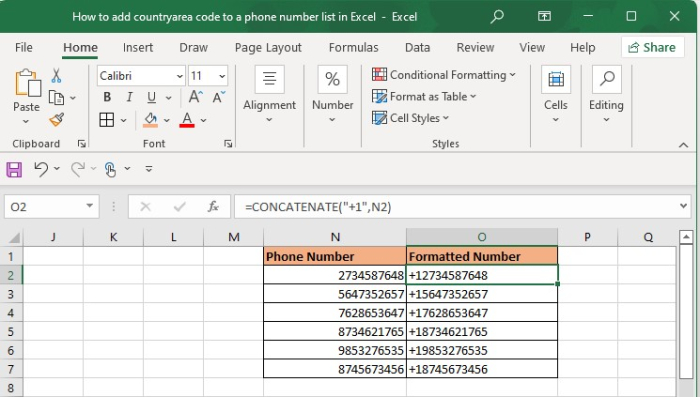
因此,在我們的資料集中,為單元格 O2 輸入公式 =CONCATENATE("+1",N2)。在此公式中,單元格 N2 是電話號碼,O2 是格式化的電話號碼。
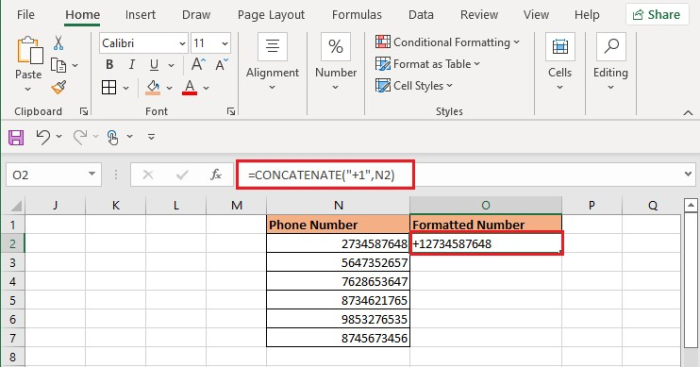
按Enter鍵後,向下移動填充柄圖示。格式化號碼中將顯示電話號碼的國家程式碼。
結論
在本教程中,我們展示了三種不同的方法,您可以使用這些方法在Excel中向電話號碼列表新增國家/地區程式碼。

更新於:2023年11月1日
43K+ 瀏覽量

廣告