
 資料結構
資料結構 網路
網路 關係資料庫管理系統
 作業系統
作業系統 Java
Java MS Excel
 iOS
iOS HTML
HTML CSS
CSS Android
 Python
 C 程式設計
 C++
C++ C#
C# MongoDB
 MySQL
MySQL Javascript
 PHP
PHP 物理學
物理學 化學
化學 生物學
生物學 數學
數學 英語
英語 經濟學
經濟學 心理學
心理學 社會學
社會學 時尚研究
時尚研究 法律研究
法律研究一個列出 Excel 中所有載入項的 VBA 程式碼
Microsoft Excel 可以透過使用載入項來接收額外的命令和功能。由於 Excel 預設情況下不會立即提供其載入項,因此在可以使用它們之前,您需要先安裝,然後(在某些情況下)啟用相關的載入項。一組 AddIn 物件,共同表示所有可用於 Microsoft Excel 的載入項,無論這些載入項是否已安裝。
我們可以透過 VBA 程式碼列出 Excel 表格中的所有載入項。因此,讓我們在本教程中瞭解 VBA 程式碼及其工作原理。
步驟 1
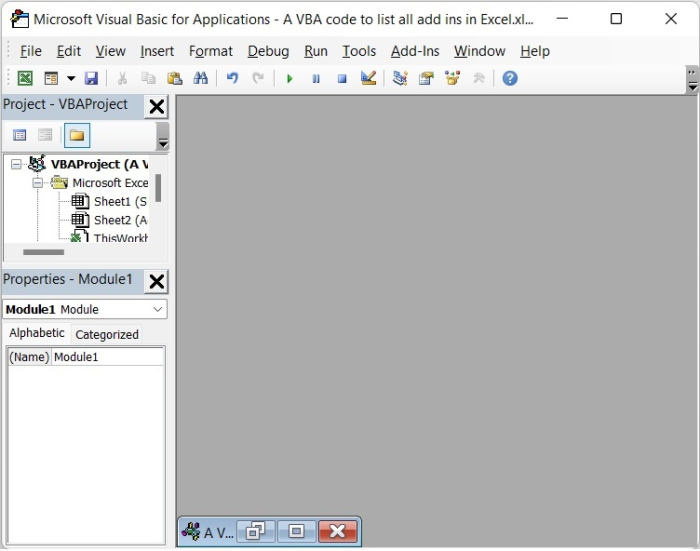
開啟一個 Excel 表格,然後按 Alt 和 F11 鍵(Alt+F11) 以開啟 Microsoft Visual Basic for Application 視窗。請參見下圖。
步驟 2
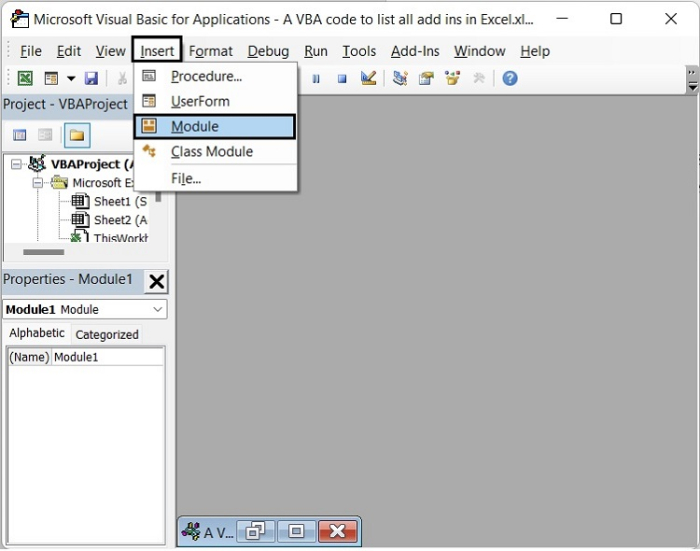
之後,從選單欄中選擇插入 > 模組以調出彈出模組視窗。請參見下圖。
步驟 3
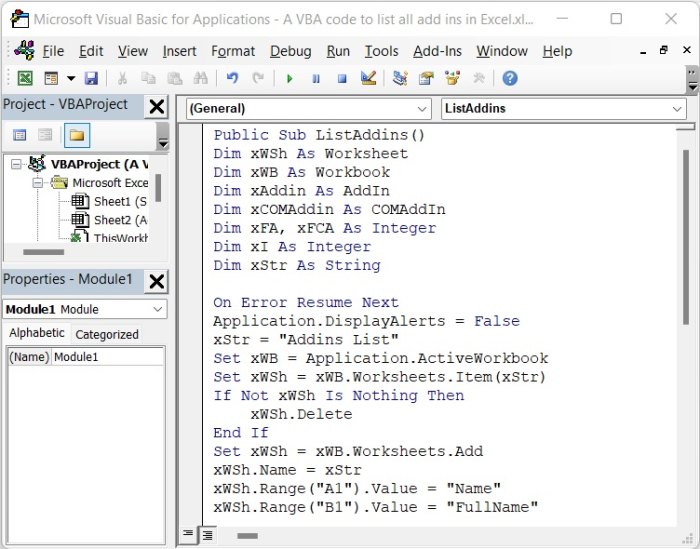
開啟模組視窗後,在其中鍵入以下 VBA 程式碼。
Public Sub ListAddins()
Dim xWSh As Worksheet
Dim xWB As Workbook
Dim xAddin As AddIn
Dim xCOMAddin As COMAddIn
Dim xFA, xFCA As Integer
Dim xI As Integer
Dim xStr As String

On Error Resume Next
Application.DisplayAlerts = False
xStr = "Addins List"
Set xWB = Application.ActiveWorkbook
Set xWSh = xWB.Worksheets.Item(xStr)
If Not xWSh Is Nothing Then
   xWSh.Delete
End If
Set xWSh = xWB.Worksheets.Add
xWSh.Name = xStr
xWSh.Range("A1").Value = "Name"
xWSh.Range("B1").Value = "FullName"
xWSh.Range("C1").Value = "Installed"
For xFA = 1 To Application.AddIns.Count
   Set xAddin = Application.AddIns(xFA)
   xI = xFA + 1
   Range("A" & xI).Value = xAddin.Name
   Range("B" & xI).Value = xAddin.FullName
   Range("C" & xI).Value = xAddin.Installed
Next xFA
xFA = (xFA + 2)
xWSh.Range("A" & xFA).Value = "Description"
xWSh.Range("B" & xFA).Value = "progID"
xWSh.Range("C" & xFA).Value = "Connect"
For xFCA = 1 To Application.COMAddIns.Count
   xI = xFCA + xFA
   Set xCOMAddin = Application.COMAddIns(xFCA)
   Range("A" & xI).Value = xCOMAddin.Description
   Range("B" & xI).Value = xCOMAddin.progID
   Range("C" & xI).Value = xCOMAddin.Connect
Next xFCA
Application.DisplayAlerts = True
End Sub
請參見下圖以瞭解操作方法。
步驟 4
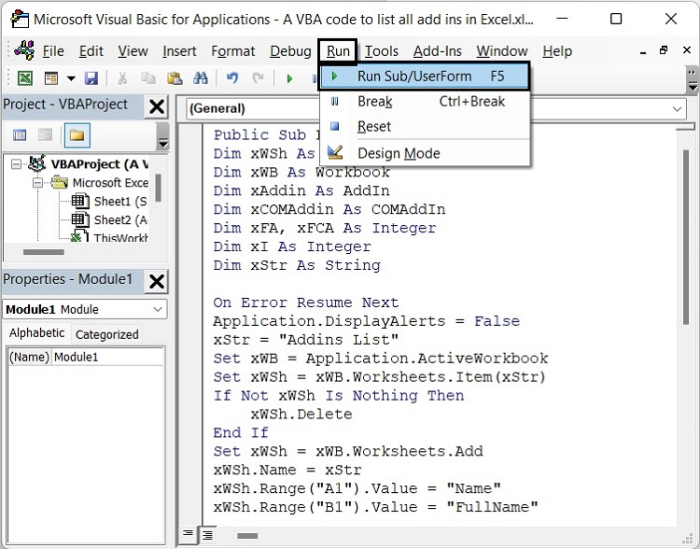
新增 VBA 程式碼後,透過按F5或單擊執行來執行程式碼。請參見下圖。
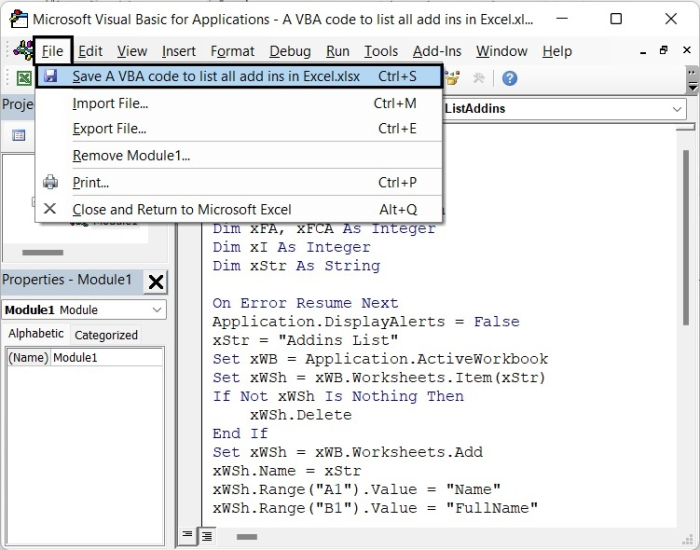
您可以儲存上述 VBA 程式碼。要儲存 VBA 程式碼,請轉到“檔案 > 儲存”。
步驟 5
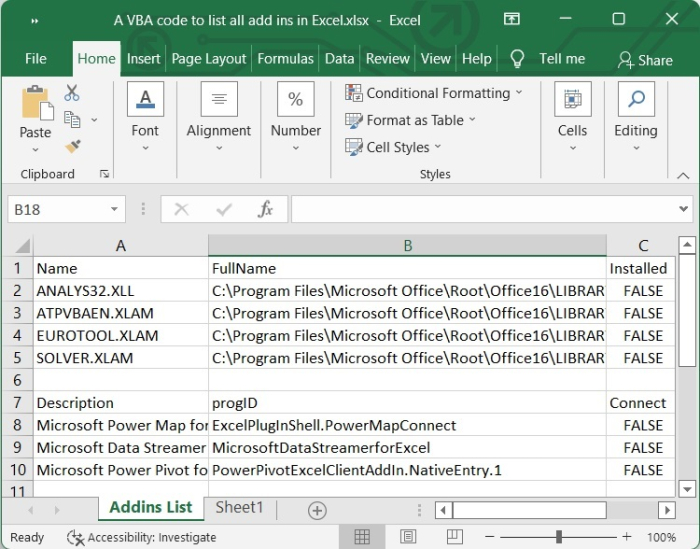
現在轉到已建立的 Excel 表格。我們可以在這裡看到所有已安裝載入項的列表。請參見下圖。

更新於: 2022年9月10日
2K+ 次檢視

廣告