
 資料結構
資料結構 網路
網路 關係資料庫管理系統 (RDBMS)
 作業系統
作業系統 Java
Java MS Excel
 iOS
iOS HTML
HTML CSS
CSS Android
 Python
 C語言程式設計
 C++
C++ C#
C# MongoDB
 MySQL
MySQL Javascript
 PHP
PHP 物理學
物理學 化學
化學 生物學
生物學 數學
數學 英語
英語 經濟學
經濟學 心理學
心理學 社會學
社會學 服裝學
服裝學 法學
法學如何在Excel中列出某個月份的所有周一或週五?
本文將討論如何在Excel中列出指定月份內所有星期一或星期五的日期。與數字資料一樣,Excel也能很好地處理日期。如果要在工作表中填充一系列日期,只需使用填充柄即可。但是,如果只想列出那些星期一或星期五的日期呢?填充柄無法完成此任務。我們可以使用兩種方法來填充指定月份內所有星期一或星期五的日期。示例1中將使用使用者自定義函式。示例2中將使用Kutools選項卡。
示例1:使用公式
讓我們看看如何使用公式列出指定月份內所有星期一或星期五的日期。
步驟1
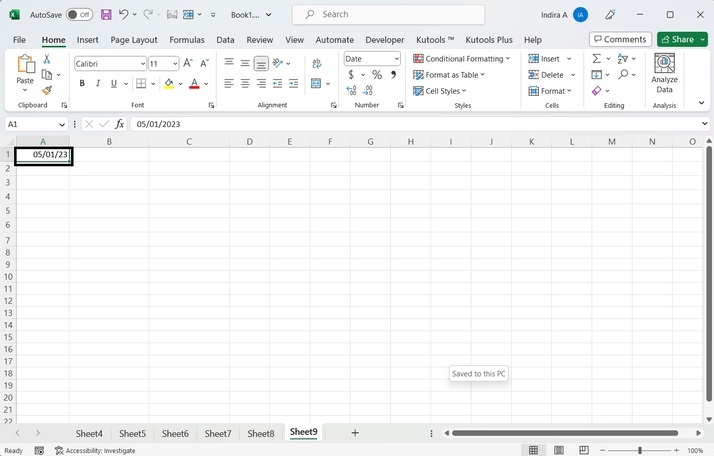
輸入您要列出所有星期一或星期五的月份的第一個日期。例如,我們將2023年5月1日輸入到單元格A1中,如圖所示。
步驟2
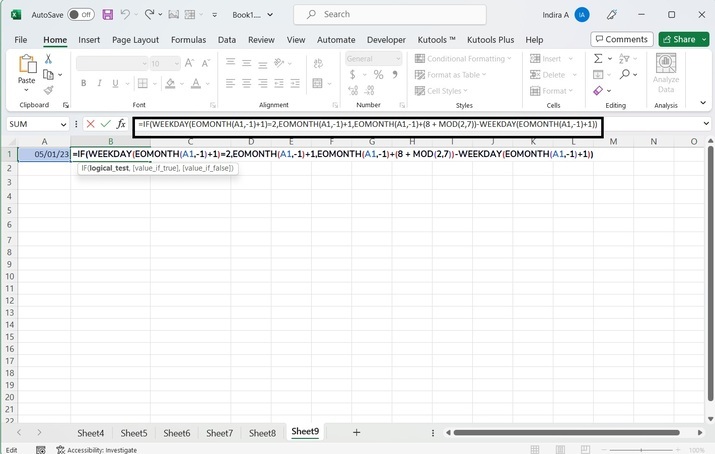
在相鄰單元格中輸入給定的公式。也就是說,如果日期輸入到單元格A1中,則在單元格B1中輸入以下公式。
公式如下所示。
=IF(WEEKDAY(EOMONTH(A1,-1)+1)=2,EOMONTH(A1,-1)+1,EOMONTH(A1,-1)+(8 + MOD(2,7))-WEEKDAY(EOMONTH(A1,-1)+1))
步驟3
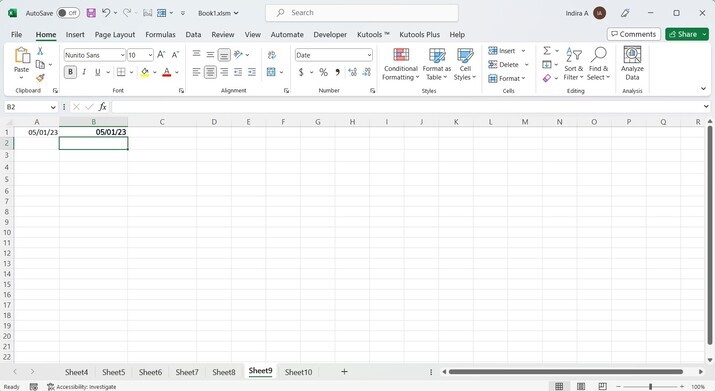
輸入公式後,按Enter鍵。單元格B1將填充第一個星期一的日期。
注意− 按下Enter鍵後,如果單元格B1填充的是隨機數,請將單元格格式設定為日期。設定為日期後,單元格B1將顯示該月的第一個星期一。
步驟4
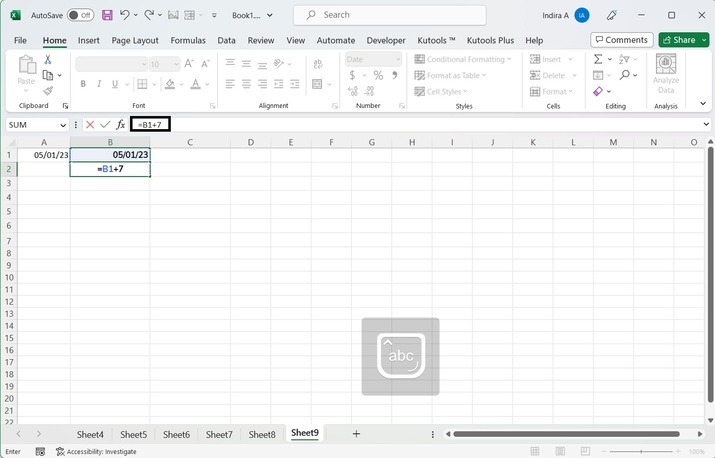
要獲取後續星期一的日期,請輸入給定的公式,然後使用填充柄向下拖動,以獲取指定月份內所有星期一的日期。
公式如下所示。
=B1 + 7
步驟5
所有星期一都列在B列中,然後在單元格C1中輸入給定的公式以獲取該月的第一個星期五。
公式如下所示。
=CEILING(EOMONTH(A1,-1)-5,7)+6
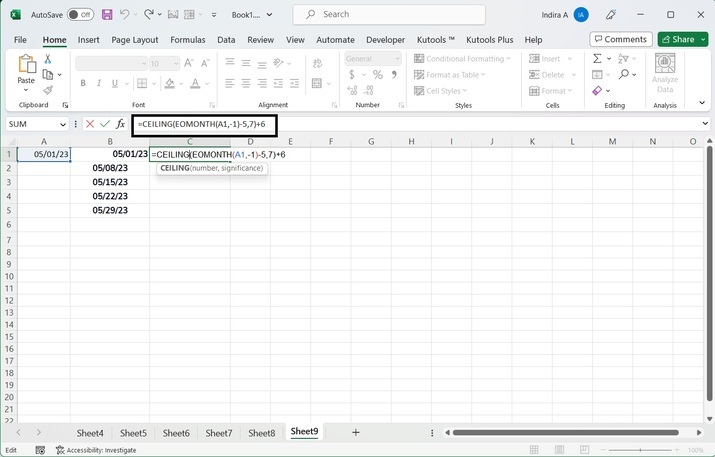
步驟6
輸入公式後,按Enter鍵。單元格C1將填充第一個星期五的日期。
注意− 按下Enter鍵後,如果單元格C1填充的是隨機數,請將單元格格式設定為日期。設定為日期後,單元格C1將顯示該月的第一個星期五。
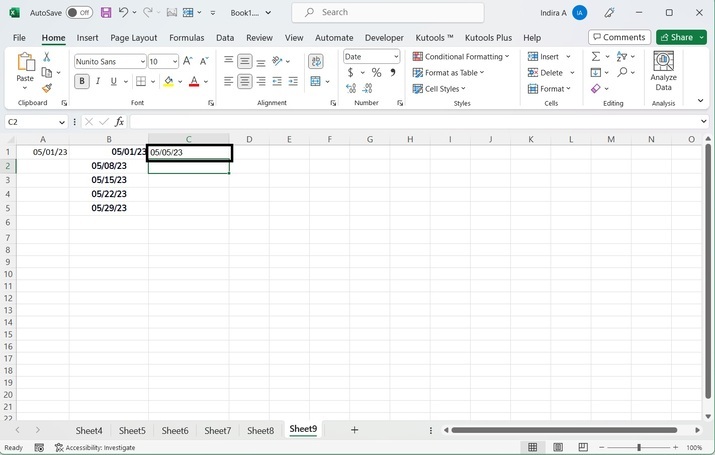
步驟7
要獲取後續星期五的日期,請輸入給定的公式,然後使用填充柄向下拖動,以獲取指定月份內所有星期五的日期。
公式如下所示。
=C1 + 7
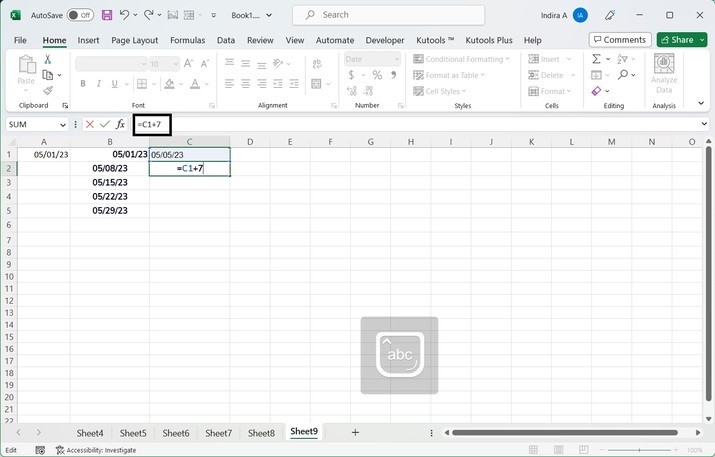
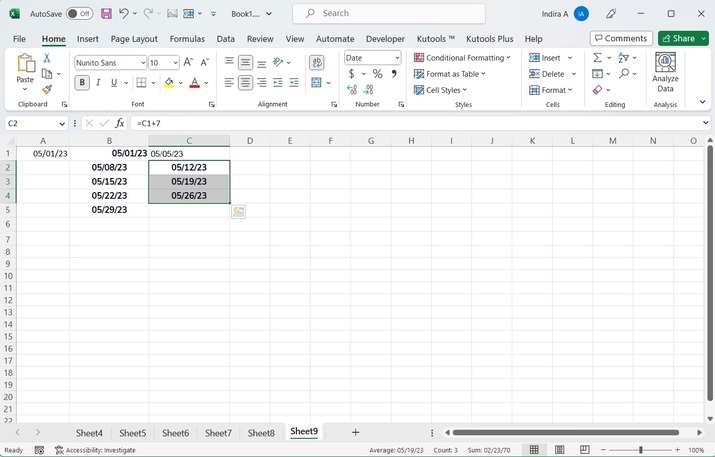
從輸出影像可以看出,所有星期一的日期都顯示在B列中,所有星期五的日期都顯示在C列中。
示例2:使用Kutools
Kutools是一個需要單獨安裝的附加工具。安裝Kutools後,它會自動整合到Excel中。
步驟1
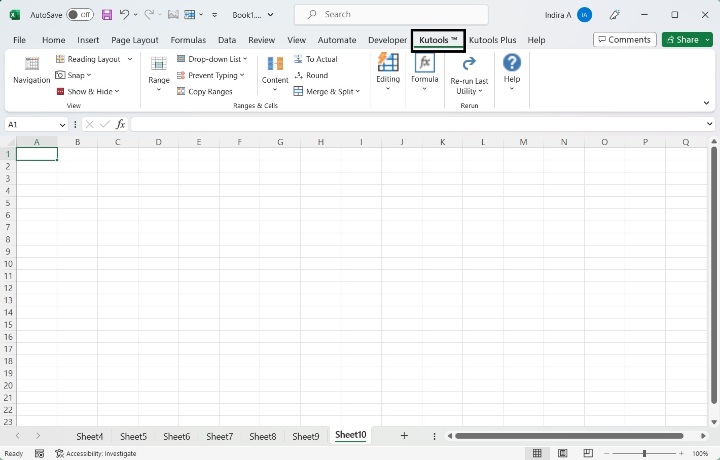
單擊Kutools選項卡。
步驟2
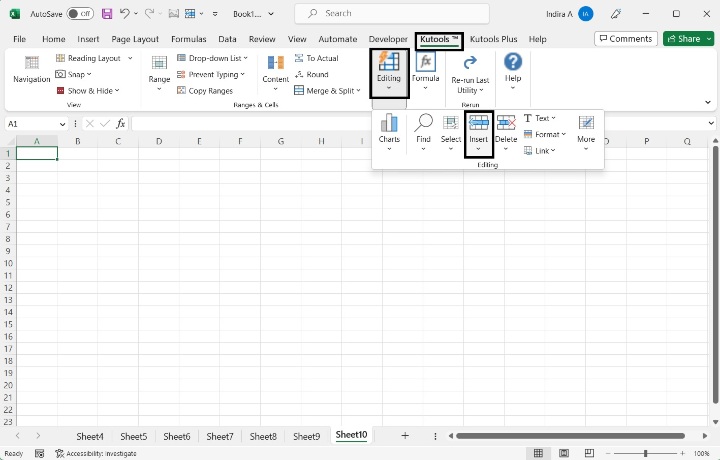
在編輯標題下,單擊插入選項。
步驟3
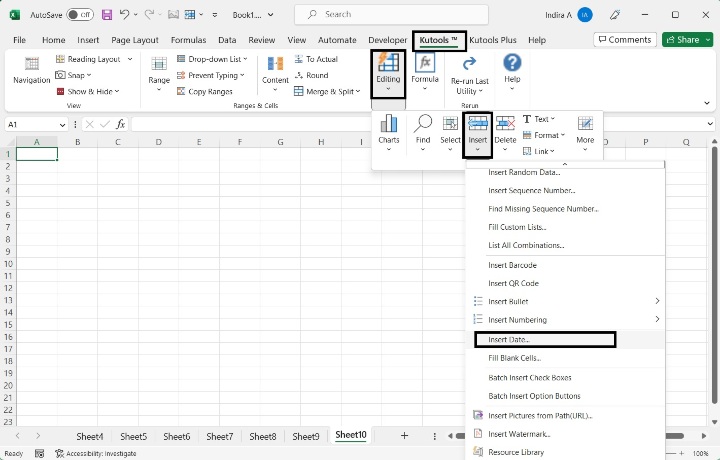
從列表中選擇插入日期選項。
步驟4
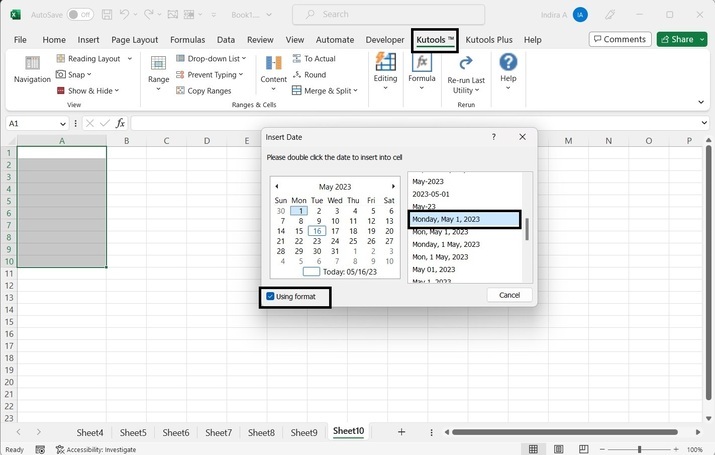
螢幕上會出現一個日曆框,顯示當前月份的日曆。
步驟5
如框中說明所示,雙擊所有星期一的日期。
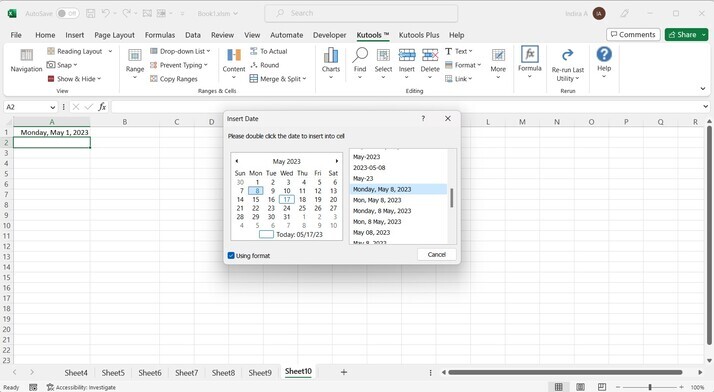
步驟6
之後,雙擊所有星期五的日期。
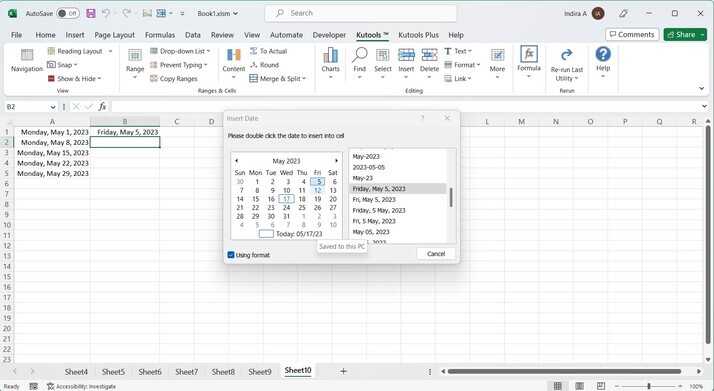
步驟7
從給定的格式中選擇所需的日期格式。然後單擊取消按鈕。
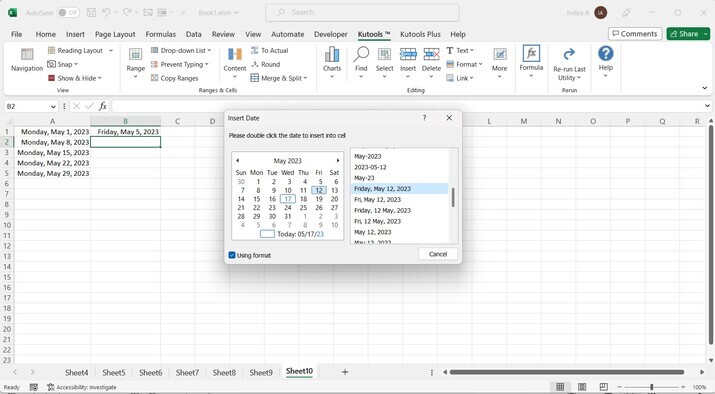
步驟8
當前月份中所有星期一或星期五的日期都將顯示在Excel中當前開啟的工作表上。

從輸出影像可以看出,日期格式顯示了相應的星期幾以及日期。
結論
在本文中,我們看到了兩種不同的方法來列出指定月份內所有星期一或星期五的日期。在實施使用公式的第一種方法之前,使用者必須以正確的方式編寫公式的語法和引數才能獲得準確的結果。否則,可能會出現不準確的結果。雖然使用第二種方法之前需要預先安裝Kutools,但讀者對Excel有良好的理解也同樣重要。

5000+ 瀏覽量
