
 資料結構
資料結構 網路
網路 關係資料庫管理系統
 作業系統
作業系統 Java
Java MS Excel
 iOS
iOS HTML
HTML CSS
CSS Android
 Python
 C 程式設計
 C++
C++ C#
C# MongoDB
 MySQL
MySQL Javascript
 PHP
PHP 物理學
物理學 化學
化學 生物學
生物學 數學
數學 英語
英語 經濟學
經濟學 心理學
心理學 社會學
社會學 時尚研究
時尚研究 法律研究
法律研究如何在 Excel 中將數字轉換為年/月/日或日期?
您是否曾經嘗試在 Excel 中將天數轉換為年、月和日?如果我們嘗試手動執行此操作,則可能是一個耗時的過程,因為我們需要進行除法才能獲得年份,然後對其進行處理以獲得月份,然後重複此過程以獲得天數。我們可以以更直接和省時的方式解決此過程。閱讀本教程,瞭解如何在 Excel 中將數字轉換為年、月和日。
在 Excel 中將數字轉換為年/月/日
在這裡,我們將使用 DATEDIF 公式獲取任意一個結果,然後使用自動填充柄獲取所有結果。讓我們來看一下使用公式在 Excel 中將數字轉換為年、月和日的簡單步驟。
步驟 1
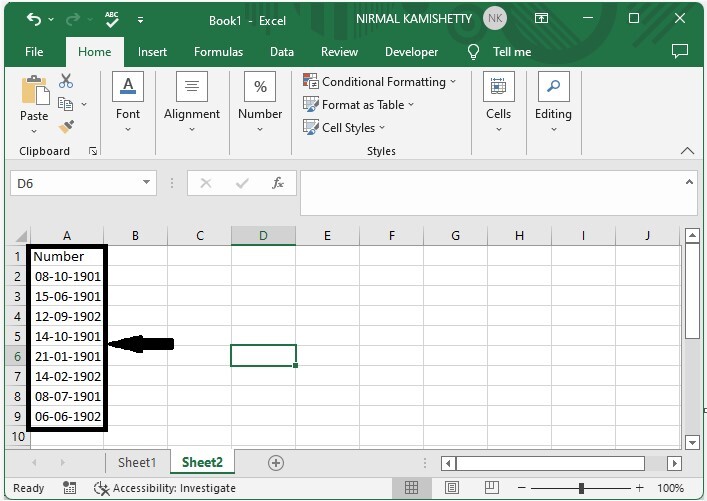
考慮以下包含數字列表的 Excel 表格影像。
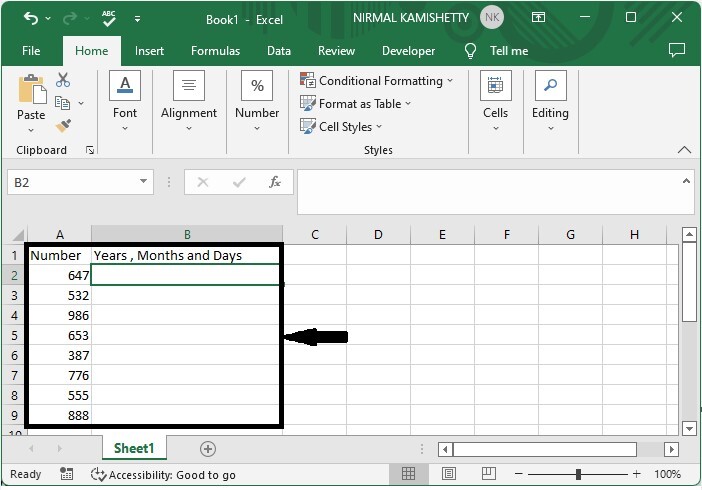
現在,在我們的例子中,單元格 B2,單擊一個空單元格並輸入以下公式 -
=DATEDIF(0,A2,"y"), "年"; +DATEDIF(0,A2,"ym"), "月"; +DATEDIF(0,A2,"md"), "日" 並按 Enter 鍵以獲取我們的第一個結果。在公式中,A2 是 Excel 表格中我們值的地址。
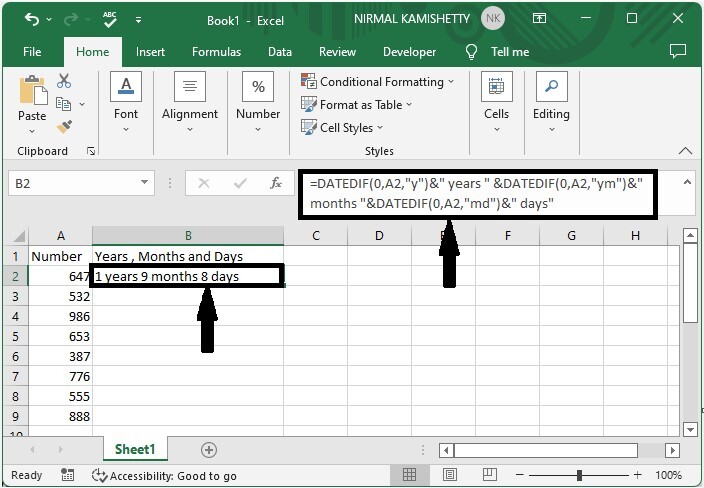
步驟 2
現在,使用自動填充柄從第一個結果拖動以獲取所有結果,我們的最終輸出將類似於下面的影像。
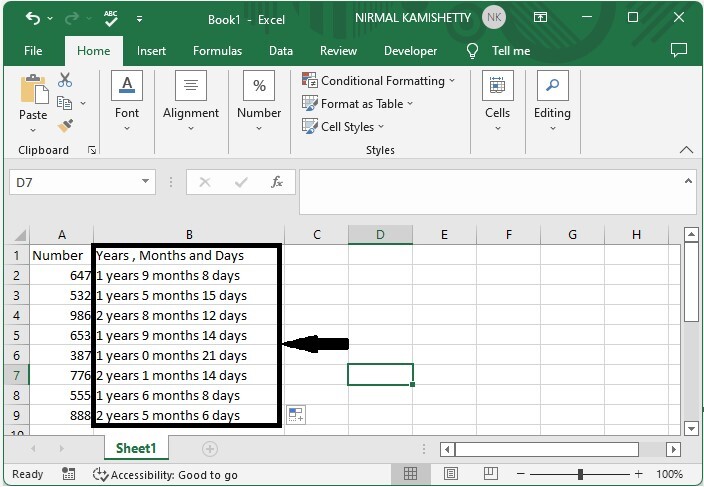
在 Excel 中將數字轉換為日期
在這裡,我們將使用短日期函式來完成我們的任務。讓我們來看一下在 Excel 中將數字轉換為日期的簡單步驟。
步驟 1
讓我們考慮在上面示例中使用的相同資料。現在,要將數字轉換為日期,請選擇日期,然後單擊數字並從列表中選擇短日期。
選擇日期 > 首頁 > 數字 > 短日期
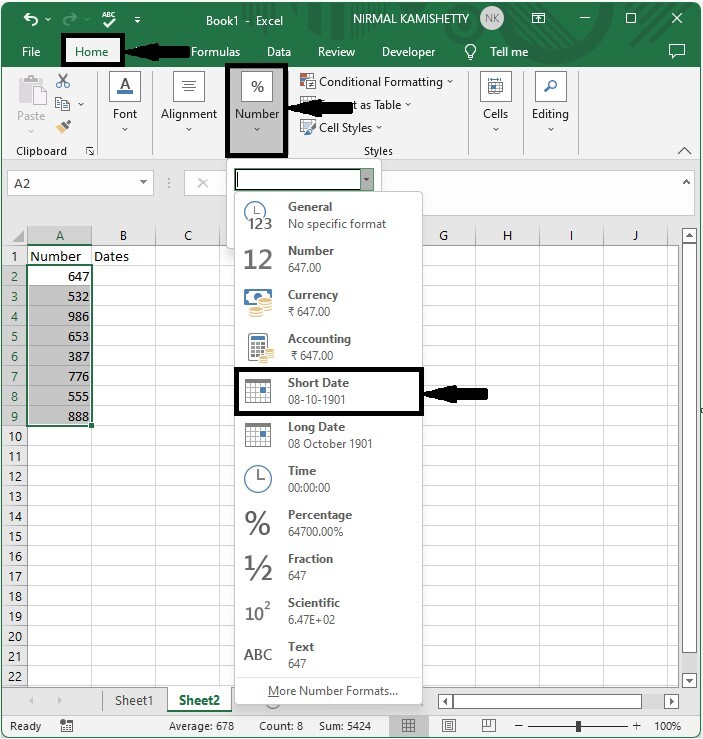
最終結果將類似於下面的影像。
結論
在本教程中,我們使用了一個簡單的示例來演示如何在 Excel 中將數字轉換為資料。

更新於: 2023-03-06
33K+ 瀏覽量

廣告