
 資料結構
資料結構 網路
網路 關係資料庫管理系統 (RDBMS)
 作業系統
作業系統 Java
Java MS Excel
 iOS
iOS HTML
HTML CSS
CSS Android
 Python
 C語言程式設計
 C++
C++ C#
C# MongoDB
 MySQL
MySQL Javascript
 PHP
PHP 物理學
物理學 化學
化學 生物學
生物學 數學
數學 英語
英語 經濟學
經濟學 心理學
心理學 社會學
社會學 時尚研究
時尚研究 法學研究
法學研究如何在 Excel 中獲取指定日期的下一個月的同一天或第一天?
本文簡要介紹了在 Excel 中根據提供的日期生成下一個月的同一天或第一天的方法。本文包含了這兩種方法的分步說明。第一個示例允許學習者獲取下一個月的同一天的日期,這意味著如果他們輸入“2023-03-12”,則生成的輸出將為“2023-05-12”。第二個示例允許學習者獲取下一個月的第一天。這意味著如果輸入日期為“2023-04-15”,則生成的輸出應為“2023-05-01”。
示例 1:使用公式在 Excel 中獲取提供的日期的下一個月的同一天
步驟 1
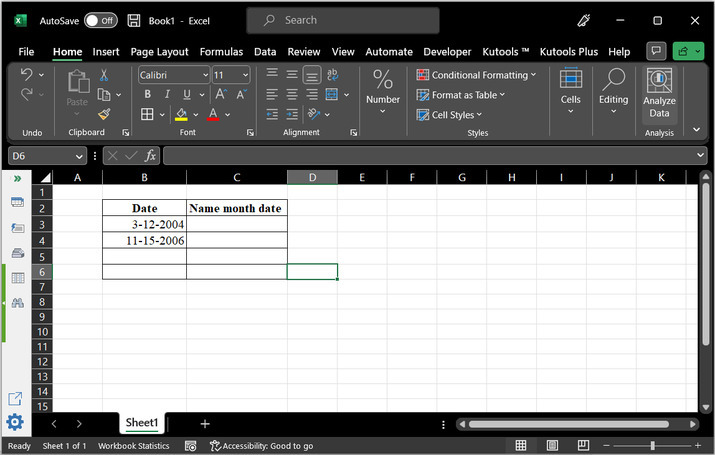
請考慮以下電子表格作為示例,以瞭解執行所提供任務的步驟。請注意,日期列中的條目格式為“月-日-年”。
步驟 2
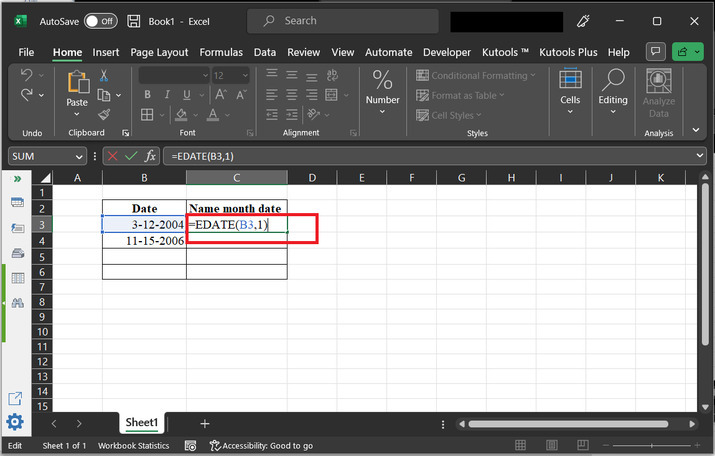
然後轉到學習者需要輸入下個月日期的列。在此示例中,所選單元格為 C3。
在單元格中輸入“=EDATE(B3,1)” 並按“Enter” 鍵。
說明
EDATE() 函式用於透過從提供的日期中新增或減去指定的月份數來計算未來或過去的日期。
此函式接受兩個引數,例如開始日期和月份名稱。
此處,B 列包含開始日期。
1 表示向現有日期新增 1 個月。請注意,如果此值為正數,則 Excel 將返回未來日期,否則該函式將返回過去日期的值。
步驟 3
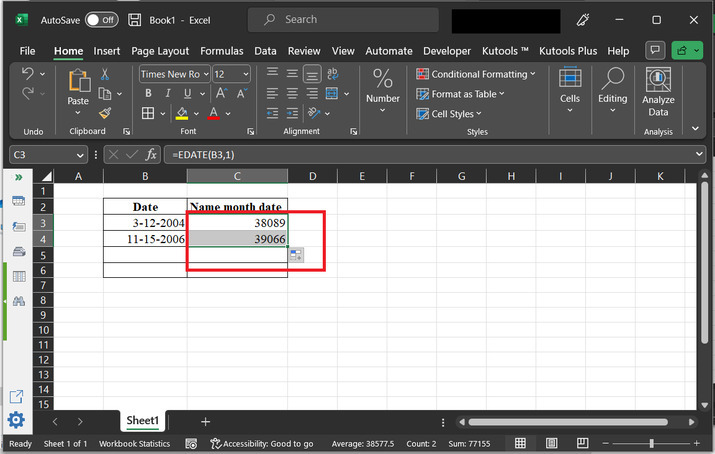
按“Enter”鍵並將 C3 單元格的加號拖動到 C4 單元格,這將把相同的公式複製到這兩個單元格。
步驟 4
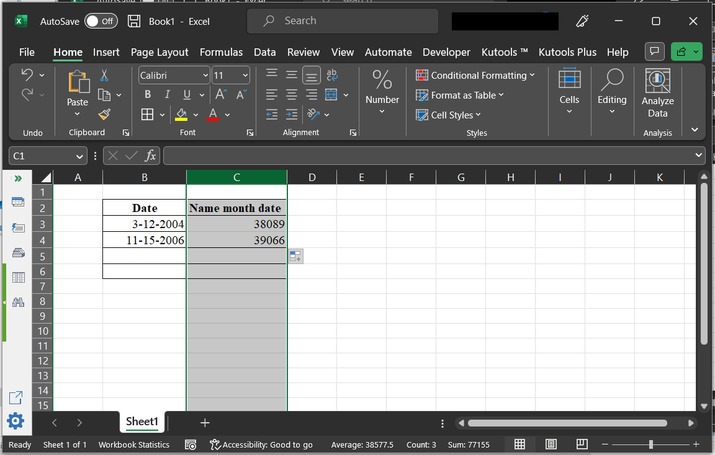
然後轉到 C 列,並透過單擊單元格標題“C”選擇整列。這將更改單元格的外觀,如下所示。
步驟 5
下一步包括從樣式部分選擇“數字”,然後單擊出現的下拉箭頭。最後,選擇“短日期”選項。
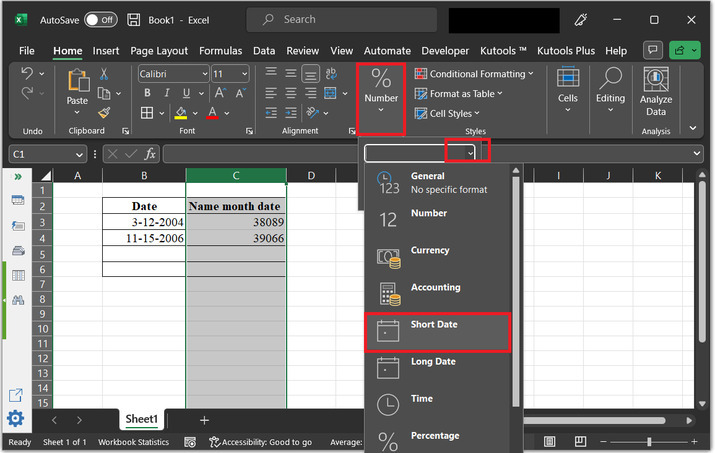
步驟 6
這會將列格式更改為短日期,日期將以正確的格式顯示,如下所示。
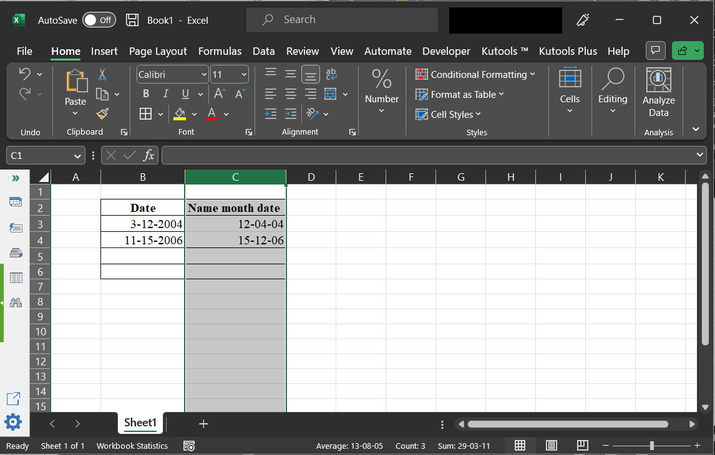
步驟 7
要將日期更改為 B 列設定,請再次單擊“數字”選項,然後選擇“右下角箭頭”,如下所示。
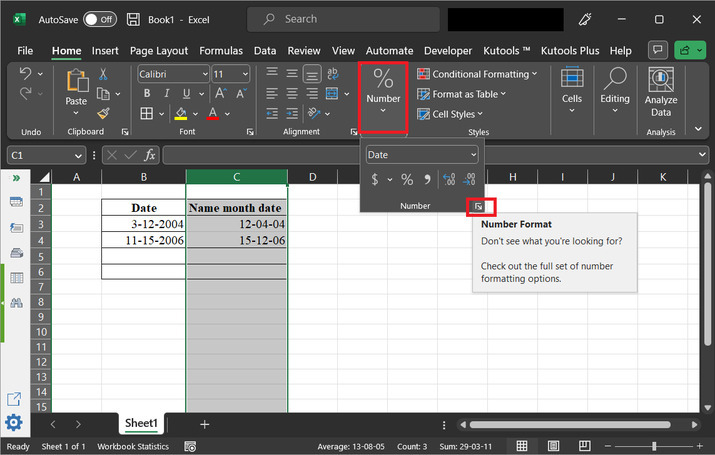
步驟 8
然後向下滾動選項,選擇“2012-3-14”,然後單擊“確定”。請參考下圖。
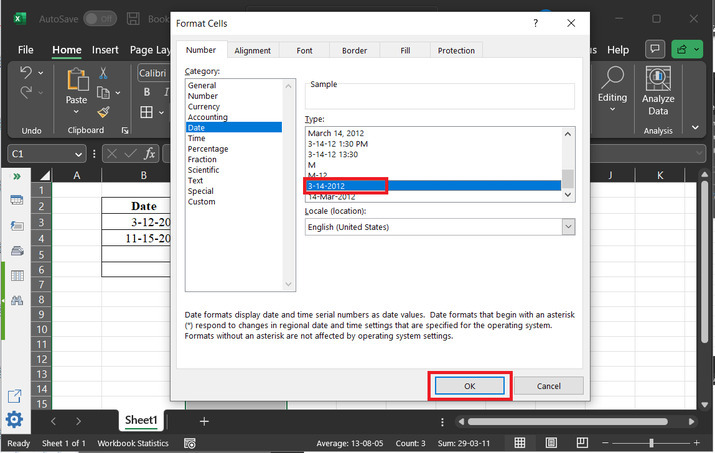
步驟 9
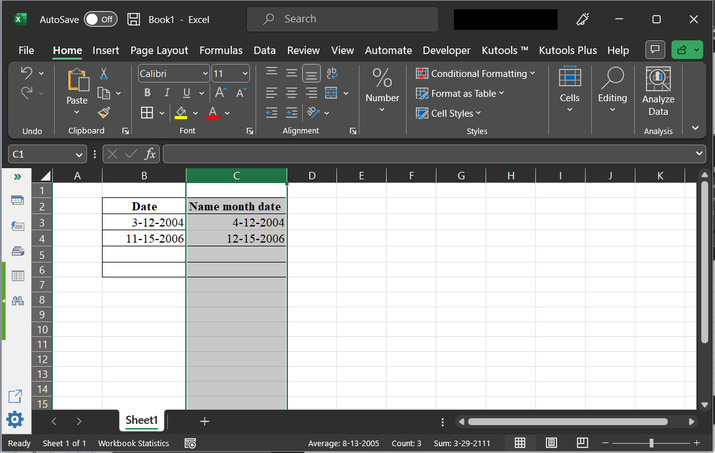
最後,獲得的輸出如下所示。
示例 2:使用公式在 Excel 中獲取提供的日期的下一個月的第一天
步驟 1
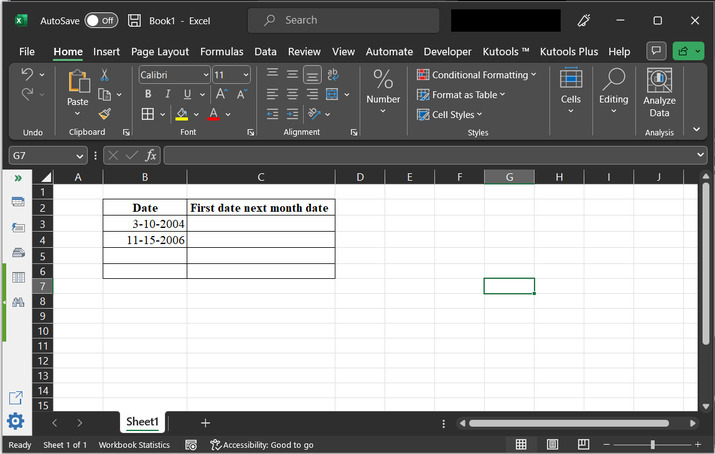
請考慮以下電子表格,以準確理解所有步驟。請注意,以下單元格中使用的日期格式為“月-日-年”。
步驟 2
然後轉到學習者需要輸入下個月日期的列。在此示例中,用於生成輸出的單元格為 C3。
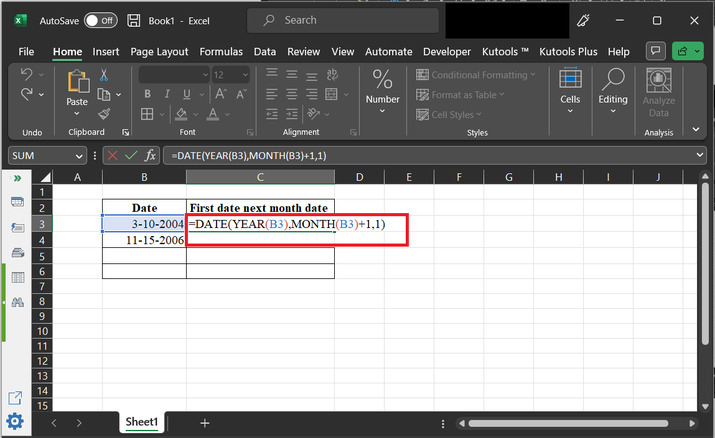
在單元格中輸入“=DATE(YEAR(B3),MONTH(B3)+1,1)”。
公式說明
=DATE(YEAR(B3),MONTH(B3)+1,1)
YEAR(B3) 此部分將從 B3 單元格中的日期中提取年份值。
MONTH(B3)+1− 此程式碼部分從 B3 單元格中的日期中提取月份值並向其新增 1。這是因為使用者需要查詢 B3 單元格中日期後的月份的第一天。透過向月份值新增 1。計算出的值是下一個月的一部分。
- 最後,數字 1 用作 DATE 函式的日引數。它將允許學習者透過組合年、月和日值來建立新的日期。
最後,在 Microsoft Excel 中使用提供的公式返回一個日期,該日期表示 B3 單元格中特定日期後的月份的第一天。
步驟 3
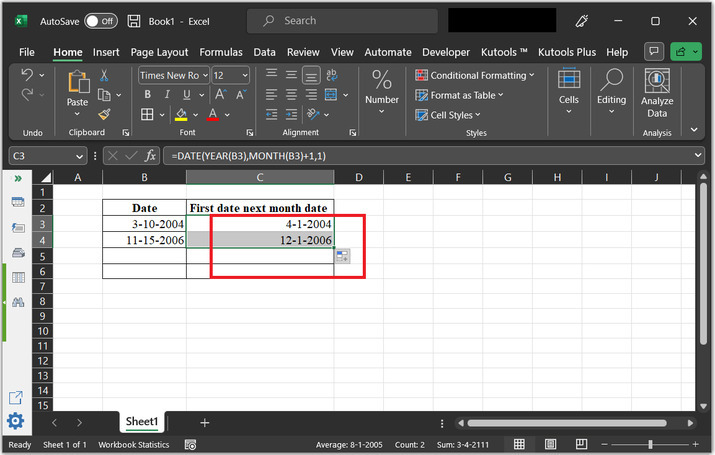
最後按“Enter” 鍵,然後將單元格拖動到C4 行,以將相同的公式複製到下一行。獲得的結果如下所示。
結論
透過參考以上兩個示例,學習者可以輕鬆理解獲取下個月的日期以及下個月的同一天日期的過程。要執行這兩個示例,使用者可以使用上述上下文中解釋的普通公式。使用公式被認為是在 Excel 中執行任何任務的最簡單方法之一,因為它簡單易用,並且可以有效地生成準確的結果。

1K+ 次瀏覽
