
 資料結構
資料結構 網路
網路 關係資料庫管理系統 (RDBMS)
 作業系統
作業系統 Java
Java MS Excel
 iOS
iOS HTML
HTML CSS
CSS Android
 Python
 C語言程式設計
 C++
C++ C#
C# MongoDB
 MySQL
MySQL Javascript
 PHP
PHP 物理學
物理學 化學
化學 生物學
生物學 數學
數學 英語
英語 經濟學
經濟學 心理學
心理學 社會學
社會學 服裝設計
服裝設計 法律研究
法律研究如何在Excel中按年/月/日計算平均年齡?
例如,如果您在Excel中有一份包含員工姓名、生日和年齡的列表,您將如何計算特定月份或年份的平均年齡?如果您想計算Excel中截至特定日期的平均年齡,該怎麼辦?在本教程中,您將學習各種Excel技巧和方法,使問題更容易解決。
使用Excel公式按月計算平均年齡
讓我們透過一個例子一步一步地理解。
步驟1
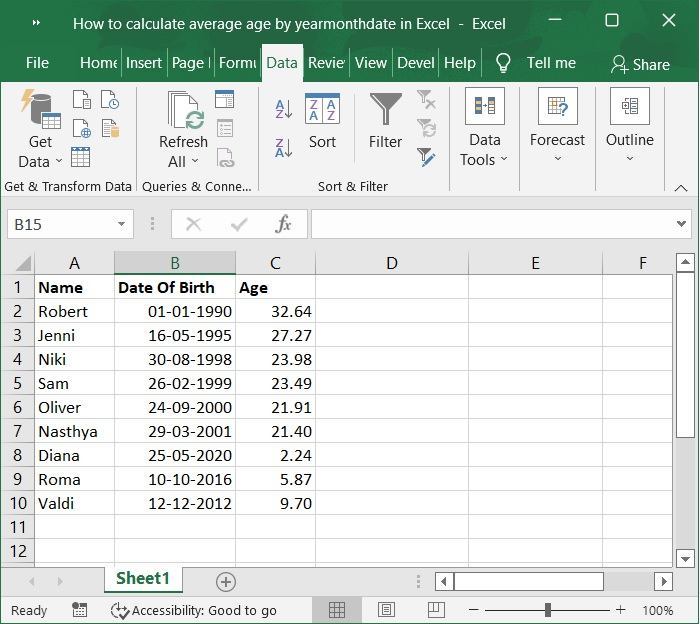
例如,您有一個類似於隨附螢幕截圖所示的表格。Excel的陣列公式使得可以輕鬆地根據年份或月份獲得人口的平均年齡。
步驟2
現在,選擇表格旁邊的空白單元格,例如單元格D2,輸入以下公式:
=SUM((MONTH(B2:B10)=12)*C2:C10)/SUM(IF(MONTH(B2:B10)=12,1))
然後,同時按下Ctrl、Shift和Enter鍵以獲得正確的結果。請參考下面的螢幕截圖。
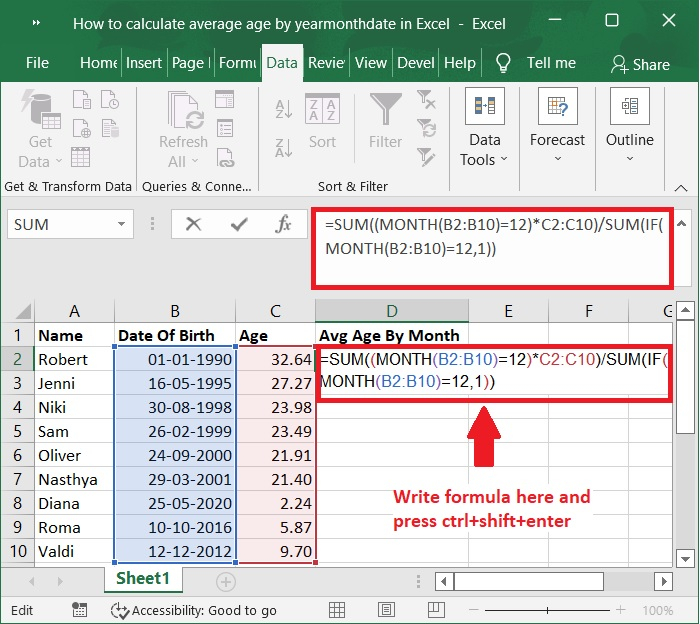
重要說明 − 在上述公式中,B2:B10範圍代表出生日期列,C2:C10範圍代表年齡列。數字12代表您要按其計算平均值的指定月份“十二月”;但是,您可以隨意調整這些值以更好地滿足您的目的。
步驟3
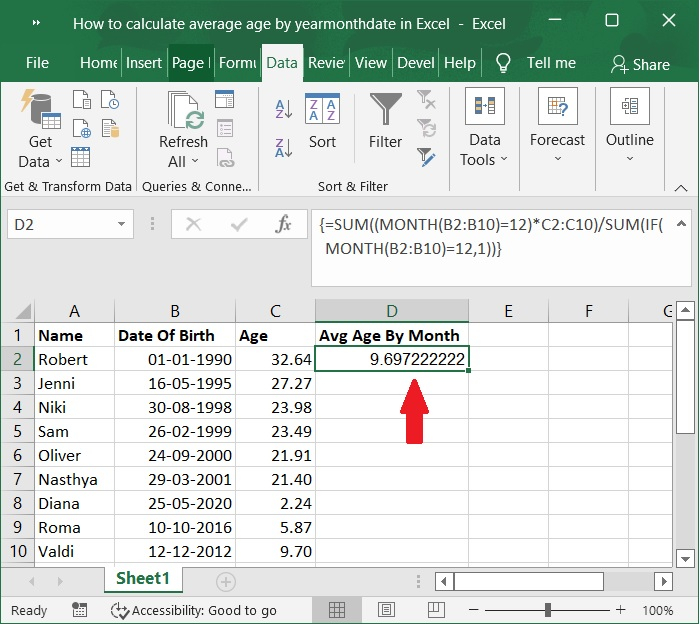
現在,計算出的按月平均年齡值顯示在單元格D2中。以下是相應的螢幕截圖。
使用Excel公式按年計算平均年齡
選擇表格中一個空白單元格,例如單元格E2,並輸入以下公式
=SUM((YEAR(B2:B10)=2000)*C2:C10)/SUM(IF(YEAR(B2:B10)=2000,1))
之後,同時按下Ctrl鍵、Shift鍵和Enter鍵以獲得正確的結果。現在,計算出的按年平均年齡值顯示在單元格E2中。以下是相應的螢幕截圖。
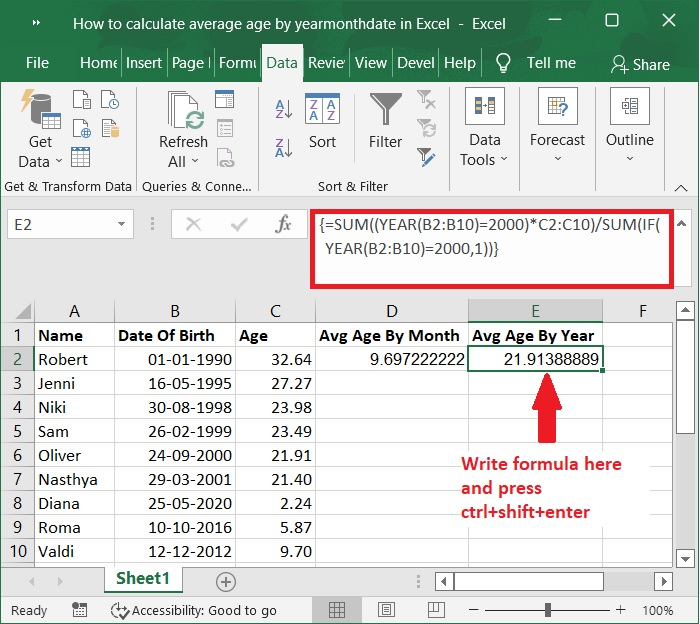
重要說明 − 在此方法中,B2:B10範圍代表出生日期列,C2:C10範圍代表年齡列。年份2000是您想用作平均值基準的年份,但您可以隨意調整這些值以更好地滿足您的目的。
結論
在本教程中,我們使用了一個簡單的例子來演示如何使用Excel中的公式按年或月計算平均年齡。

更新於:2023年2月3日
2K+ 次瀏覽

廣告