
 資料結構
資料結構 網路
網路 關係資料庫管理系統
 作業系統
作業系統 Java
Java MS Excel
 iOS
iOS HTML
HTML CSS
CSS Android
 Python
 C語言程式設計
 C++
C++ C#
C# MongoDB
 MySQL
MySQL Javascript
 PHP
PHP 物理學
物理學 化學
化學 生物學
生物學 數學
數學 英語
英語 經濟學
經濟學 心理學
心理學 社會學
社會學 服裝設計
服裝設計 法律研究
法律研究如何在Excel中根據日期/月份/年份和日期範圍使用COUNTIF函式?
Excel是一款強大的工具,提供各種公式和函式來對您的資料進行不同的計算和分析。COUNTIF是其中一個最常用的函式,它允許您計算某個範圍內滿足特定條件的單元格數量。本教程將重點介紹如何使用COUNTIF函式根據日期條件(例如按日期、月份、年份和指定日期範圍)來計數單元格。
在本教程結束時,您將全面掌握如何使用Excel的COUNTIF函式從資料中獲得有價值的見解,尤其是在處理基於日期的條件時。無論您是Excel新手還是中級使用者,本文都將提供分步說明和示例,幫助您學習按日期和日期範圍計數單元格的技巧。
在Excel中使用Countif函式按日期/月份/年份和日期範圍計數
在這裡,我們可以直接使用公式來完成任務。讓我們來看一個簡單的過程,瞭解如何在Excel中按日期、月份、年份和日期範圍進行計數。
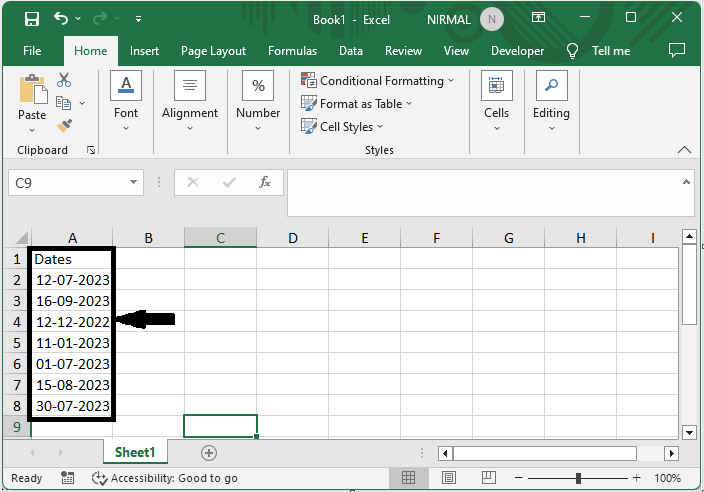
假設您有一個Excel表格,其中包含類似於下圖所示的日期列表。
首先,要按月份計數,請點選一個空單元格,在本例中為單元格D2,並輸入公式`=SUMPRODUCT(1*(MONTH(C3:C16)=G2))`,然後點選回車鍵完成任務。在公式中,C3:C16是單元格範圍,G2是月份。
空單元格 > 公式 > 回車。
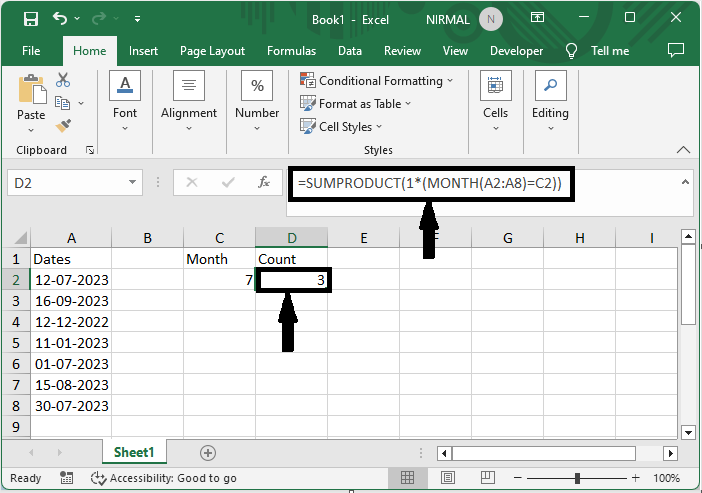
這就是如何在Excel中按日期、月份、年份和日期範圍進行計數的方法。
注意
要按年份計數,請使用公式`=SUMPRODUCT(1*(YEAR(C3:C16)=1988))`。
要按日期計數,請使用公式`=COUNTIF(B2:B15, "1992-8-16")`。
要按日期範圍計數,請使用公式`=COUNTIF(B2:B15, ">" & "1990-1-1")`。
結論
在本教程中,我們使用了一個簡單的示例來演示如何在Excel中按日期、月份、年份和日期範圍進行計數,以突出顯示特定資料集。

更新於: 2023年8月22日
31K+ 瀏覽量

廣告