
 資料結構
資料結構 網路
網路 關係型資料庫管理系統
 作業系統
作業系統 Java
Java MS Excel
 iOS
iOS HTML
HTML CSS
CSS Android
 Python
 C 程式設計
 C++
C++ C#
C# MongoDB
 MySQL
MySQL Javascript
 PHP
PHP 物理學
物理學 化學
化學 生物學
生物學 數學
數學 英語
英語 經濟學
經濟學 心理學
心理學 社會學
社會學 時尚研究
時尚研究 法律研究
法律研究如何在 Excel 中使用快捷鍵為單元格新增所有邊框
我們都知道 Excel 預設情況下不會顯示邊框。有時您需要為單元格新增邊框以使其脫穎而出。閱讀本教程,我們將向您展示如何在 Excel 工作簿中為單元格新增邊框。
Excel 中的邊框
邊框是 Excel 工作簿中以線條形式出現的框。我們可以透過保留邊框來框定資料併為其提供明確定義的限制。
向單元格新增邊框
這是一種非常簡單且有用的方法,可以用來分隔特定的資料或突出顯示 Excel 表格中的某些值。您可以為工作簿中選定的單元格新增所有頂部、底部、左側或右側邊框。
示例
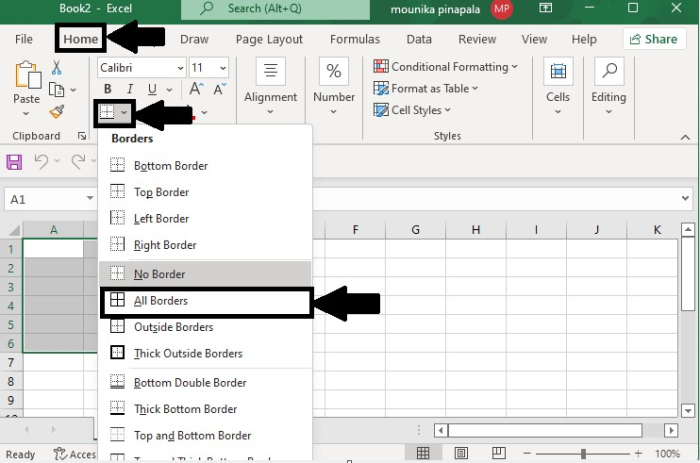
開啟新的 Excel 工作簿並選擇要新增邊框的單元格。轉到“開始”選項卡,然後單擊“邊框 > 所有邊框”,如下面的螢幕截圖所示。
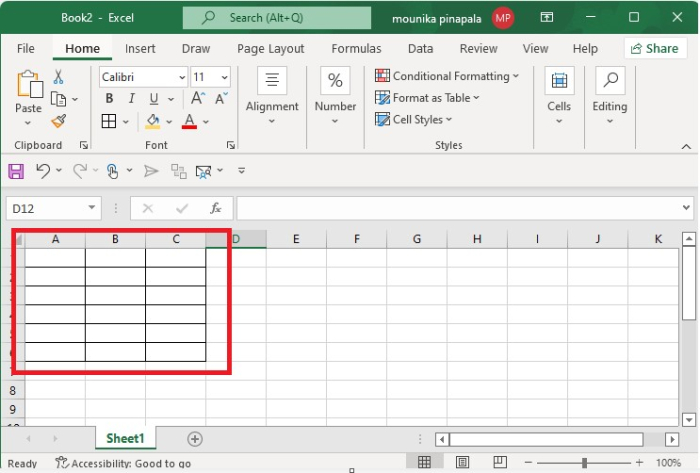
現在,您將看到所有邊框已新增到選定的區域,如下面的螢幕截圖所示。
示例
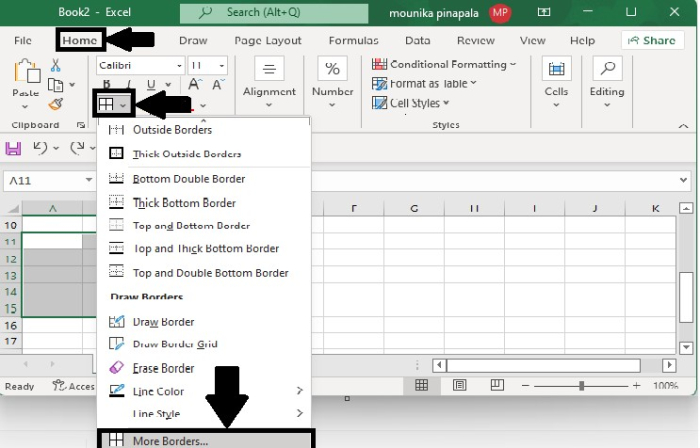
開啟 Excel 工作簿,然後轉到“開始”並選擇邊框。單擊邊框後,您將看到下拉選項,在其中選擇“更多邊框”,如下面的螢幕截圖所示。
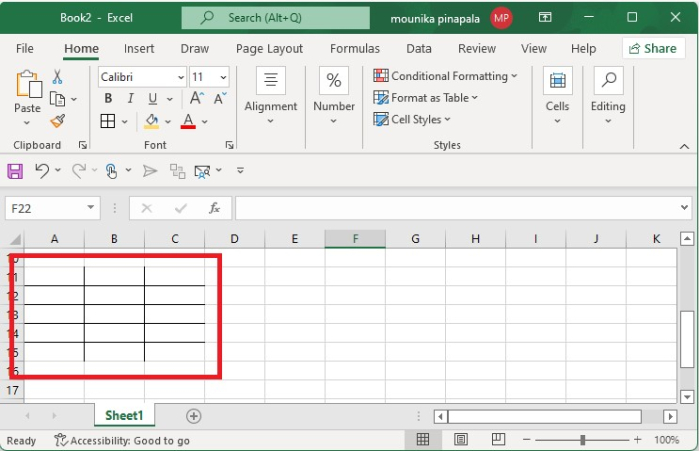
單擊“更多邊框”後,將出現“設定單元格格式”對話方塊,在其中選擇“邊框”並選擇預設樣式,例如“無”、“輪廓”或“內部”。這裡我選擇了“內部”。
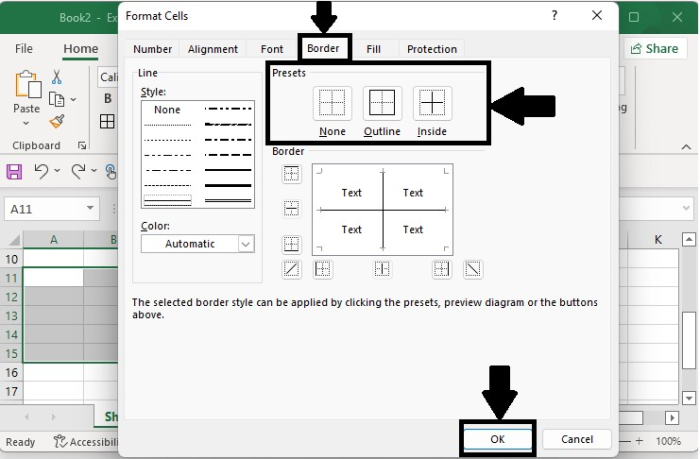
現在,您將看到內部邊框已新增到選定的區域。
訪問邊框的快捷鍵
這是訪問 Excel 中用於訪問邊框的功能的快捷鍵。首先,選擇要使用邊框框定的資料,然後同時按Alt + H + B以在 Excel 工作簿中啟用邊框選單。
這裡Alt + H將啟用開始選單,而B將啟用邊框。
注意事項
為 Excel 資料設定邊框非常重要。這樣可以更容易找到資料集。
進行適當的對齊,以便在使用邊框框定資料並在不同來源中使用它時,列寬會自動設定。
在所需資料表周圍建立邊框可以使資料更易於任何人理解。

更新時間: 2022年9月10日
429 次檢視

廣告