
 資料結構
資料結構 網路
網路 關係資料庫管理系統
 作業系統
作業系統 Java
Java MS Excel
 iOS
iOS HTML
HTML CSS
CSS Android
 Python
 C語言程式設計
 C++
C++ C#
C# MongoDB
 MySQL
MySQL Javascript
 PHP
PHP 物理學
物理學 化學
化學 生物學
生物學 數學
數學 英語
英語 經濟學
經濟學 心理學
心理學 社會學
社會學 時尚研究
時尚研究 法律研究
法律研究如何在Excel中識別和選擇所有合併單元格?
本文將幫助使用者瞭解如何在Excel中識別和選擇所有合併單元格。本文包含三個示例,第一個示例基於使用VBA程式碼的過程,第二個過程允許使用者找到並選擇一種方法,最後,第三個選項允許使用者使用Kutools選項。Excel合併單元格允許使用者改進資料的視覺佈局和組織。
合併單元格的一些最常見的好處是
包括提高資料的可讀性和演示效果。
允許使用者更改資料對齊方式和居中。
示例 1:藉助VBA程式碼識別Excel資料中的所有合併單元格。
步驟 1
在本例中,我們將學習如何在Excel中藉助VBA程式碼識別所有可用的合併單元格的過程。為了理解該示例,請考慮下面提供的包含一些合併單元格的資料。下面提供了參考快照
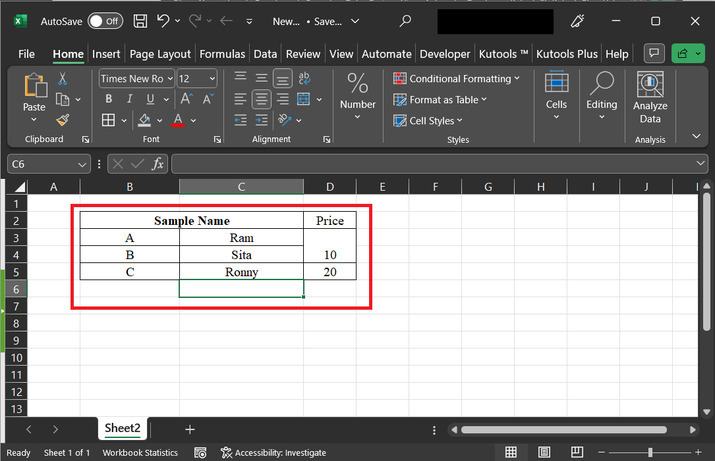
步驟 2
之後,單擊工作表選項卡,然後選擇“檢視程式碼”選項。下面提供了參考快照
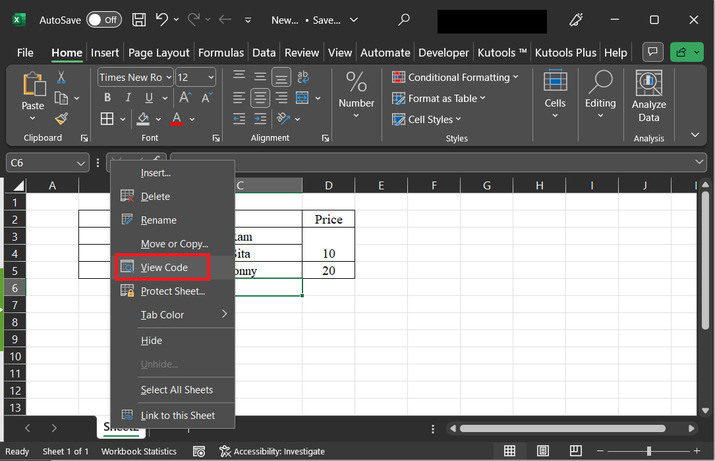
步驟 3
上述步驟將開啟一個“Microsoft Visual Basic for Application”對話方塊。此步驟將顯示一個空程式碼區域,用於編寫和執行VBA程式碼。下面提供了參考快照
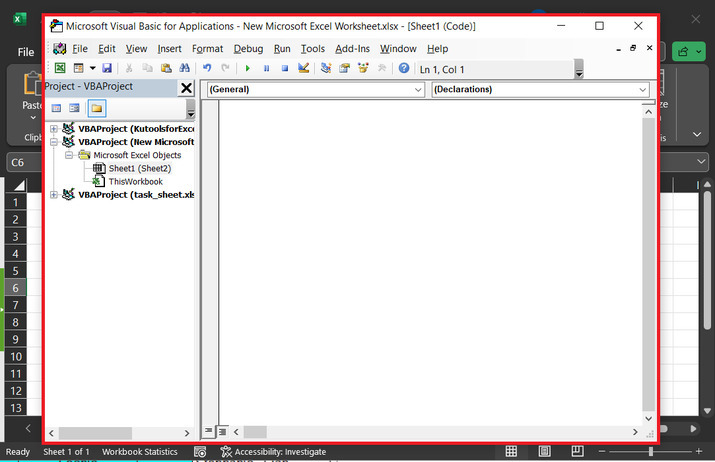
步驟 4
在程式碼編輯器中鍵入下面提供的程式碼。使用正確的程式碼縮排以避免編譯時錯誤
Sub determine_merged_cells()
' declaring required variables
Dim cell_x As Range
' for each loop
For Each cell_x In ActiveSheet.UsedRange
' if expression to merge cell
If cell_x.MergeCells Then
' setting color to obtain merged cells
cell_x.Interior.ColorIndex = 7
' end of if block
End If
' end of next block
Next
' end of sub module
End Sub
步驟 5
之後,單擊“執行”按鈕,如下所示。下面提供了參考快照
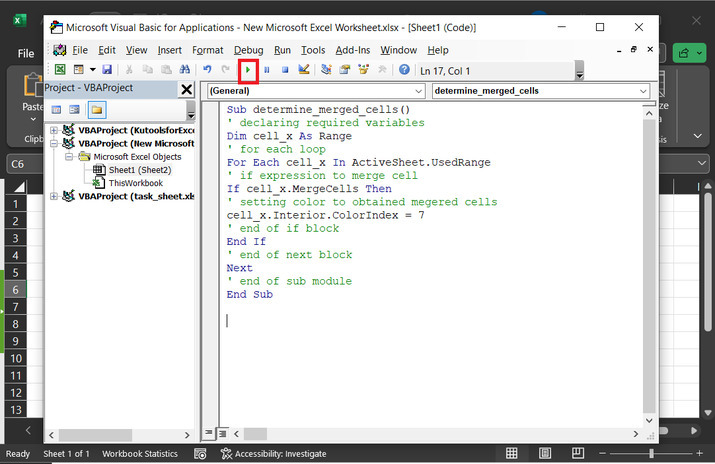
步驟 6
上述步驟將以粉紅色突出顯示所有合併單元格。

示例 2:藉助查詢命令識別和選擇Excel資料中的所有合併單元格。
步驟 1
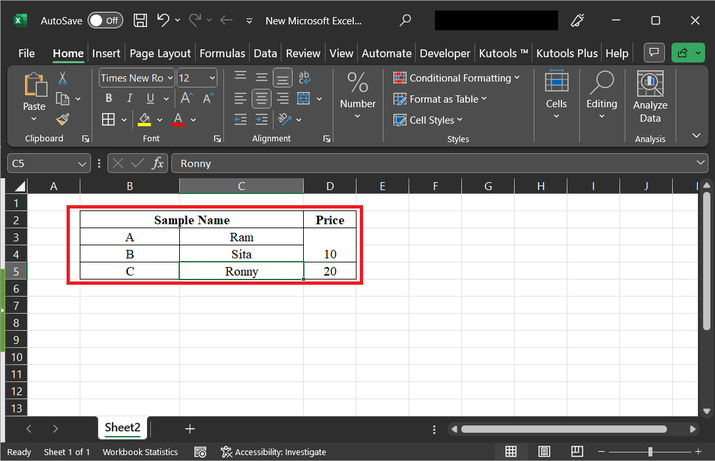
再次考慮同一張工作表。在本例中,我們將使用查詢命令來識別和確定使用查詢命令的合併單元格。下面提供了Excel的參考快照
步驟 2
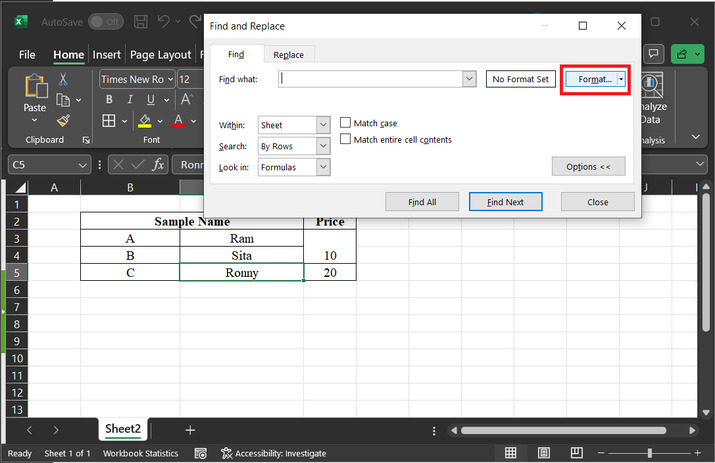
之後,使用組合鍵“Ctrl+F”,然後單擊“格式”按鈕。下面提供了參考快照
步驟 3
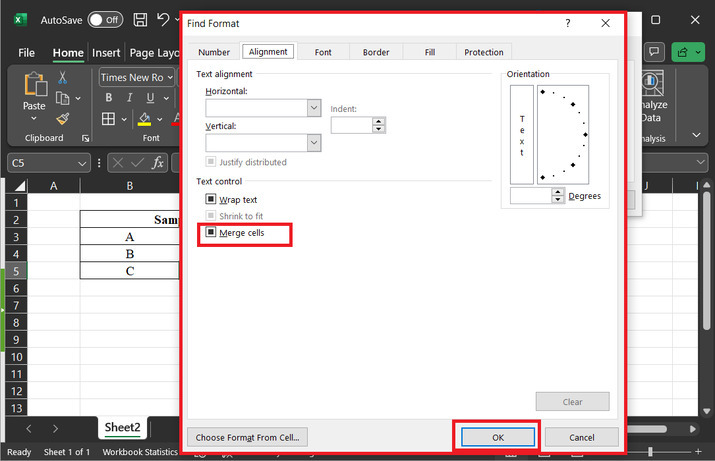
上述步驟將開啟一個“查詢格式”對話方塊。之後,單擊“對齊方式”選項卡,然後在文字控制元件對話方塊中,選擇第三個選項“合併單元格”,最後單擊“確定”按鈕。下面提供了使用者參考快照
步驟 4
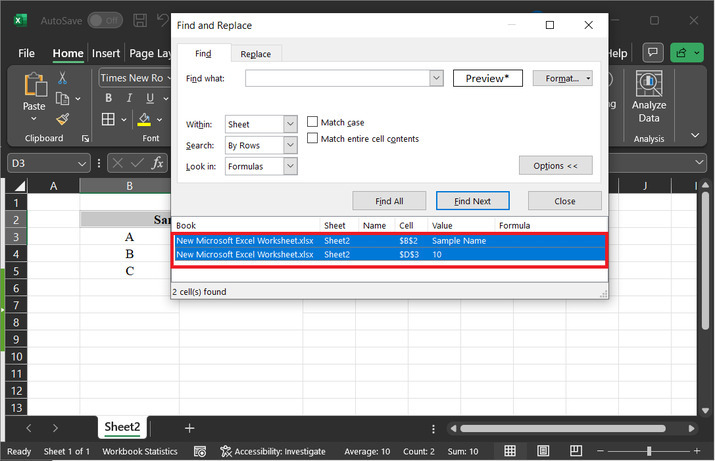
上述步驟將顯示所有合併單元格的列表。只需選擇一條記錄,然後按“Ctrl+A”組合鍵,或手動選擇所有值。
步驟 5
上述步驟將突出顯示所有所需的單元格,輸出快照如下所示
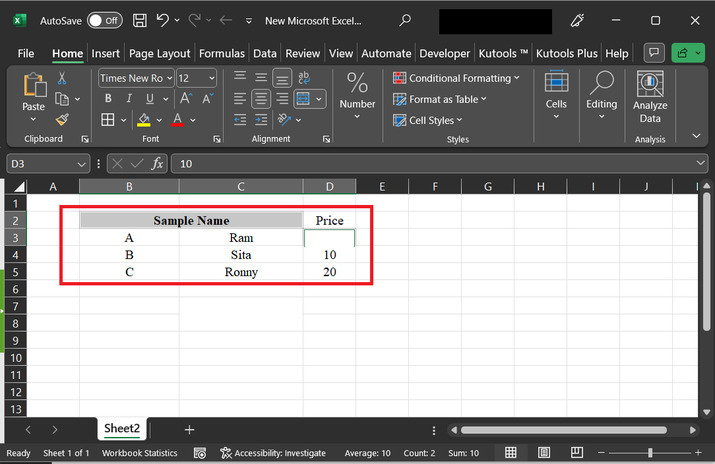
示例 3:藉助Kutools識別和選擇Excel資料中的所有合併單元格。
步驟 1
在本文中,我們將考慮一些示例資料。參考快照以瞭解工作表中可用的資料。在本例中,我們將使用Kutools將可用的合併單元格一起顯示。
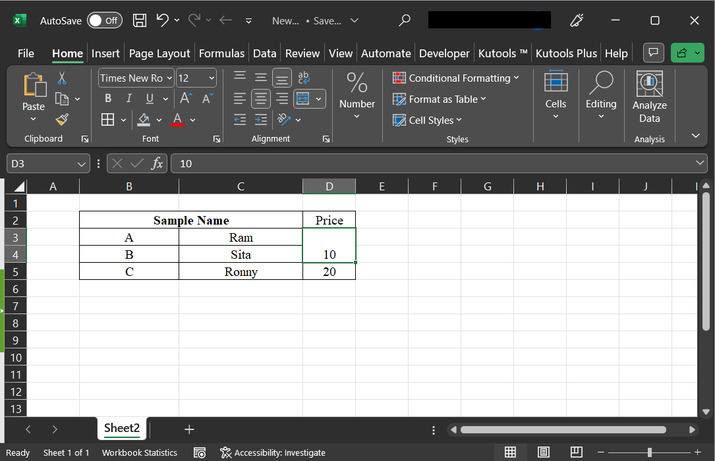
步驟 2
首先,選擇可用的資料。接下來,單擊“Kutools”選項卡,然後選擇“編輯”選項卡,並單擊“選擇”磁貼。之後,單擊“選擇合併單元格”。下面提供了參考快照

步驟 3
在成功完成上述步驟後,使用者將看到一個“kutools for Excel”對話方塊,其中包含“2 個合併單元格”的訊息。請注意,目前可用的資料中有 2 個合併單元格。出現的對話方塊包含所選資料中可用合併單元格的總數。最後,單擊“確定”按鈕。下面提供了使用者參考快照
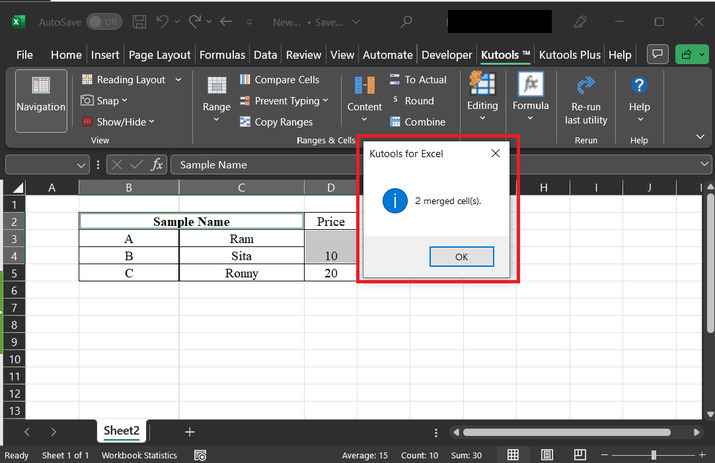
結論
本文基於在Excel中識別和選擇所有合併單元格的過程。這些合併單元格用於增加欄位大小以及許多其他目的。使用者必須在VBA程式碼中正確編寫變數宣告和函式定義,才能像示例 2 中規定的那樣正確執行程式。

200 次檢視
