
 資料結構
資料結構 網路
網路 關係資料庫管理系統 (RDBMS)
 作業系統
作業系統 Java
Java MS Excel
 iOS
iOS HTML
HTML CSS
CSS Android
 Python
 C語言程式設計
 C++
C++ C#
C# MongoDB
 MySQL
MySQL Javascript
 PHP
PHP 物理學
物理學 化學
化學 生物學
生物學 數學
數學 英語
英語 經濟學
經濟學 心理學
心理學 社會學
社會學 時尚研究
時尚研究 法學研究
法學研究如何在Excel中鎖定和保護選定的單元格?
本文將指導使用者學習如何在Excel中鎖定和保護選定的單元格。在類似Excel或Google Sheets的電子表格應用程式中,使用“保護工作表”功能鎖定選定範圍內的非空單元格,可以提供額外的安全層,防止意外或未經授權修改重要資料。
透過使用“保護工作表”功能和鎖定選定的單元格,使用者可以為其電子表格新增額外的控制和保護級別,從而提高資料完整性、協作性和資料安全性。本文提供了兩個示例。第一個示例演示如何使用Excel的功能和選項來鎖定和保護選定範圍內的選定單元格。第二個示例演示如何使用Kutools工具來鎖定和保護單元格資料。
示例1:使用“保護工作表”鎖定和保護選定範圍內的選定單元格
步驟1
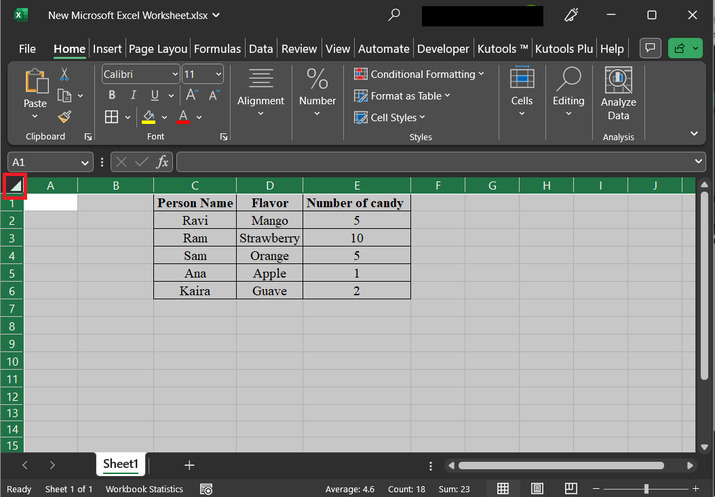
為了理解鎖定和保護選定單元格的過程,使用者首先需要考慮一個示例表格,如下所示。下表將使用三列,分別命名為“姓名”、“口味”和“糖果數量”。在本例中,我們將選擇所有單元格,為此,請單擊位於左側頂部提供的直角三角形符號,請參考下圖。
步驟2
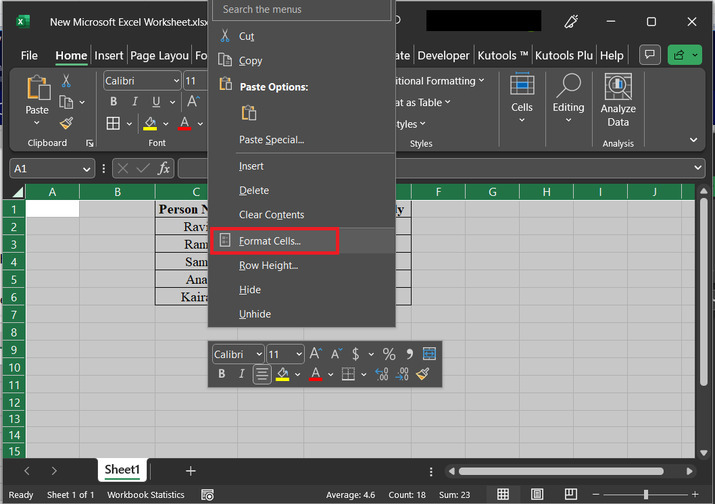
上述步驟將選擇所有可用單元格,如下所示。之後,右鍵單擊任何選定的單元格。這將顯示可用選項列表。在顯示的選項列表中,選擇帶有“設定單元格格式”的選項。
步驟3
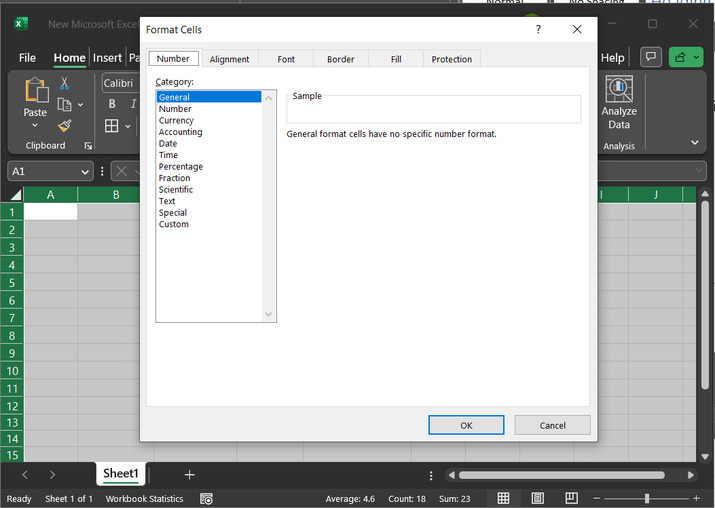
上述步驟將顯示“設定單元格格式”對話方塊。此選項將顯示多個選項卡,每個選項卡都有多個選項。請參考下圖。
步驟4
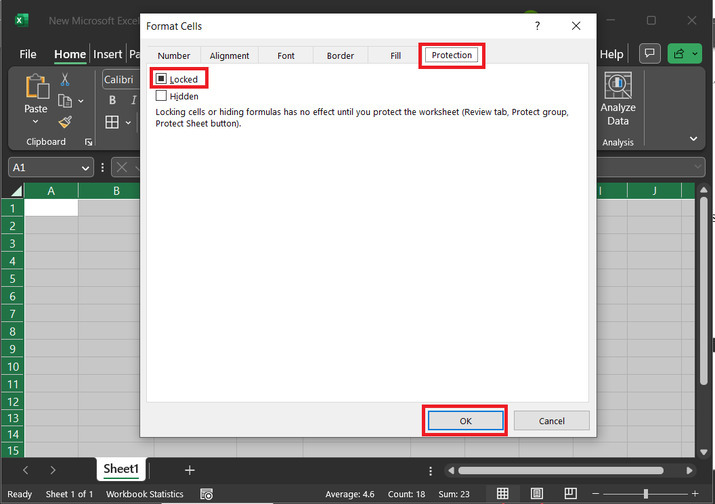
在所有可用選項卡中,選擇“保護”選項卡,然後取消選中“鎖定”選項。最後,單擊“確定”按鈕。
步驟5
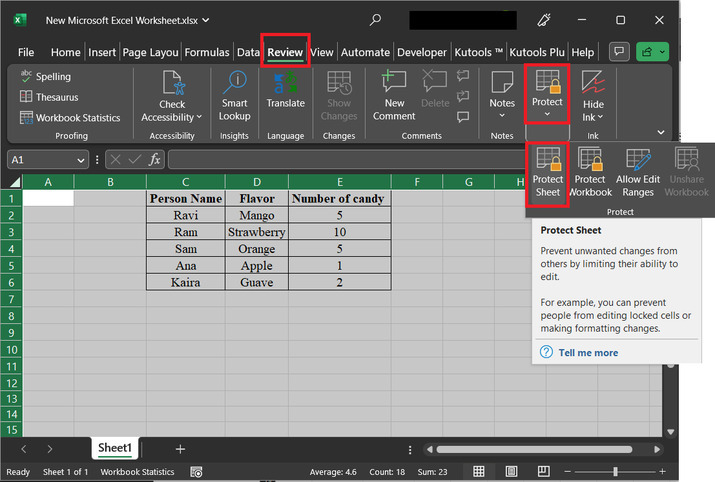
在“審閱”選項卡中,單擊“保護”選項卡,然後選擇“保護工作表”選項。請參考下圖。
步驟6
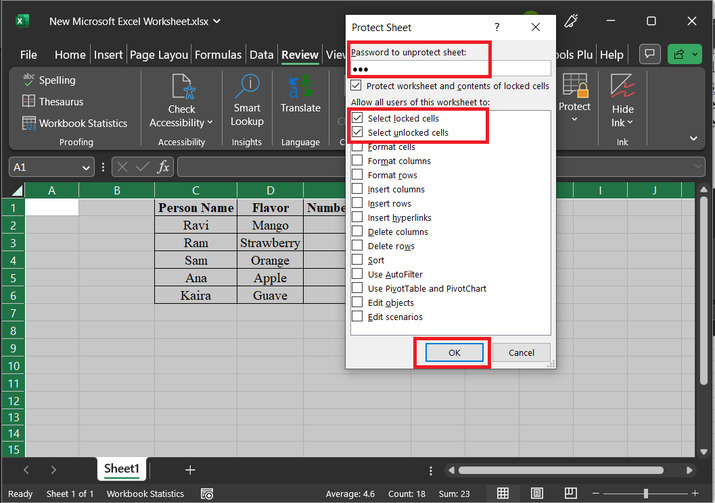
上述步驟將開啟一個新的對話方塊,標題為“保護工作表”。在此對話方塊中,首先輸入密碼以取消工作表的保護。在本例中,我們將假設密碼為“abc”。請注意,使用者可以使用任何所需的密碼。但請務必記住使用者密碼,因為要進行任何更改或取消工作表的保護,使用者只需要此密碼。之後,選擇前兩個選項“選擇鎖定單元格”和“選擇未鎖定單元格”。最後,單擊“確定”按鈕。
步驟7
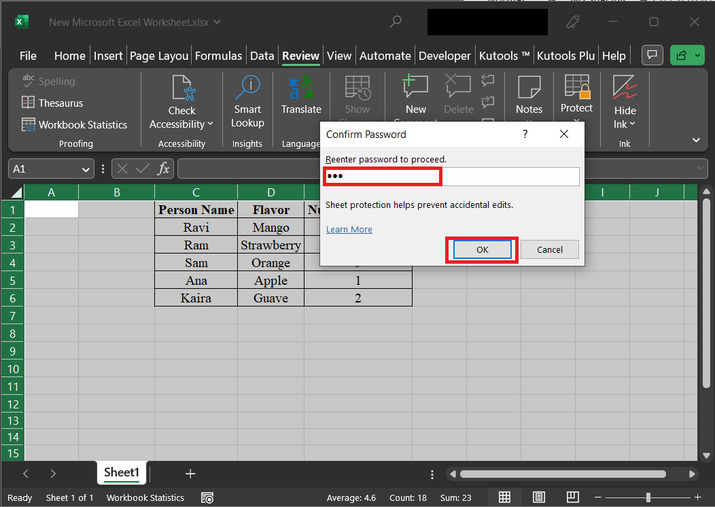
這將開啟一個“確認密碼”對話方塊。此對話方塊將允許使用者再次輸入密碼,然後單擊“確定”按鈕。
步驟8
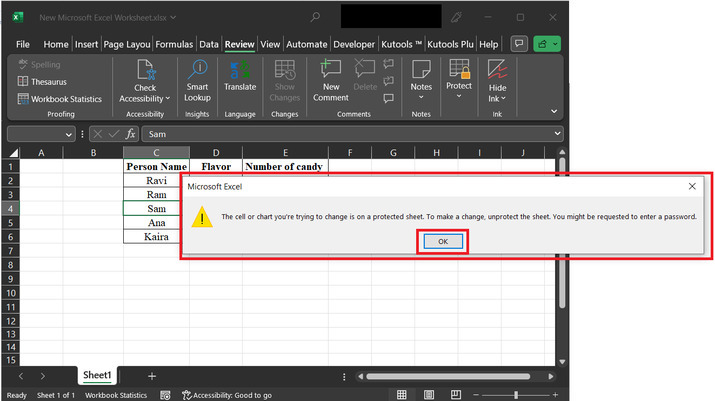
之後,嘗試單擊並編輯任何單元格。在本例中,使用者嘗試修改C4單元格的內容。但這將顯示一個對話方塊,其中包含如下所示的訊息。要刪除錯誤訊息,請單擊“確定”按鈕。
示例2:使用Excel中的Kutools鎖定和保護選定單元格以防止編輯。
步驟1
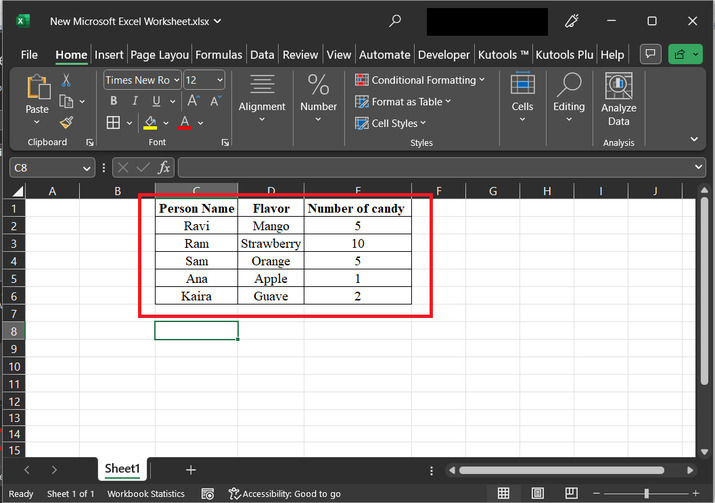
為了理解鎖定和保護選定單元格的過程,使用者首先需要考慮一個示例表格,如下所示。下表將使用三列。第一列包含人員姓名,第二列包含喜歡的口味,第三列包含糖果數量。
步驟2
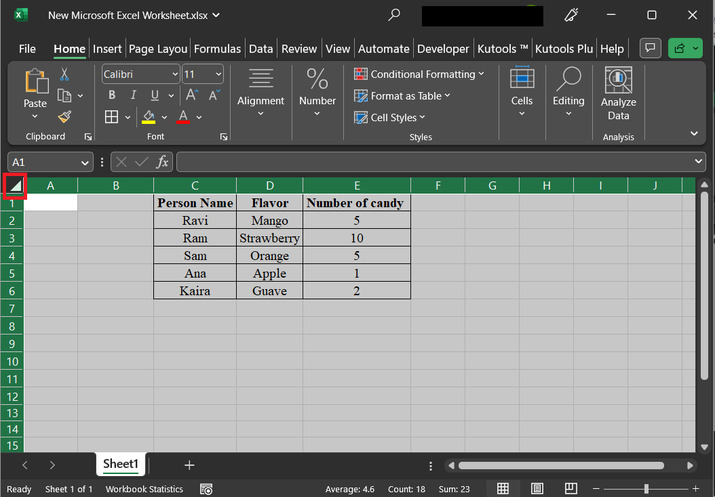
在本例中,我們將選擇所有單元格,為此,請單擊位於左側頂部提供的直角三角形符號。此步驟將選擇所有可用單元格。請參考下圖。
步驟3
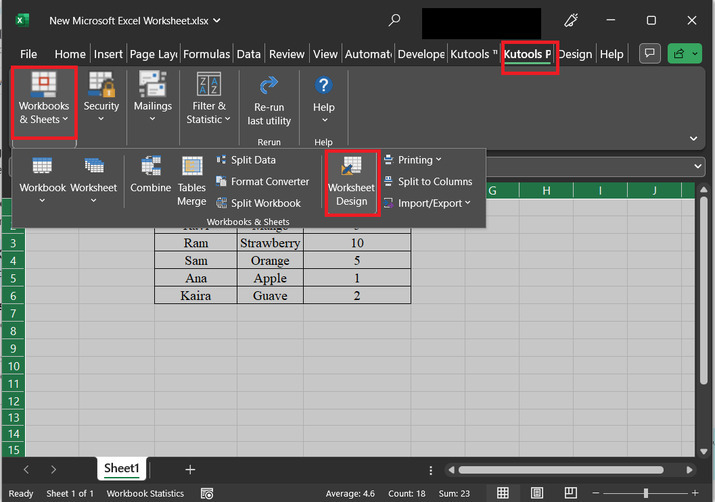
之後,轉到“Kutools Plus”選項卡,然後單擊“工作簿和工作表”。然後,單擊“工作表設計”。請參考下圖。
步驟4
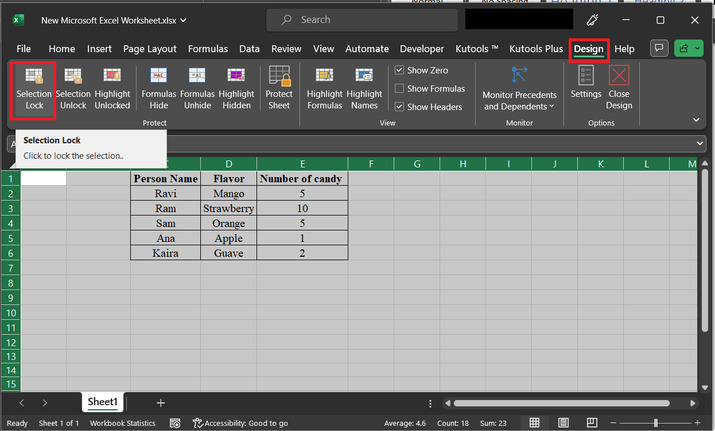
上述步驟將開啟“設計”選項卡。之後,單擊“單元格鎖定”選項。請參考下圖。
步驟5
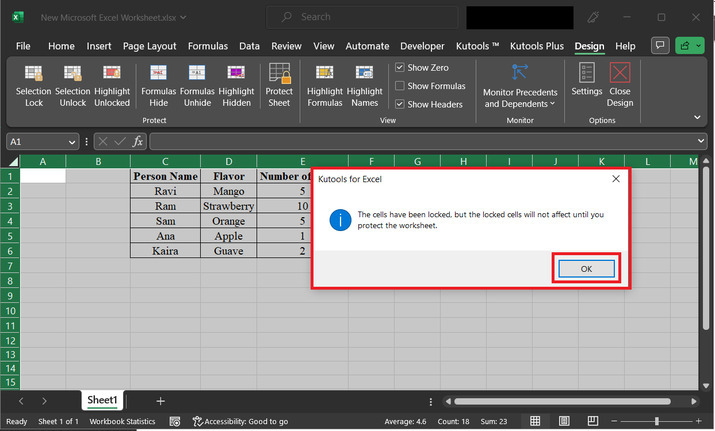
上述步驟最終將顯示如下所示的訊息對話方塊。
步驟6
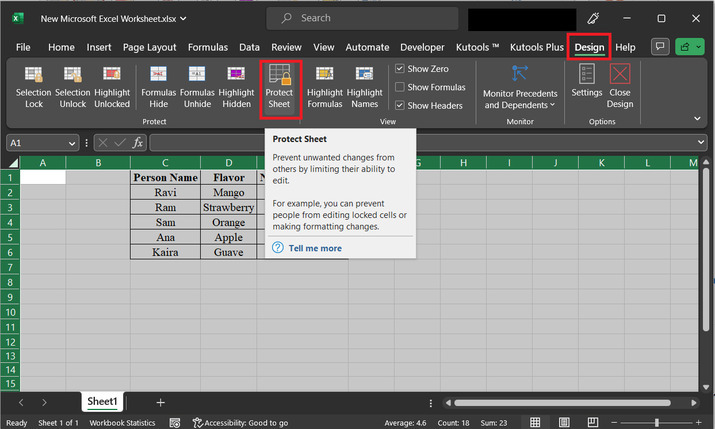
只需單擊“確定”按鈕,然後選擇如下所示的“保護工作表”選項。
步驟7
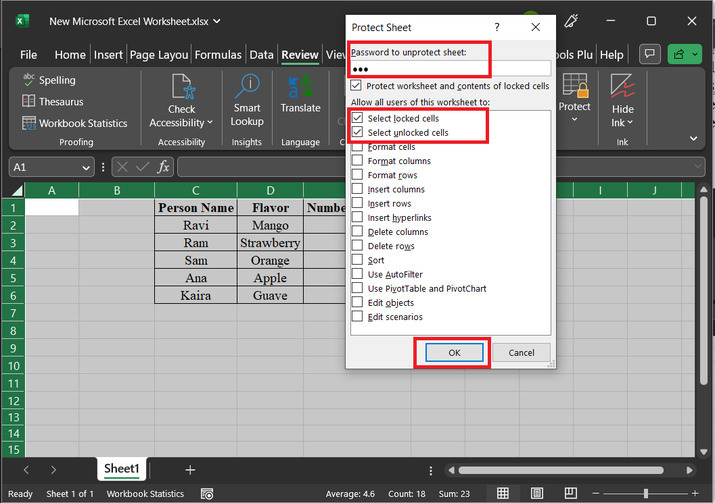
上述步驟將開啟一個新的對話方塊,標題為“保護工作表”。在此對話方塊中,首先輸入密碼以取消工作表的保護。在本例中,我們將假設密碼為“abc”。請注意,使用者可以使用任何所需的密碼。但請務必記住使用者密碼,因為要進行任何更改或取消工作表的保護,使用者只需要此密碼。之後,選擇前兩個選項“選擇鎖定單元格”和“選擇未鎖定單元格”。最後,單擊“確定”按鈕。
步驟9
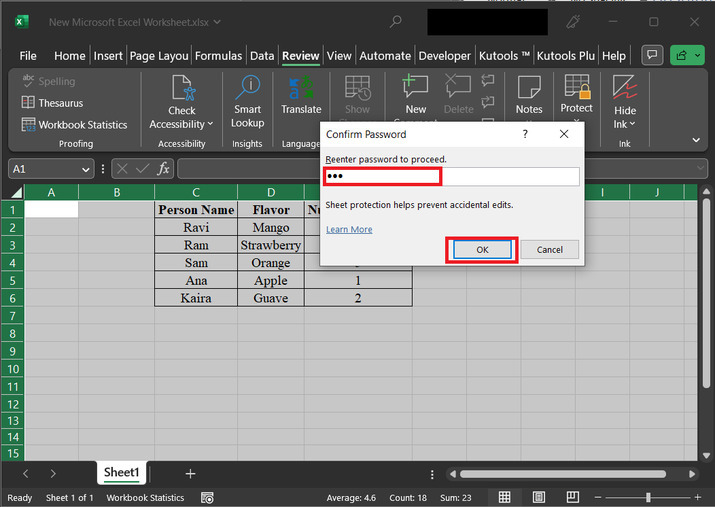
這將開啟一個“確認密碼”對話方塊。此對話方塊將允許使用者再次輸入密碼,然後單擊“確定”按鈕。
步驟10
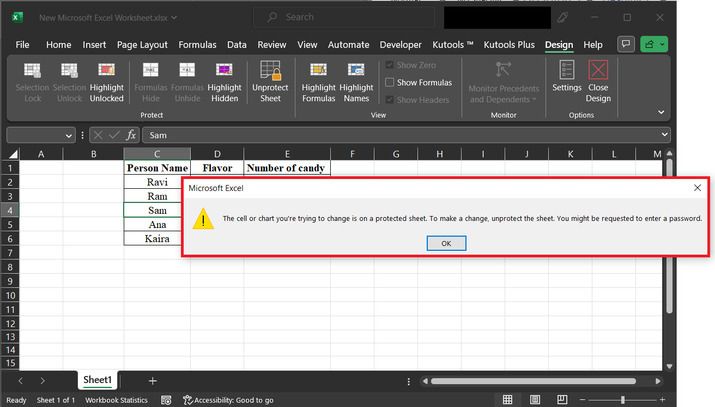
之後,嘗試單擊並編輯任何單元格。在本例中,使用者嘗試修改C4單元格的內容。但這將顯示一個對話方塊,其中包含如下所示的訊息。要刪除錯誤訊息,請單擊“確定”按鈕。
結論
本文將指導使用者學習如何在Excel工作表中鎖定和保護選定的單元格。本文以兩種不同的方法介紹了相同的任務,儘管兩個示例的輸出相同。這兩種不同的方法表明,一個任務可以用多種方法完成。所有提供的步驟都清晰、精確、詳盡且與提供的內容完全相關。

瀏覽量:148
