
 資料結構
資料結構 網路
網路 關係型資料庫管理系統 (RDBMS)
 作業系統
作業系統 Java
Java MS Excel
 iOS
iOS HTML
HTML CSS
CSS Android
 Python
 C 程式設計
 C++
C++ C#
C# MongoDB
 MySQL
MySQL Javascript
 PHP
PHP 物理
物理 化學
化學 生物
生物 數學
數學 英語
英語 經濟學
經濟學 心理學
心理學 社會學
社會學 時尚研究
時尚研究 法律研究
法律研究如何在 Excel 中鎖定和保護公式?
本文將指導使用者學習如何在 Excel 中鎖定和保護公式單元格。在電子表格應用程式(如 Excel 或 Google 表格)中,使用“保護工作表”功能鎖定和保護選定範圍內的非空單元格,可以提供額外的安全層,防止意外或未經授權修改重要資料。透過使用“保護工作表”功能和鎖定非空單元格,使用者可以為電子表格新增額外的控制和保護,從而提高資料完整性、協作和資料安全性。
示例 1:使用“保護工作表”鎖定和保護選定範圍內的所有公式單元格
步驟 1
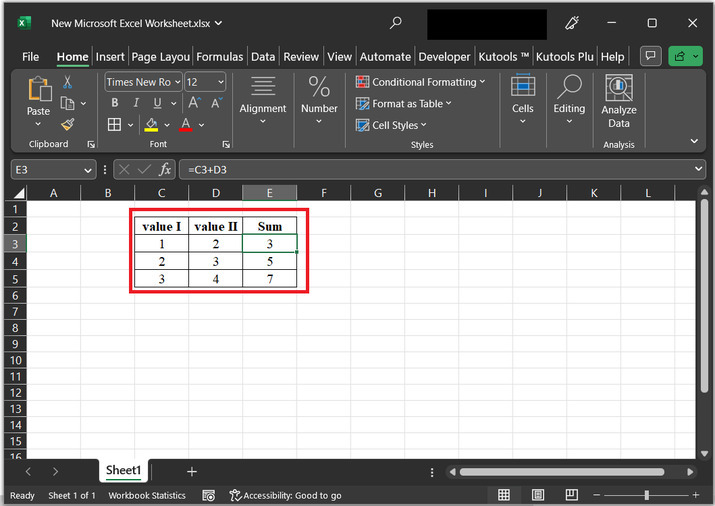
為了理解如何在選定範圍內鎖定和保護基於公式的單元格的過程,使用者首先需要考慮一個示例表格,如下所示。在下表中,我們將使用三列。第一列包含值 I,第二列包含值 II,第三列包含“總和”列。
步驟 2
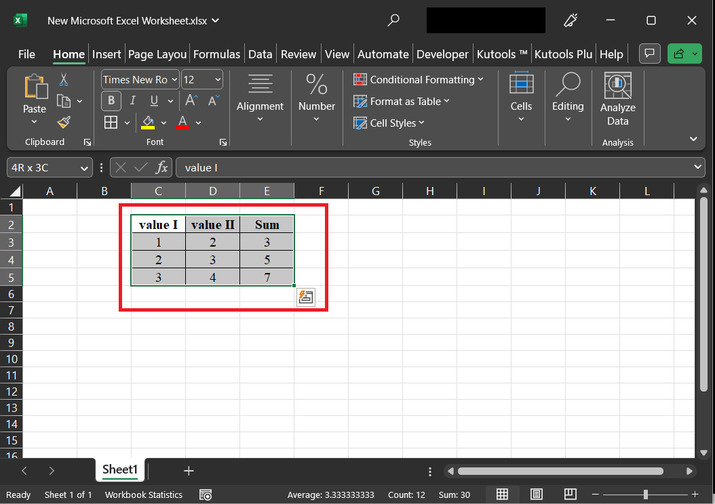
選擇提供的表格,方法是單擊 C1 單元格並選擇包含資料直至 E5 的表格。
步驟 3
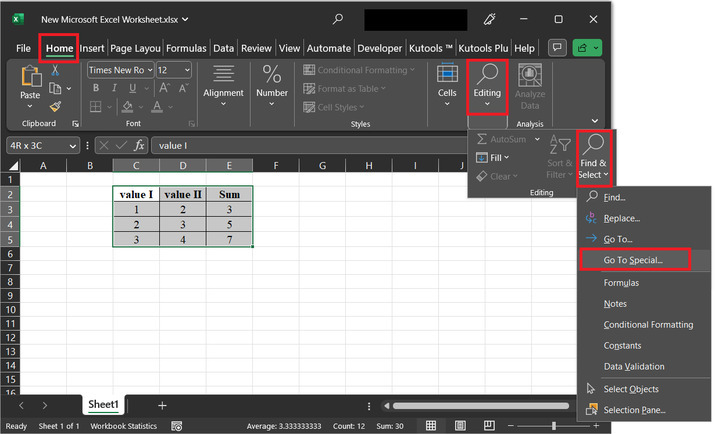
在“開始”選項卡中,單擊“編輯”選項,然後選擇“查詢和選擇”選項。在該選項中,選擇“定位條件...”選項。請參考下圖以獲取正確的參考。
步驟 4
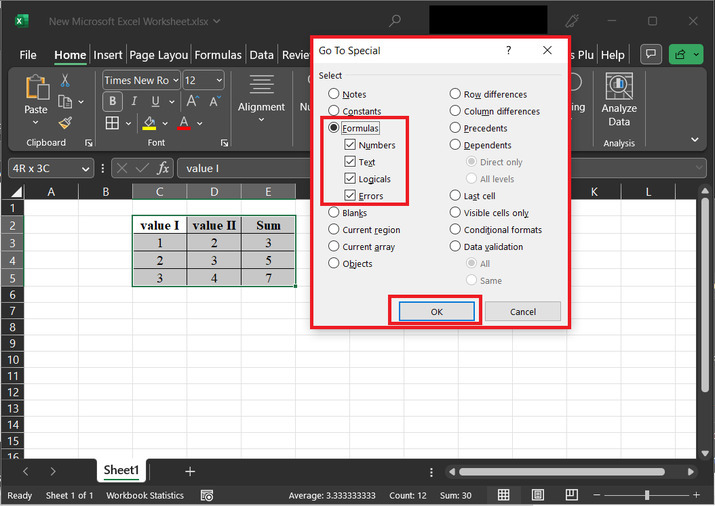
以上步驟將顯示一個“定位條件”對話方塊。在出現的對話方塊中,單擊“公式”選項。之後,選擇所有可用的選項,即數字、文字、邏輯值和錯誤。最後,單擊“確定”按鈕。
步驟 5
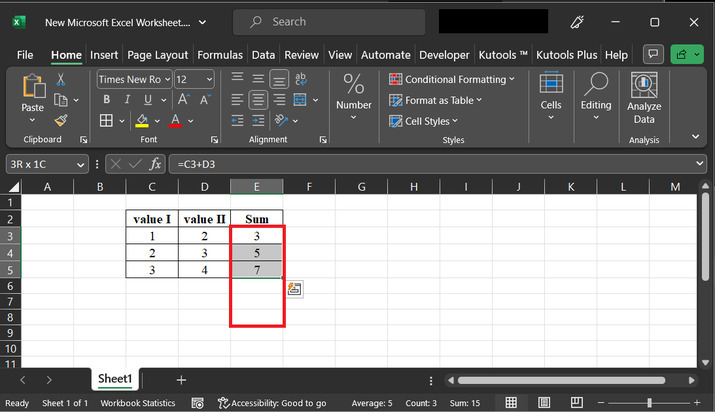
以上步驟將自動選擇包含公式的單元格。請參考下圖以獲取正確的參考。請注意,在所舉示例中,E3、E4 和 E5 是包含公式的單元格。在下圖中,上面提到的所有單元格都顯示為突出顯示的單元格。
步驟 6
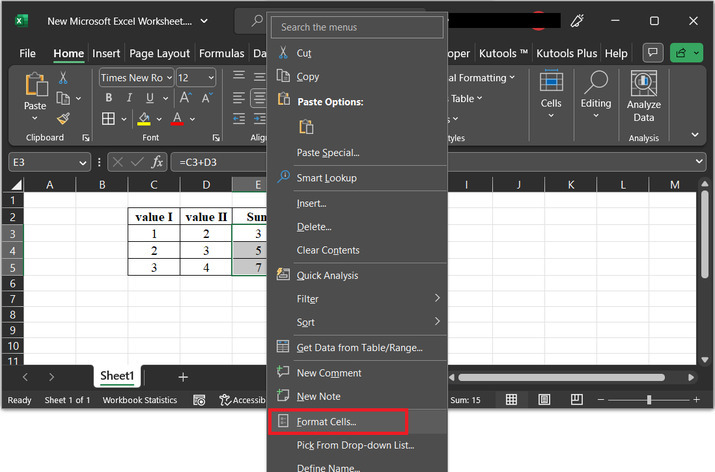
以上步驟將選擇所有包含公式的單元格。之後,右鍵單擊任何選定的單元格。這將顯示可用選項的列表。在顯示的選項列表中,選擇“設定單元格格式”選項。
步驟 7
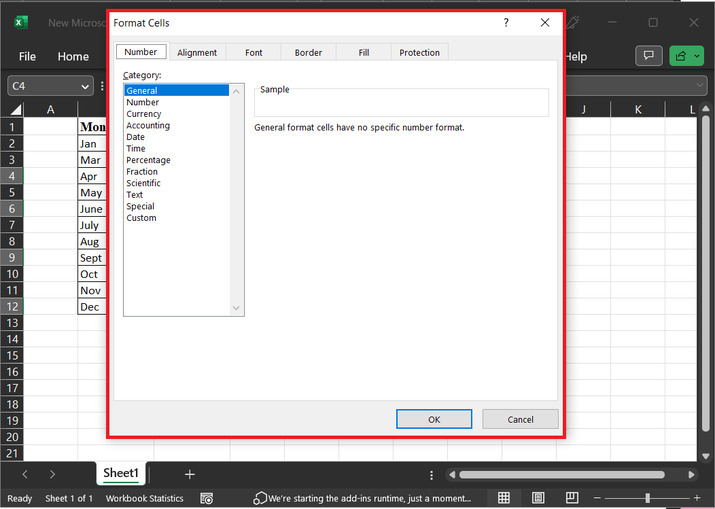
以上步驟將顯示一個“設定單元格格式”對話方塊。此選項將顯示多個選項卡,每個選項卡都有多個選項。請參考下圖以獲取正確的參考。
步驟 8
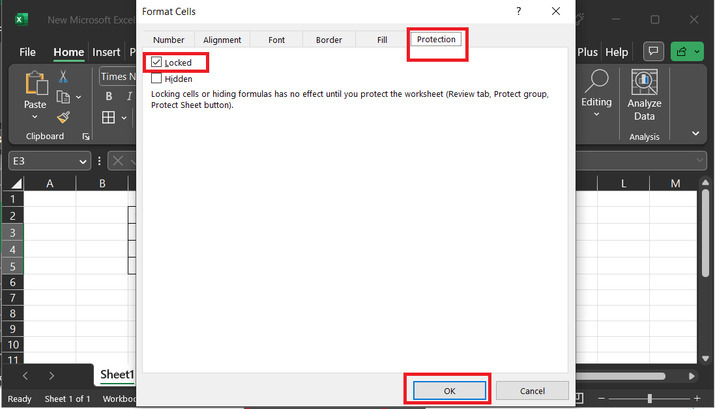
在所有可用選項卡中,選擇“保護”選項卡,然後取消選中“鎖定”選項。最後,單擊“確定”按鈕。
步驟 9
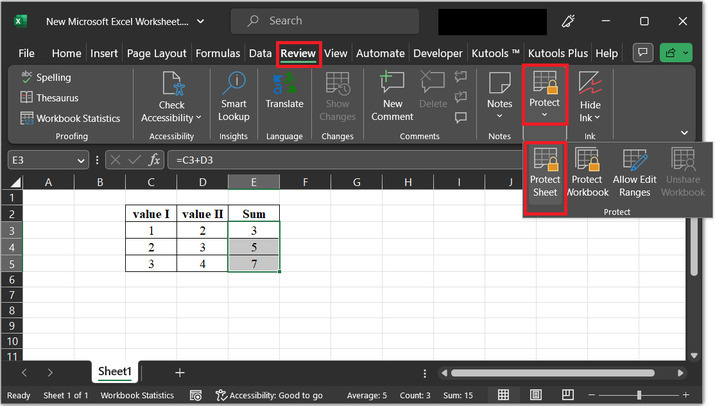
在“審閱”選項卡中,單擊“保護”選項卡,然後選擇“保護工作表”選項。請參考下圖以獲取參考。
步驟 10
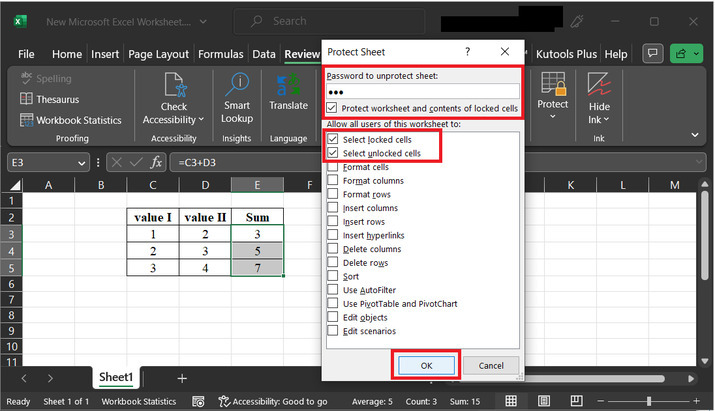
以上步驟將開啟一個新的對話方塊,標題為“保護工作表”。在此對話方塊中,首先輸入密碼以使工作表取消保護。在本例中,我們將假設密碼為“abc”。請注意,使用者可以使用任何所需的密碼。但請確保提醒使用者密碼,因為要進行任何更改或取消保護工作表,使用者只需要此密碼。之後選擇前兩個選項“選中鎖定的單元格”和“選中未鎖定的單元格”。最後,按下“確定”按鈕。
步驟 11
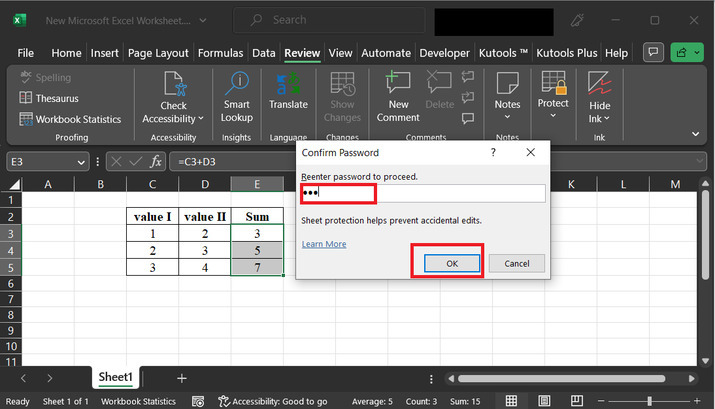
這將開啟一個“確認密碼”對話方塊。此對話方塊將允許使用者再次輸入密碼,然後單擊“確定”按鈕。
步驟 12
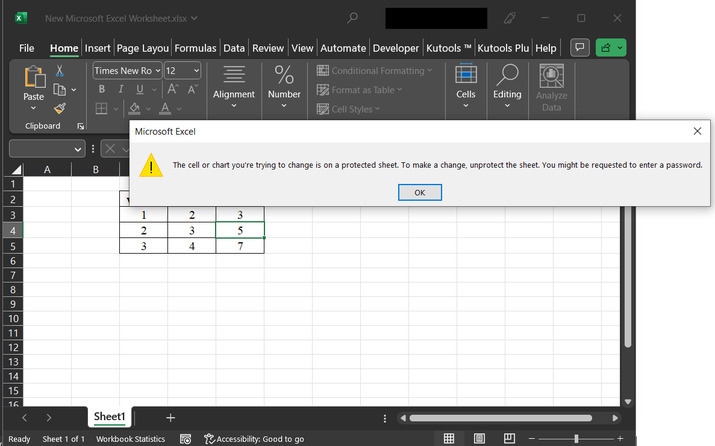
之後,嘗試單擊並編輯任何單元格。在本例中,使用者將嘗試修改 B9 的內容單元格。但這將顯示一個對話方塊,並顯示如下所示的訊息。要刪除錯誤訊息,請單擊“確定”按鈕。
結論
本文將指導使用者學習如何鎖定和保護包含 Excel 工作表公式的單元格。本文以兩種不同的方法概述了相同的任務,儘管兩個示例的輸出相同。本文提供了一個示例,允許使用者使用可用的 Excel 功能和選項來鎖定和保護選定範圍內的非空單元格。所有提供的步驟都清晰、準確、全面且與提供的內容完全相關。

瀏覽量 184 次
