
 資料結構
資料結構 網路
網路 RDBMS
RDBMS 作業系統
作業系統 Java
Java MS Excel
 iOS
iOS HTML
HTML CSS
CSS Android
 Python
 C 程式設計
 C++
C++ C#
C# MongoDB
 MySQL
MySQL Javascript
 PHP
PHP 物理學
物理學 化學
化學 生物學
生物學 數學
數學 英語
英語 經濟學
經濟學 心理學
心理學 社會學
社會學 時尚研究
時尚研究 法律研究
法律研究如何在 Excel 工作表中鎖定螢幕以防止滾動?
“鎖定螢幕以防止在 Excel 中滾動”指的是 Microsoft Excel 中的一項功能,允許使用者凍結工作表中的某些行或列,使其保持可見,同時可以垂直或水平滾動工作表的其餘部分。當用戶擁有大量資料集並希望在處理資料時保持重要的標題或標籤可見時,此功能非常有用。透過鎖定螢幕,使用者可以確保在瀏覽電子表格的其餘部分時,特定的行或列保持原位。
在本例中,使用了三個示例來執行相同的任務。第一個示例使用 Excel 工作表中可用的屬性設定來執行相同的任務。第二個示例描述了使用 VBA 程式碼鎖定螢幕以防止 Excel 滾動的過程。第三個示例基於 Kutools 的使用。
示例 1:透過設定可用的屬性,鎖定螢幕以防止在 Excel 工作表中滾動。
步驟 1
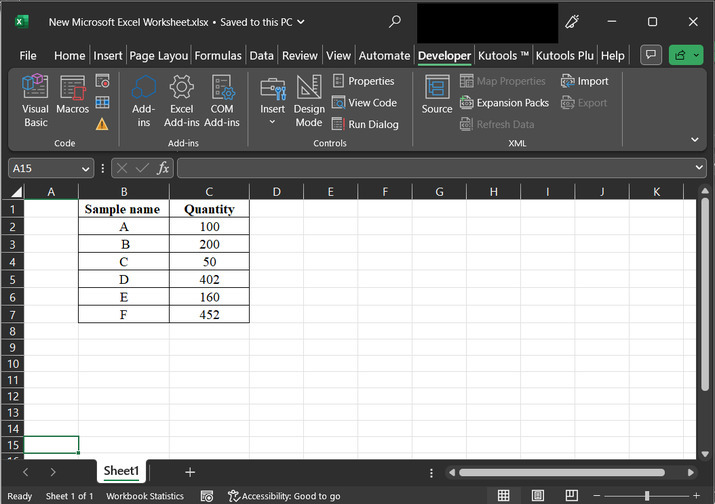
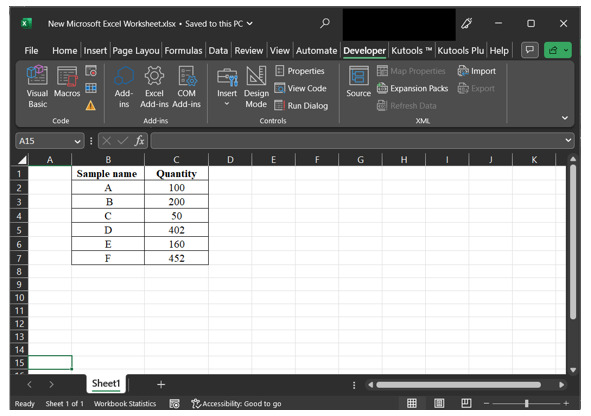
考慮以下 Excel 電子表格。下面給出的電子表格將有兩列資料。第一列包含樣本名稱的資料,第二列包含數量的資料。在本例中,將鎖定工作表螢幕以透過手動設定屬性來防止滾動。
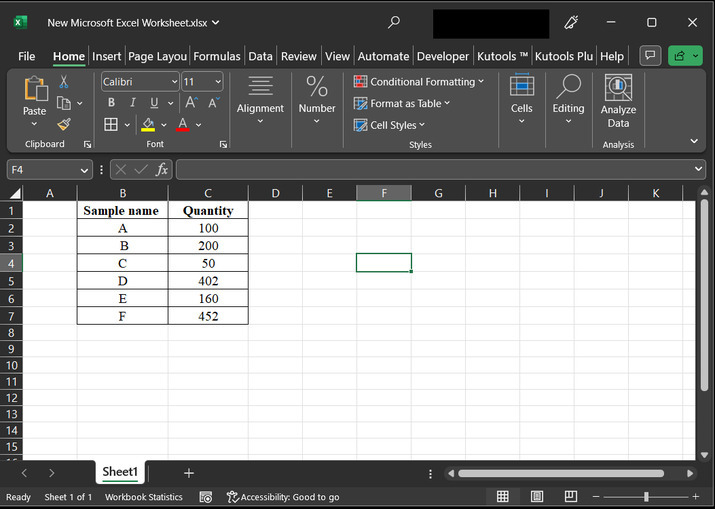
步驟 2
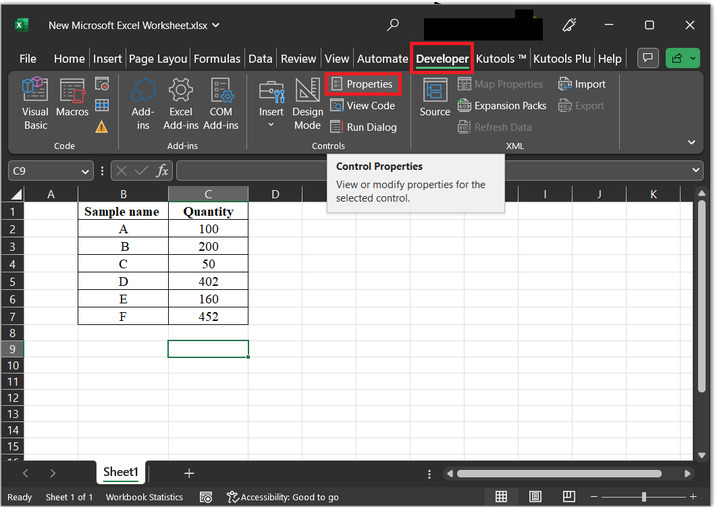
要鎖定螢幕,請開啟“開發工具”選項卡,然後在“控制元件”部分下,單擊“屬性”選項。為了便於參考,請考慮下圖 -
步驟 3
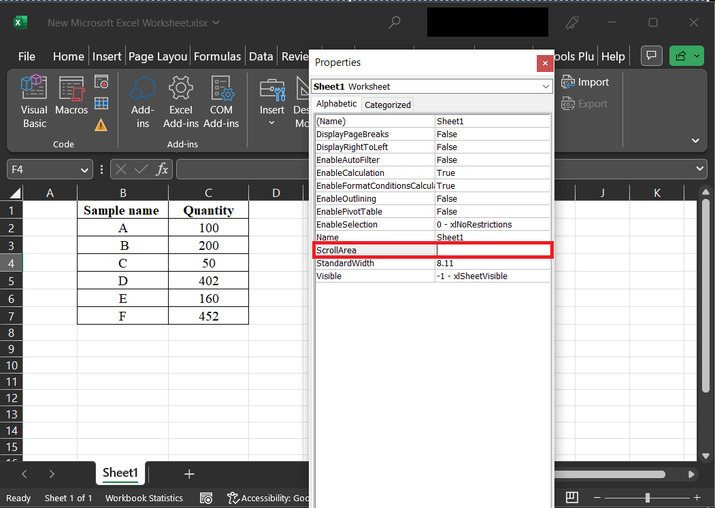
以上步驟將開啟一個“屬性”選項卡。屬性對話方塊包含許多不同可用屬性的選項。在可用的屬性列表中。最需要的屬性是**ScrollArea**。
步驟 4
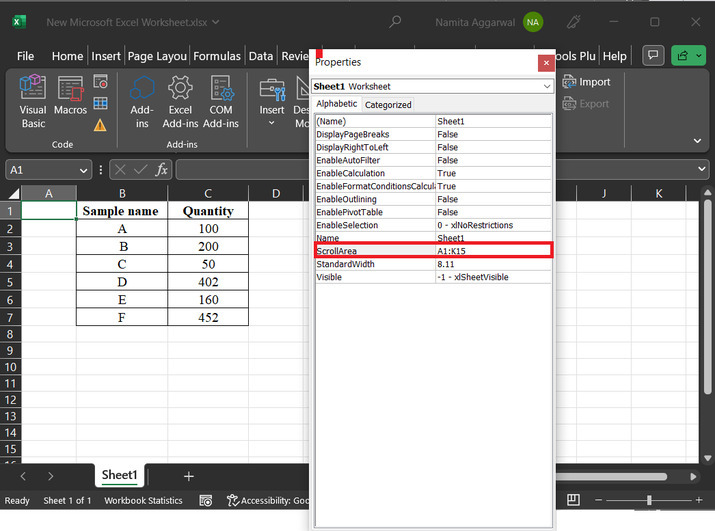
在開啟的滾動區域中,對於此示例,將獲取從 A1 單元格到 K15 單元格的單元格區域。在這裡,有必要了解,該區域因使用者而異。但是,在這裡,由於我們的視窗快照區域,我們將假設這一點。但是,使用者可以根據需要設定任何所需的位置。
步驟 5
寫入提供的單元格範圍後,嘗試將電子表格移動到第 15 行和 K 列之外。由於設定限制,使用者將無法移動滾動窗格。
示例 2:透過使用 VBA 程式碼鎖定螢幕以防止在 Excel 工作表中滾動。
步驟 1
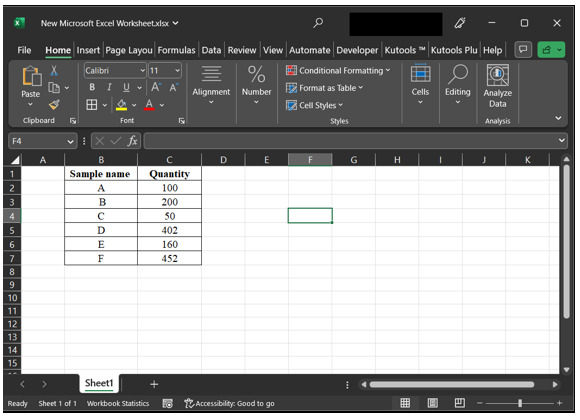
要了解透過使用 VBA 程式碼鎖定螢幕以防止在 Excel 中滾動的過程。讓我們考慮相同的 Excel 電子表格。
步驟 2
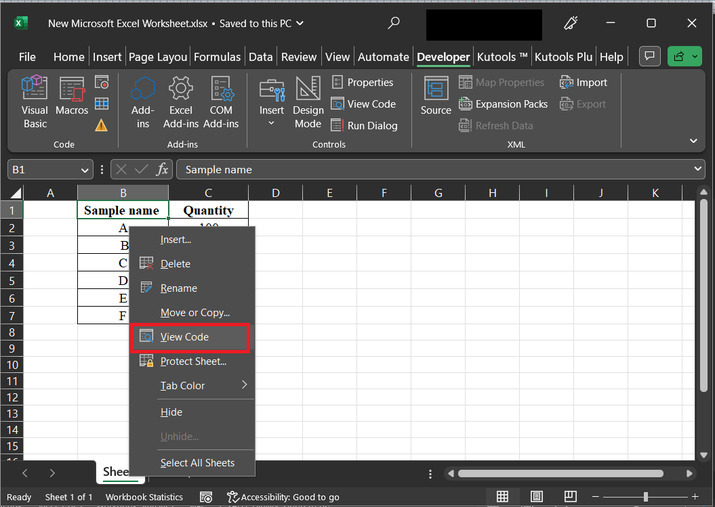
之後轉到 sheet 1 選項卡並使用右鍵單擊。這將顯示可用的選項列表。在可用的選項列表中,選擇“檢視程式碼”選項。請考慮下圖以供參考 -
步驟 3
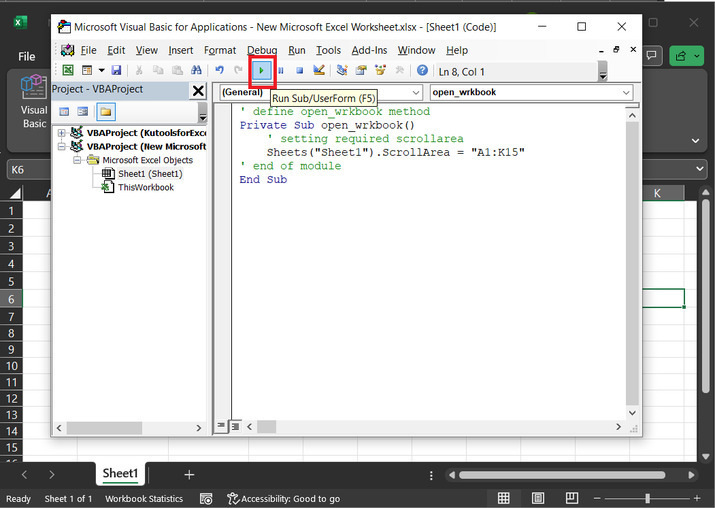
以上步驟將開啟一個“Microsoft Visual Basics for Applications”對話方塊。此對話方塊包含一個空的程式碼區域,如下所示。在開啟的區域中,貼上以下指定的程式碼 -
' define open_wrkbook method
Private Sub open_wrkbook()
   ' setting required scrollarea
   Sheets("Sheet1").ScrollArea = "A1:K15"
   ' end of module
End Sub
程式碼快照以供參考
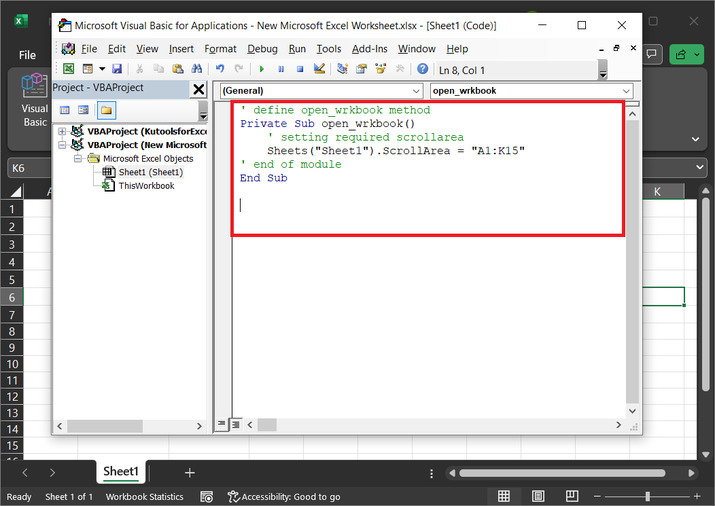
確保使用正確的程式碼縮排以避免錯誤
步驟 4
單擊“執行”選項以執行可用的程式碼。請考慮以下概述或突出顯示的按鈕選項。
步驟 5
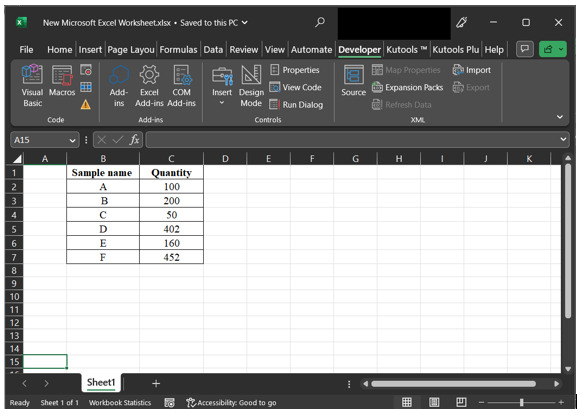
執行提供的單元格範圍後,嘗試將電子表格移動到第 15 行和 K 列之外。由於 VBA 程式碼中傳遞的設定限制,使用者將無法移動滾動窗格。
示例 3:透過使用 Kutools 鎖定螢幕以防止在 Excel 工作表中滾動。
步驟 1
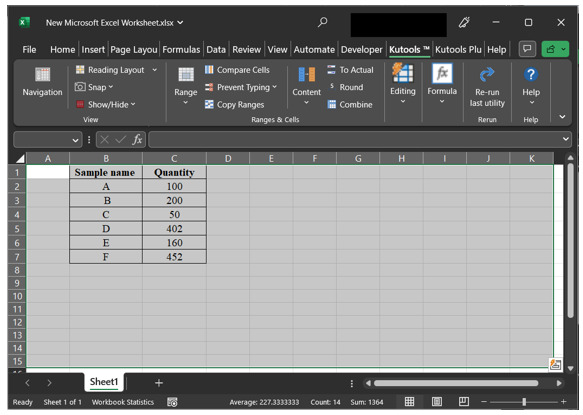
考慮以下給定的 Excel 電子表格。選擇使用者想要鎖定的區域。在本例中,假設使用者想要鎖定從 A1 單元格到 K15 單元格的資料。
步驟 2
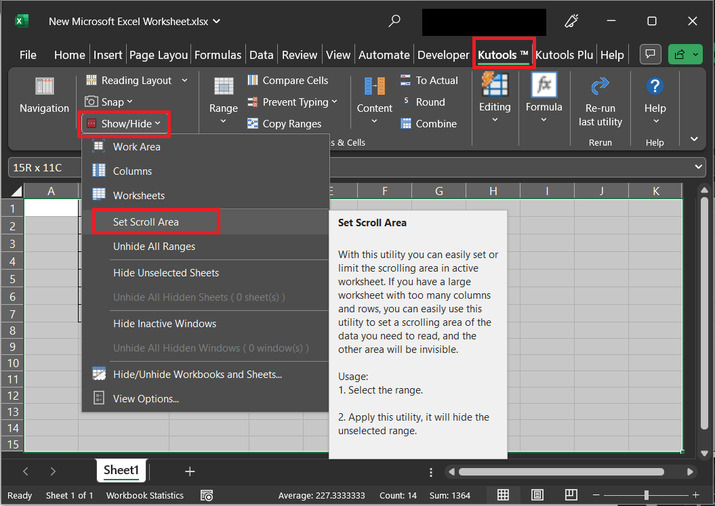
開啟“Kutools”選項卡,然後在“檢視”部分下,單擊“顯示/隱藏”選項,然後進一步選擇“設定滾動區域”選項。
步驟 3
執行提供的單元格範圍後,嘗試將電子表格移動到第 15 行和 K 列之外。由於 VBA 程式碼中傳遞的設定限制,使用者將無法移動滾動窗格。
結論
本文允許使用者透過防止 Excel 中的滾動窗格來鎖定螢幕。本文包含三個示例,第一個示例允許使用者透過設定可用的屬性來防止滾動,第二個示例強制使用 VBA 程式碼,最後一個示例允許使用者使用 Kutool 來執行指定的任務。本文件詳細且全面。

556 次瀏覽
