
 資料結構
資料結構 網路
網路 關係資料庫管理系統 (RDBMS)
 作業系統
作業系統 Java
Java MS Excel
 iOS
iOS HTML
HTML CSS
CSS Android
 Python
 C語言程式設計
 C++
C++ C#
C# MongoDB
 MySQL
MySQL Javascript
 PHP
PHP 物理學
物理學 化學
化學 生物學
生物學 數學
數學 英語
英語 經濟學
經濟學 心理學
心理學 社會學
社會學 服裝學
服裝學 法學
法學如何在Excel中防止頂行滾動?
引言
Excel是一個強大的電子表格應用程式,可以快速處理和分析大量資料。在Excel中處理海量資料集時,滾動螢幕時可能難以跟蹤列名。但是,您可以使用Excel的“凍結窗格”功能將它們凍結到位,以防止在放大和縮小時行或列消失。透過遵循本文中概述的步驟,您可以使Excel的頂行保持不變。
為什麼會發生這種情況?
如果您經常在瀏覽大型資料集時忽略標題和標籤,則Excel凍結行或列的功能是克服此問題的有用工具。此功能旨在幫助使用者並提高生產力,始終將最重要的資訊顯示在最前面。
當您滾動瀏覽電子表格時,Excel必須重新定位頁面的可見部分,同時保持標題或標籤在其原始位置。由於Excel預設情況下會滾動整個頁面,因此可能難以找到某些行和列。
使用者可以透過利用Excel的“凍結窗格”功能來解決此限制。當您執行此操作時,Excel會在電子表格的凍結部分和可滾動部分之間建立分隔線。凍結的行或列透過在其下方或右側繪製邊界線將其分成兩部分。Excel將凍結的行或列鎖定到位,使它們在您瀏覽頁面時保持可見。
在處理大型資料集、複雜的電子表格或反覆引用特定資訊時,凍結行或列選項非常寶貴。您可以快速輕鬆地掌握事實,而不會在瀏覽頁面時丟失任何上下文。
按照以下步驟設定此功能:
步驟1 - 啟動Excel並立即進入資料。
步驟2 - 凍結您想要儲存的行下方的行。例如,選擇第2行到第1行。
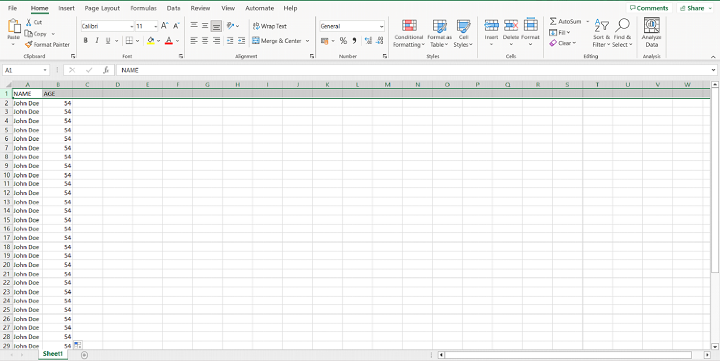
步驟3 - 選擇視窗頂部Excel主選單中的“檢視”。
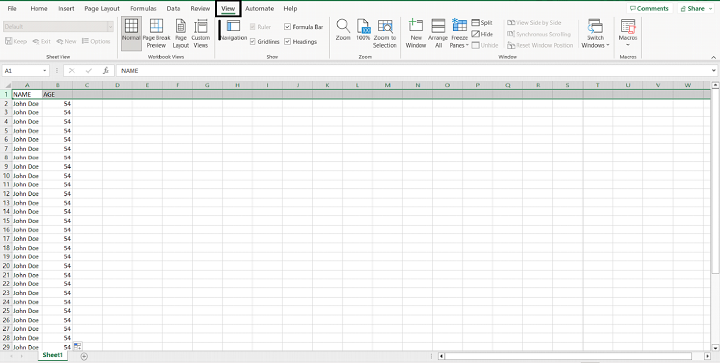
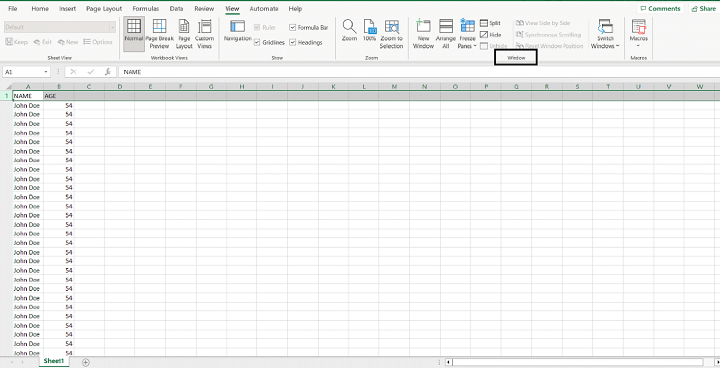
步驟4 - 導航到“檢視”選項卡下的“視窗”子組。
步驟5 - 在“視窗”選單中,選擇“凍結窗格”選項。
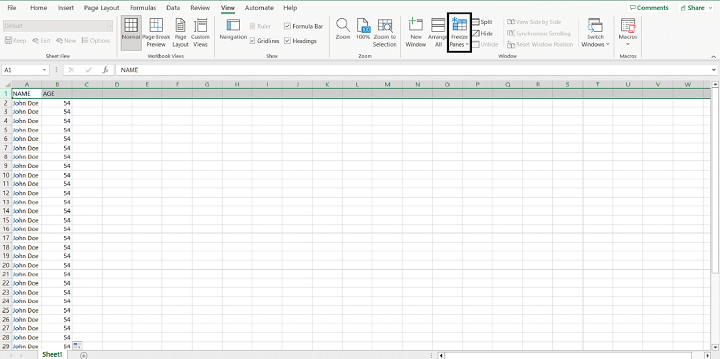
步驟6 - 將顯示一個包含不同選項的下拉選單。從選項列表中選擇“凍結窗格”。選擇“凍結頂行”選項。
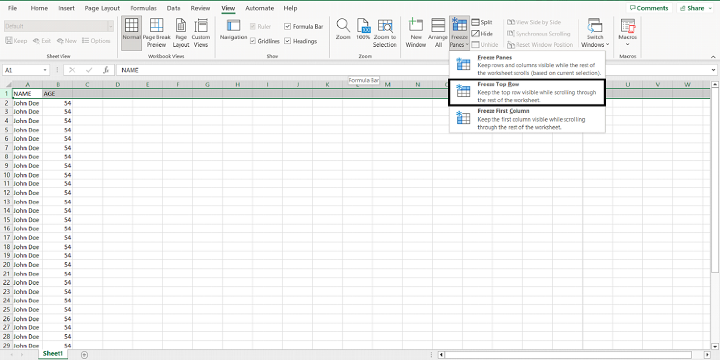
這樣做會固定工作表的頂行,這樣在向下瀏覽頁面時它就不會移動。這使得無論在列表中的任何位置,都可以輕鬆掃描頂行,無論是列標籤還是其他資料。
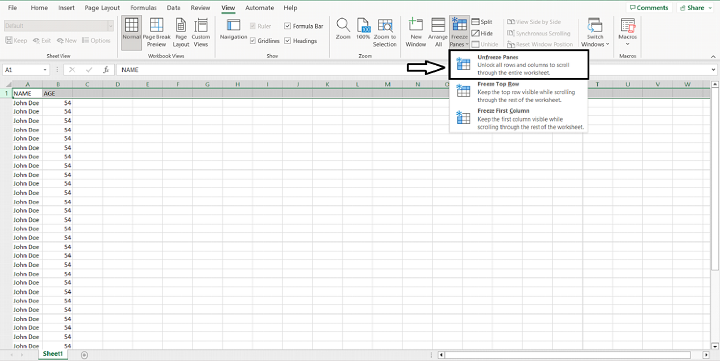
要使用上述步驟凍結窗格後恢復正常滾動,只需使用“凍結窗格”選單中的“取消凍結窗格”選項重複這些步驟。
結論
在處理需要不斷參考列標題或標籤的大型資料集時,防止Excel中的頂行滾動是一種寶貴的技術。透過使用“凍結窗格”功能,您可以將頂行鎖定到位,確保它始終可見且易於訪問,無論您在電子表格中滾動多少。此功能透過隨時提供重要資訊來提高生產力和資料分析效率。
Excel的“凍結窗格”功能提供靈活性,允許您根據需要凍結多行或多列。透過掌握此技巧,您可以有效地在Excel中導航和分析資料,同時保持對關鍵資訊的清晰檢視。

瀏覽量:102
