
 資料結構
資料結構 網路
網路 關係資料庫管理系統
 作業系統
作業系統 Java
Java MS Excel
 iOS
iOS HTML
HTML CSS
CSS Android
 Python
 C 程式設計
 C++
C++ C#
C# MongoDB
 MySQL
MySQL Javascript
 PHP
PHP 物理學
物理學 化學
化學 生物學
生物學 數學
數學 英語
英語 經濟學
經濟學 心理學
心理學 社會學
社會學 服裝設計
服裝設計 法律研究
法律研究如何在 Excel 中防止文字溢位到下一個單元格?
簡介
資料管理和分析是 Excel 眾多功能的常見用途。在處理大量資料時,看到一個單元格中的文字溢位到相鄰單元格可能會令人沮喪。但是,Excel 內部有許多方法可以防止由於文字溢位導致資料丟失。本教程將向您展示如何防止 Excel 單元格溢位到相鄰單元格,以便您的資料始終保持整潔易讀。
防止文字溢位到下一個單元格的步驟 -
自動換行
Excel 的“自動換行”功能可用於防止文字擴充套件到相鄰單元格。
啟用“自動換行”選項後,指定單元格的內容將包含在單元格內,而不是繼續到相鄰單元格。
如果包含換行文字的單元格兩側的單元格包含資料,則可能需要更改列寬。可以透過拖動列邊框到所需的寬度或雙擊列標題的右側邊緣來實現此目的,這將強制寬度擴充套件以適應內容。這兩種方法都可以。
第一步,選擇將包含您輸入文字的單元格。
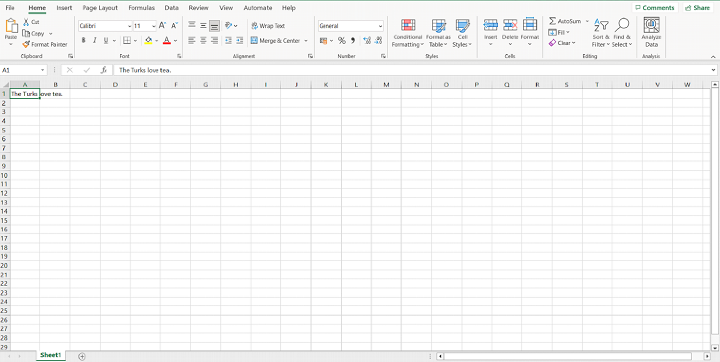
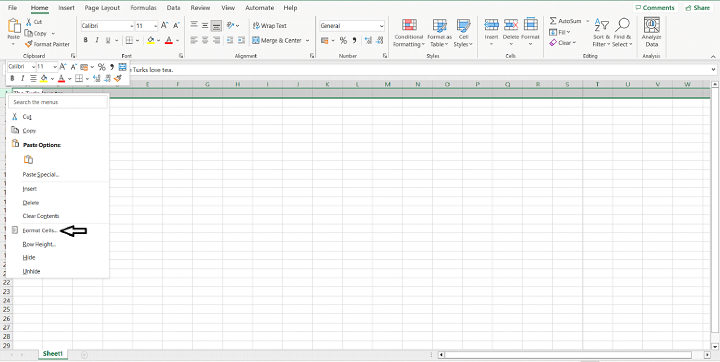
要格式化選定的單元格,請右鍵單擊它們並從結果選單中選擇“設定單元格格式”。或者,您可以透過單擊“開始”選項卡的“對齊方式”子選項卡上的“格式”旁邊的箭頭來格式化單元格。
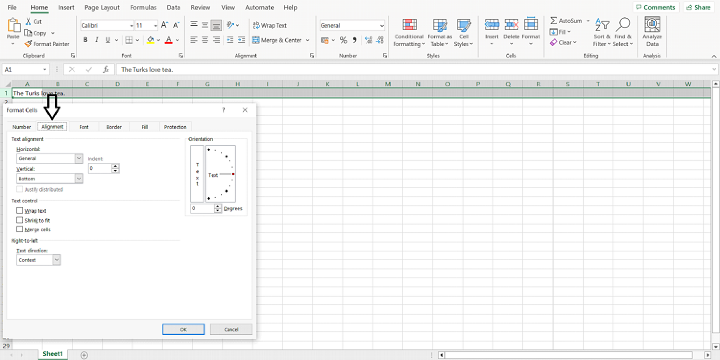
在“設定單元格格式”對話方塊中選擇“對齊方式”選項卡。
第四步是選擇“自動換行”選項。
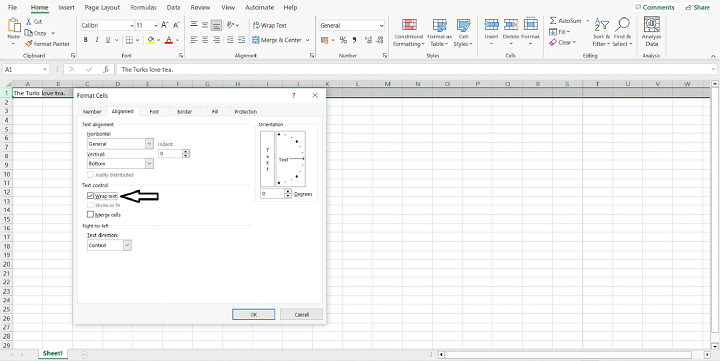
第五步,單擊“確定”按鈕確認修改。
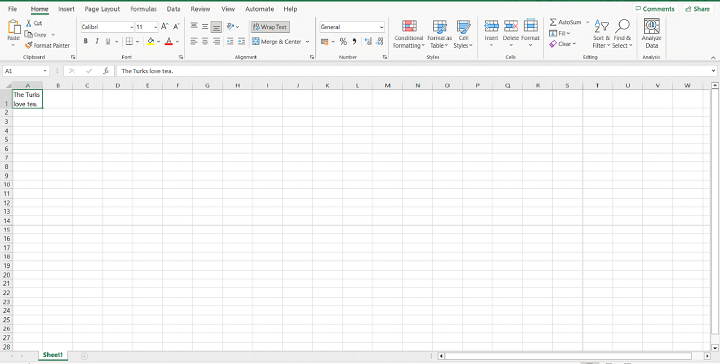
只有指定的單元格會受到“自動換行”設定的影響。您可以按照上述步驟格式化單個單元格或整列。
對於需要將多行文字(例如段落或整篇文章)放入單個單元格的內容編寫,請使用 Excel 的“自動換行”功能。部落格文章、產品說明和其他形式的文字資訊可以從這種呈現和組織中受益。您可以確保沒有一個單元格的內容溢位到下一個單元格,從而使您的 Excel 工作表保持整潔和井井有條。
自動調整列寬
選擇包含您要防止溢位的文字的列。
雙擊所選列標題的右側邊界,或從選單中選擇“格式”>“自動調整列寬”。
Excel 將自動調整列寬以適應所選列中最長的文字條目,確保文字保持在單元格邊界內。
合併單元格
選擇要合併的單元格。
右鍵單擊並從上下文選單中選擇“設定單元格格式”。
在“設定單元格格式”對話方塊的“對齊方式”選項卡中,選中“文字控制”部分下的“合併單元格”框。
單擊“確定”以合併選定的單元格。
合併單元格中的文字將合併到一個單元格中,使其能夠適應而不溢位到相鄰單元格。
縮小以適應
為了更改特定單元格文字的寬度,您必須首先選擇該單元格或單元格。
第二個操作是從結果子選單中選擇“設定單元格格式”。
為此,請調出“設定單元格格式”對話方塊並選擇“對齊方式”選項卡,然後在“文字控制”標題下選中“縮小以適應”框。
在做出選擇後,單擊“確定”按鈕以確認更改。
如果單元格的內容不適合單元格的寬度,將執行步驟 5。
更大幅度地擴充套件列寬 -
選擇包含溢位到下一個單元格的文字的列
首先,將游標移動到兩列標題之間的分隔線上方。
要為文字留出更多空間,您可以透過單擊並拖動邊框手動擴充套件列寬。
結論
Excel 提供了許多選項,透過防止文字流入相鄰單元格來保持電子表格的可讀性和組織性。您可以使用自動調整列寬、自動換行、合併單元格、縮小以適應或手動修改列寬等工具來將文字保持在單元格邊界內。
自動換行和自動調整列寬都允許您在多個行中檢視單個單元格中的文字。當您合併單元格時,兩個相鄰單元格將變成一個大型單元格,您可以在其中輸入文字。如果您需要在單元格中輸入更多空間,請使用“縮小以適應”功能或手動擴充套件列寬。
透過遵循這些步驟,您可以避免 Excel 中的文字溢位,並保持資料的外觀整潔和美觀。學習這些方法可以幫助您更好地組織電子表格,並使您的 Excel 工作簿對其他人更有用。

4K+ 次瀏覽
