
 資料結構
資料結構 網路
網路 關係資料庫管理系統(RDBMS)
 作業系統
作業系統 Java
Java MS Excel
 iOS
iOS HTML
HTML CSS
CSS Android
 Python
 C語言程式設計
 C++
C++ C#
C# MongoDB
 MySQL
MySQL Javascript
 PHP
PHP 物理學
物理學 化學
化學 生物學
生物學 數學
數學 英語
英語 經濟學
經濟學 心理學
心理學 社會研究
社會研究 服裝研究
服裝研究 法學研究
法學研究如何在Excel中直接跳轉到下一個重複單元格?
在處理大型資料集或列表時,重複值管理是一項常規工作。Excel 提供了許多有用的功能,使導航和處理資料更容易。本課程將重點關注一種特定場景——查詢並移動到列中重複值的下一個例項。我們將學習一種簡單的方法,可以直接跳轉到下一個重複單元格,而無需手動滾動電子表格來查詢它。
按照本教程中的指南,您可以加快和簡化處理Excel中重複資料的過程。讓我們開始學習如何在Excel中快速導航到下一個重複單元格!
直接跳轉到下一個重複單元格
在這裡,我們可以按照本教程中提到的簡單步驟完成任務。讓我們來看一個簡單的過程,瞭解如何直接跳轉到Excel中的下一個重複單元格。
步驟1
考慮一個Excel表格,其中包含具有重複項的專案列表,類似於下圖。
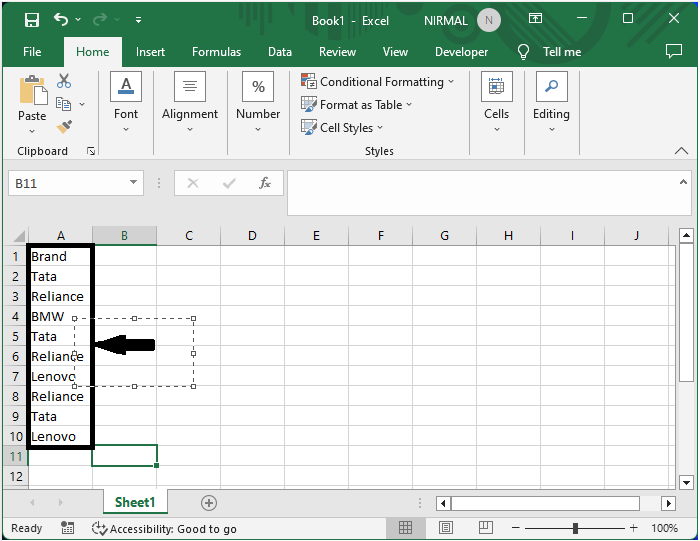
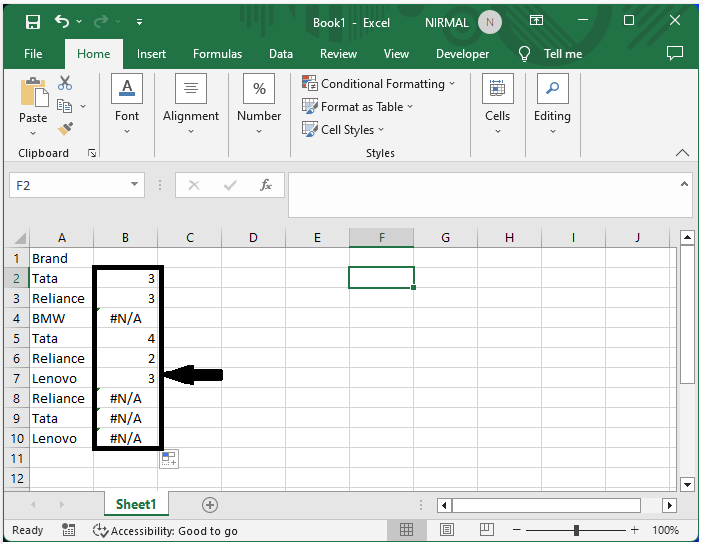
首先,單擊一個空單元格,輸入公式 =MATCH(A2,A3:$A10,0),然後單擊回車鍵,並使用自動填充柄向下拖動。
空單元格 > 公式 > 回車 > 拖動。
步驟2
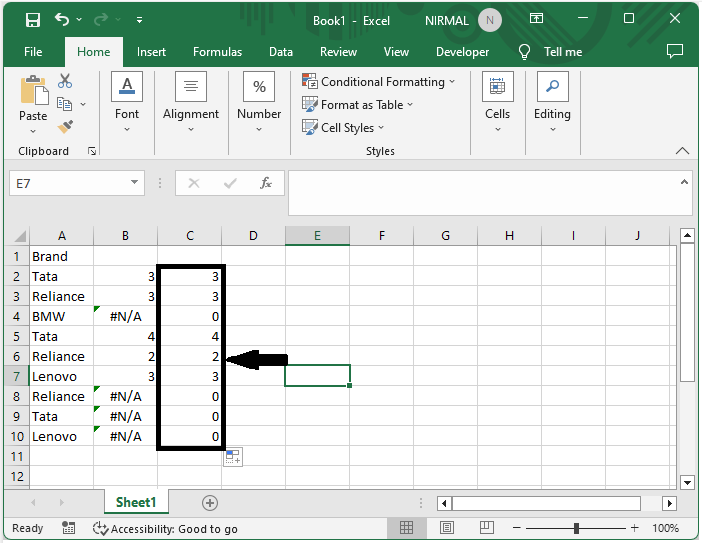
現在再次單擊一個空單元格,輸入公式 =IFERROR(B2,0),然後單擊回車鍵,並使用自動填充柄向下拖動。
空單元格 > 公式 > 回車 > 拖動。
步驟3
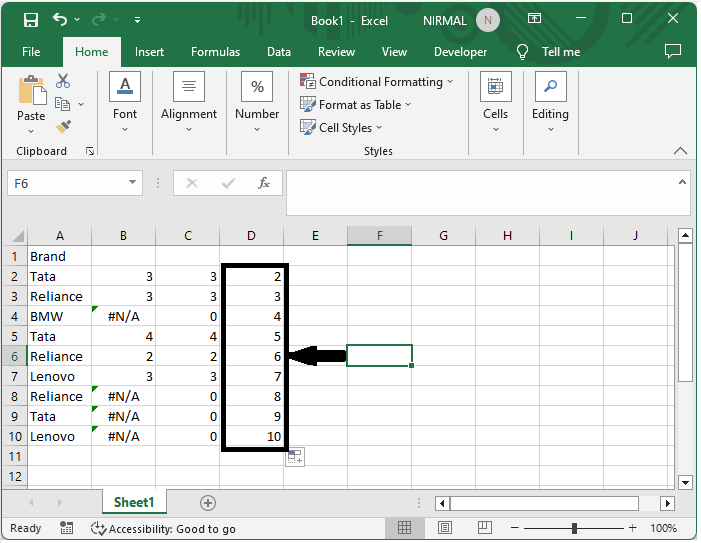
然後單擊另一個空單元格,輸入公式 =ROW(A2),單擊回車鍵,並使用自動填充柄向下拖動。
空單元格 > 公式 > 回車 > 拖動。
步驟4
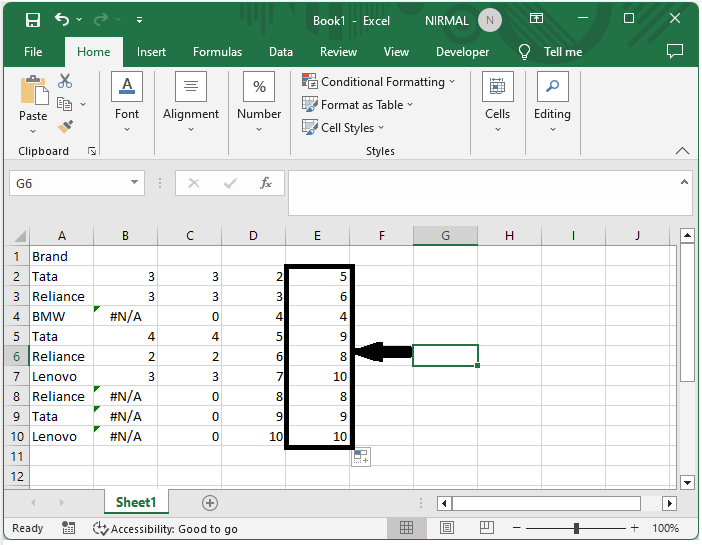
然後在E2單元格中,輸入公式 =C2+D2,單擊回車鍵,然後使用自動填充柄向下拖動。
空單元格 > 公式 > 回車 > 拖動。
步驟5
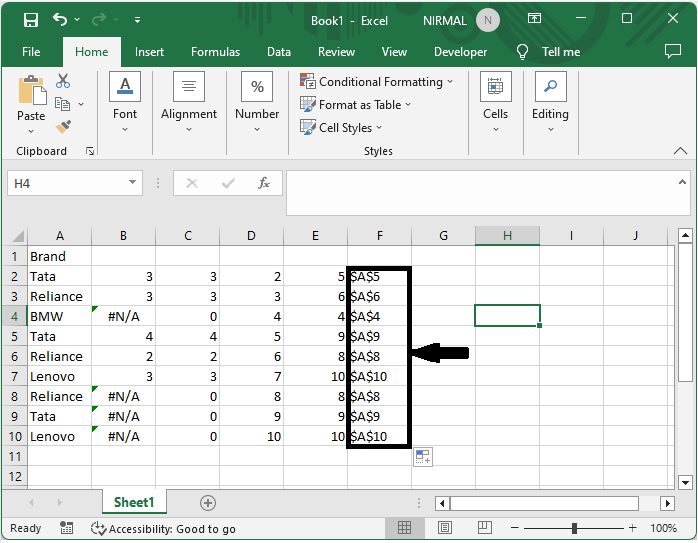
然後在F2單元格中,輸入公式 =ADDRESS(E2,1),單擊回車鍵,並使用自動填充柄向下拖動。
空單元格 > 公式 > 回車 > 拖動。
步驟6
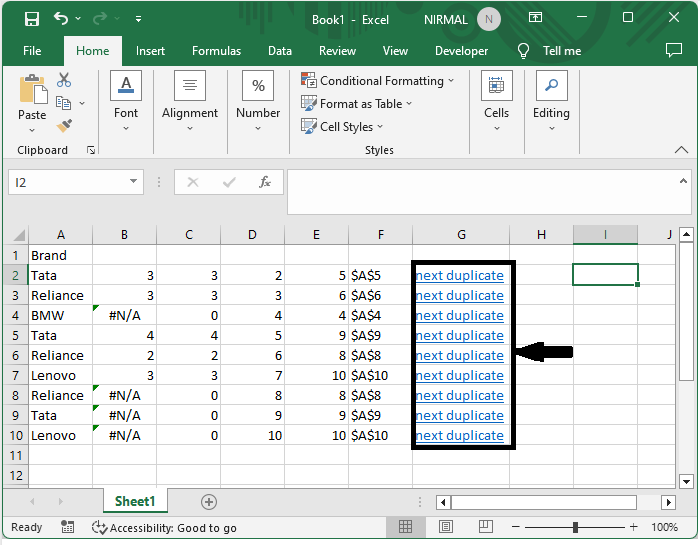
然後在G2單元格中,輸入公式 =HYPERLINK("#"&F2,"下一個重複項"),單擊回車鍵,並使用自動填充柄向下拖動以完成任務。
空單元格 > 公式 > 回車 > 拖動。
結論
在本教程中,我們使用了一個簡單的示例來演示如何直接跳轉到Excel中的下一個重複單元格,以突出顯示特定資料集。

535 次瀏覽
