
 資料結構
資料結構 網路
網路 關係型資料庫管理系統(RDBMS)
 作業系統
作業系統 Java
Java MS Excel
 iOS
iOS HTML
HTML CSS
CSS Android
 Python
 C語言程式設計
 C++
C++ C#
C# MongoDB
 MySQL
MySQL Javascript
 PHP
PHP 物理學
物理學 化學
化學 生物學
生物學 數學
數學 英語
英語 經濟學
經濟學 心理學
心理學 社會學
社會學 服裝設計
服裝設計 法學
法學如何在Excel中突出顯示最後一行/單元格的重複項?
在本文中,使用者將學習如何在Microsoft Excel中突出顯示最後一行重複項。Excel表格中包含幾個功能,包括Ku-tools、篩選和自動填充選項卡,使用者可以根據需要填充任何型別的顏色。使用者可以使用公式計算行中的數字。使用者可以選擇要填充單元格顏色的範圍。本文描述了兩個示例,示例1使用篩選選項的概念,示例2說明了如何使用Kutools在Excel中突出顯示最後一行/單元格的重複項。
如何在Excel中突出顯示最後一行/單元格的重複項
使用篩選選項
步驟1
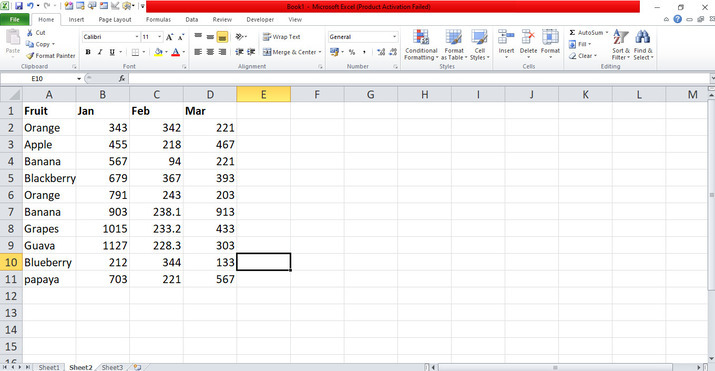
準備包含資料的Excel表格。首先,開啟Excel表格並逐個建立資料。在這個表格中,輸入任何型別的資料,例如水果和月份(例如一月、二月和三月)。使用者需要計算需要突出顯示單元格的重複行,如下所示。
步驟2
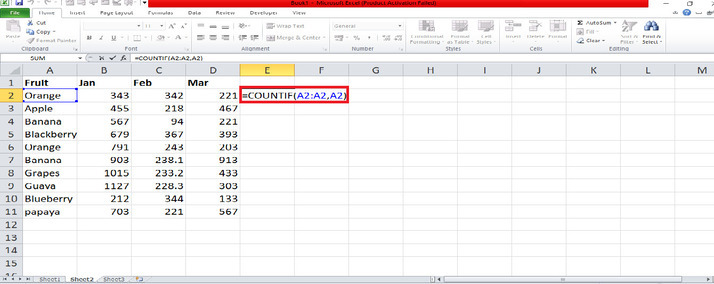
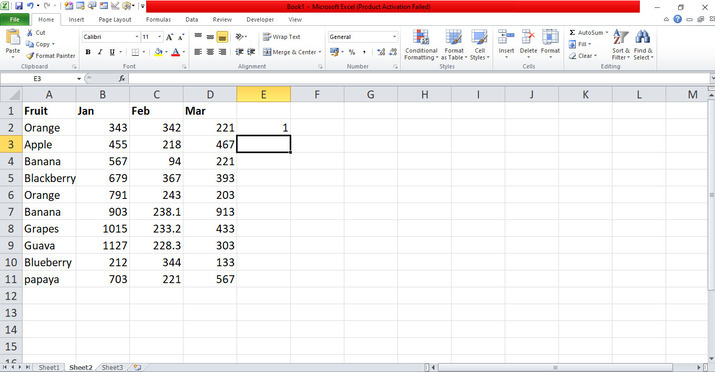
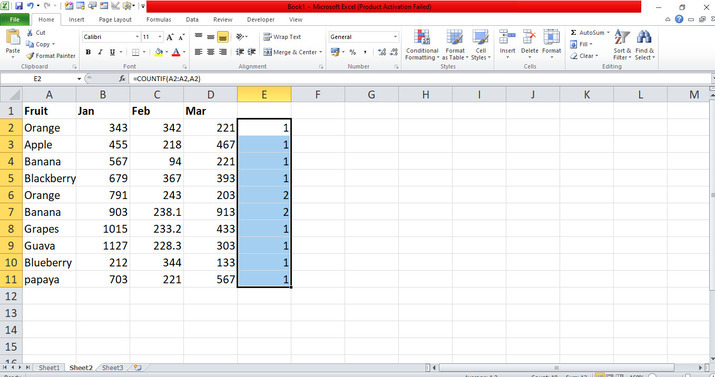
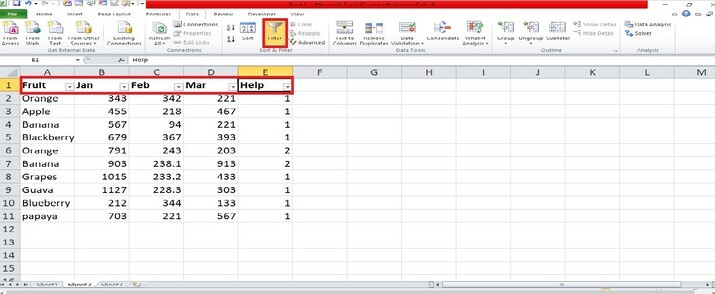
在Excel表格中,顯示已建立的資料。將游標放在空單元格E2中,輸入公式=COUNTIF(A2:A2,A2)來計算行的數量。現在,選擇該行並將其拖動到最後一個單元格,逐個填充值,如下所示。
步驟3
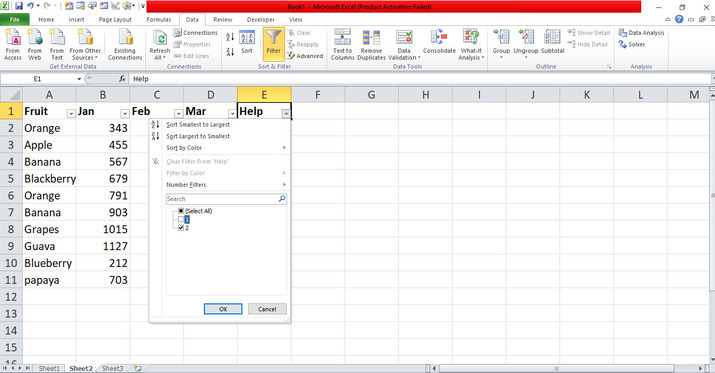
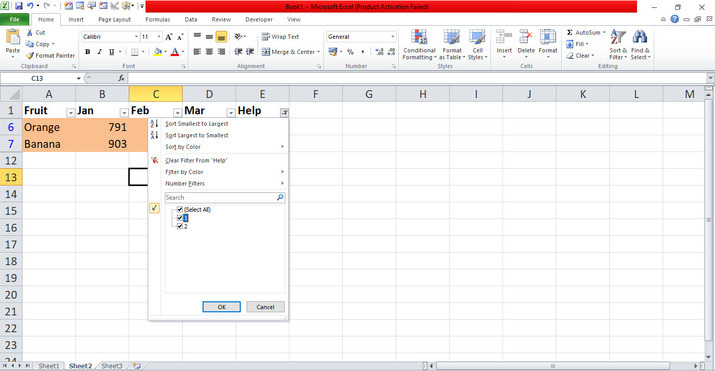
選擇“幫助”行以篩選排序後的值。在功能區中,頂部角落包含許多選項卡。將游標放在“資料”選項卡上,然後單擊該選項卡,其中包含許多選項。在“資料”選項卡上,將游標放在“篩選”選項卡上(包含在“排序和篩選”組中)。在此選項卡上,單擊“篩選”選項卡,這將在所有行以及“幫助”行中顯示下拉選單。選擇表格中的行後,單擊下拉選單將開啟對話方塊。在對話方塊中,取消選中計數為1的項,這將僅顯示重複值,如下所示。
步驟4
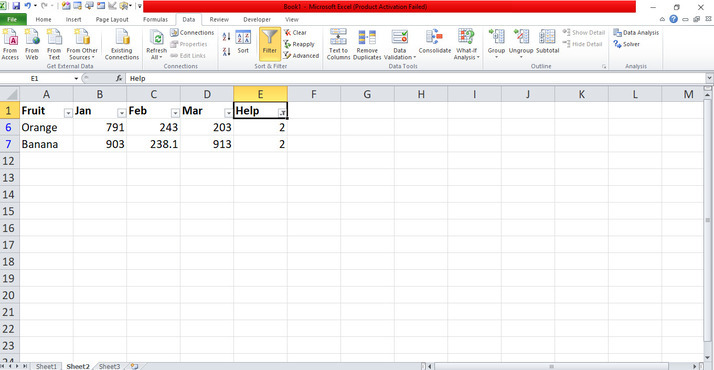
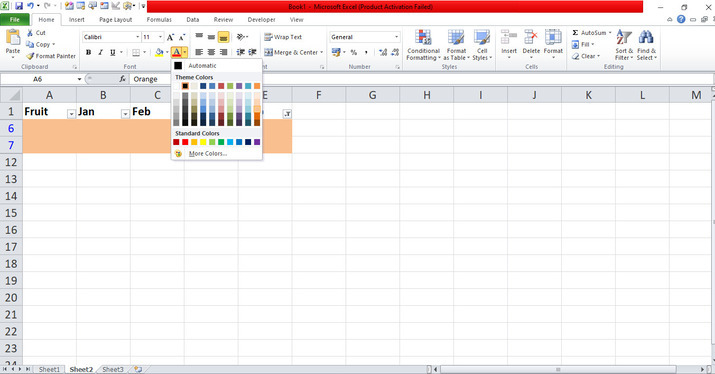
在表格中,僅包含橙色和香蕉行的重複值。現在,使用者需要突出顯示重複行。在功能區中,頂部角落包含許多選項卡。將游標放在“開始”選項卡上,然後單擊該選項卡,其中包含許多選項。選擇所有行,放置游標,然後單擊包含多種顏色的“填充顏色”選項卡。選擇任何型別的顏色來突出顯示重複值,如下所示。
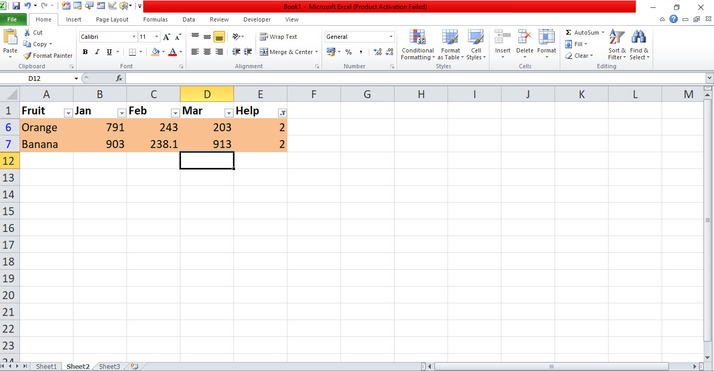
步驟5
在表格中,使用者需要檢視包含重複值和非重複值的所有行。將游標放在“幫助”行上,然後選擇計數為1的項以顯示所有行。
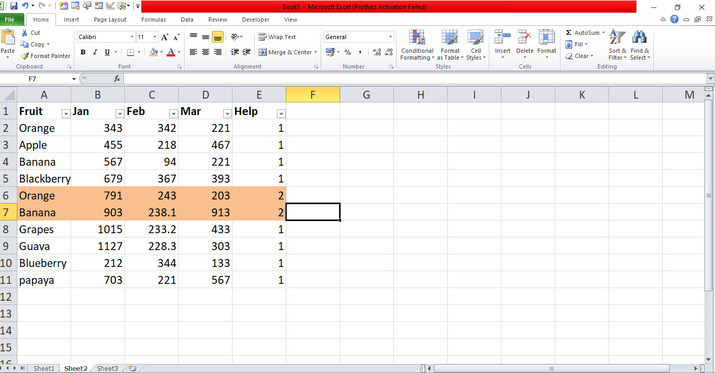
使用Kutools選項卡
步驟1
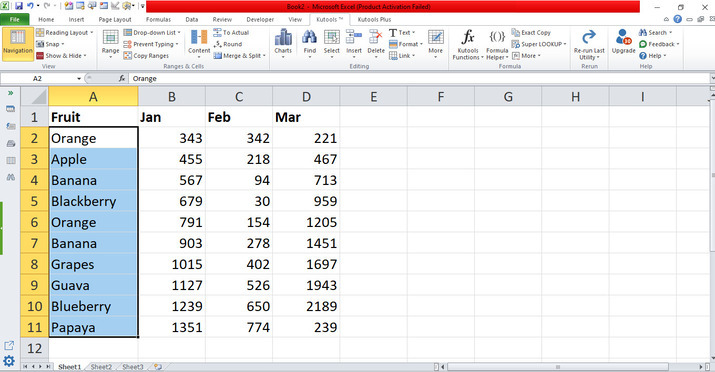
準備包含資料的Excel表格。首先,開啟Excel表格並逐個建立資料。在這個表格中,輸入任何型別的資料,例如水果和月份(例如一月、二月和三月)。使用者需要計算需要突出顯示單元格的重複行,如下所示。
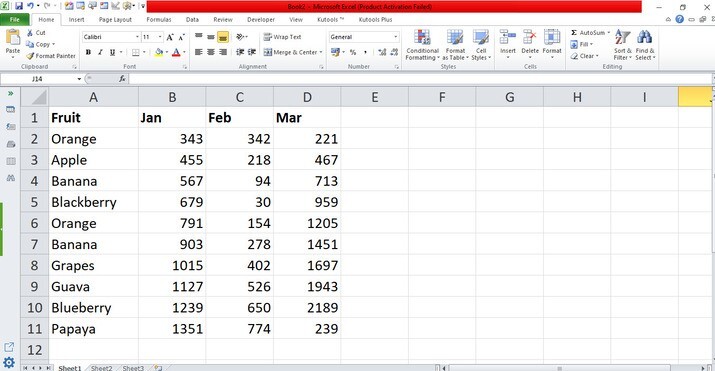
步驟2
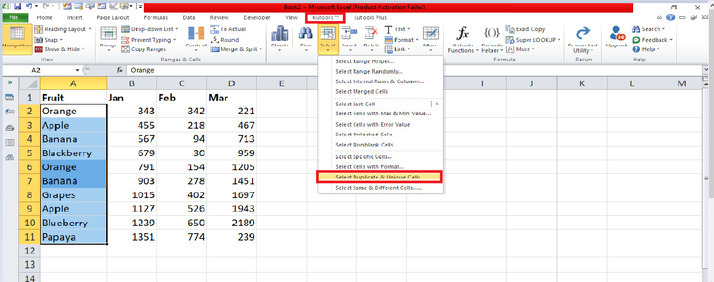
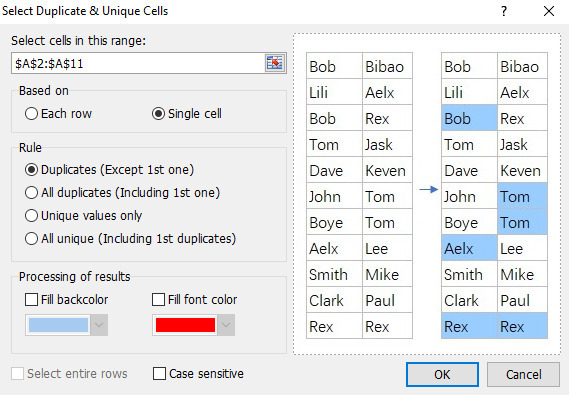
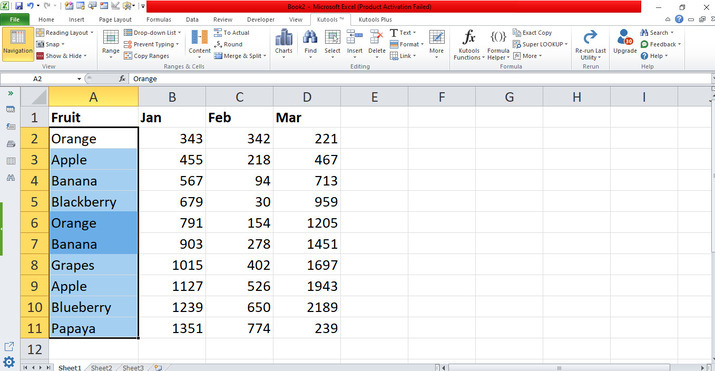
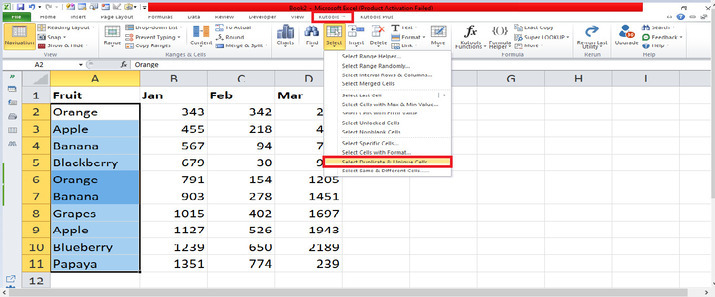
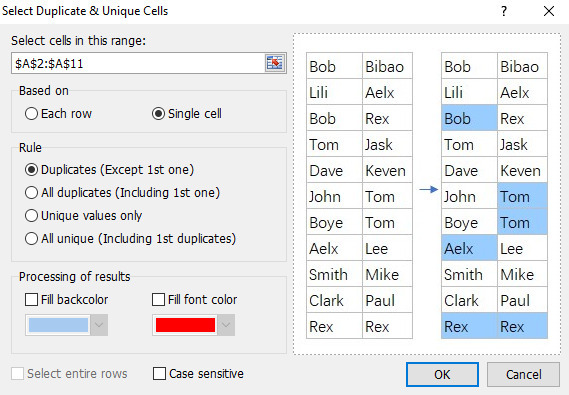
在Excel表格中,顯示已建立的資料。將游標放在單元格A2中,然後選擇所有單元格到A11,這將突出顯示重複行。選擇列後,將游標放在Ku-tools選項卡上,然後單擊包含許多選項的選項卡。在Ku-tools選項卡上,將游標放在“選擇”選項卡上(包含在“編輯”組中)。在此選項卡上,單擊“選擇”選項卡,該選項卡包含許多選項。單擊下拉選單,然後單擊“選擇重複和唯一單元格”選項卡,這將開啟對話方塊。
步驟3
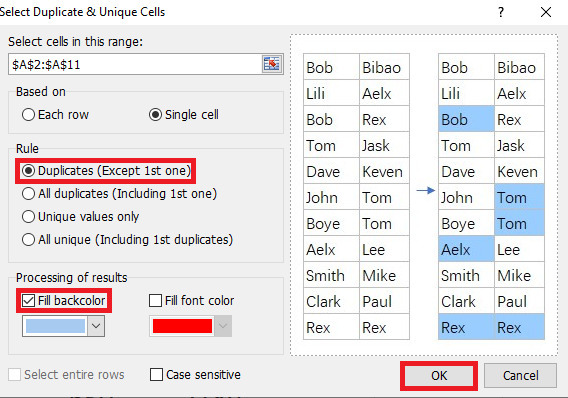
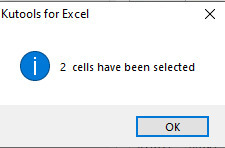
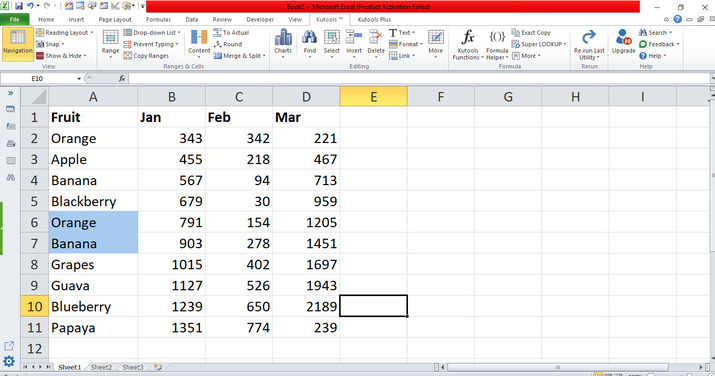
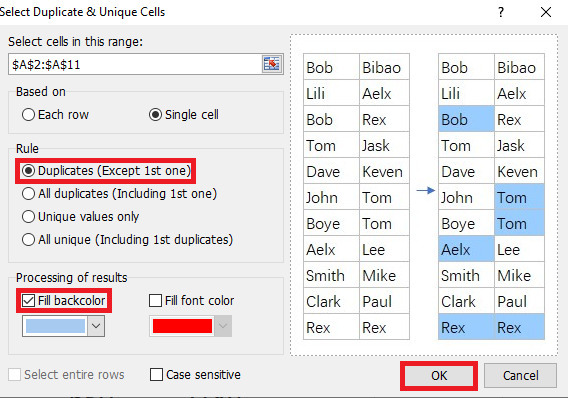
在對話方塊中,啟用“重複項”選項,這將啟用“填充背景色”框,然後單擊“確定”按鈕,這將僅突出顯示重複行,如下所示。
步驟4
在Excel表格中,顯示已更新的資料。將游標放在單元格A2中,然後選擇所有單元格到A11,這將突出顯示重複行。選擇列後,將游標放在Ku-tools選項卡上,然後單擊包含許多選項的選項卡。在Ku-tools選項卡上,將游標放在“選擇”選項卡上(包含在“編輯”組中)。在此選項卡上,單擊“選擇”選項卡,該選項卡包含許多選項。單擊下拉選單,然後單擊“選擇重複和唯一單元格”選項卡,這將開啟對話方塊。
步驟5
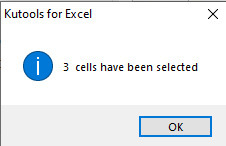
在對話方塊中,啟用“重複項”選項,這將啟用“填充背景色”框,然後單擊“確定”按鈕,這將僅突出顯示重複行,如下所示。
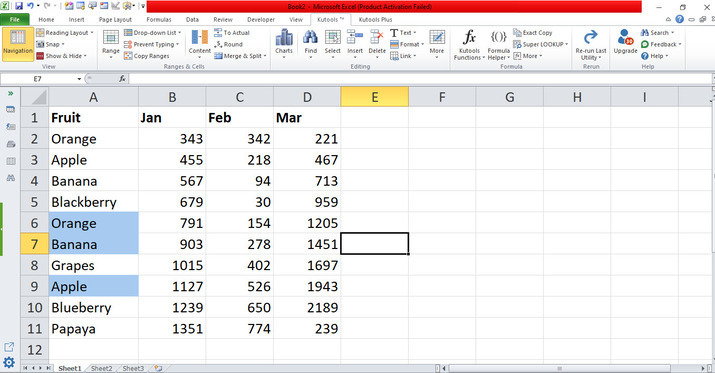
使用者利用一個簡單的示例來演示如何使用Ku-tools選項卡和公式突出顯示重複行。使用者使用了功能區中包含的必要選項卡。使用者需要練習功能區中的基本選項並根據需要修改資料。

318 次瀏覽
