
 資料結構
資料結構 網路
網路 關係資料庫管理系統 (RDBMS)
 作業系統
作業系統 Java
Java MS Excel
 iOS
iOS HTML
HTML CSS
CSS Android
 Python
 C語言程式設計
 C++
C++ C#
C# MongoDB
 MySQL
MySQL Javascript
 PHP
PHP 物理學
物理學 化學
化學 生物學
生物學 數學
數學 英語
英語 經濟學
經濟學 心理學
心理學 社會學
社會學 服裝設計
服裝設計 法學
法學如何在Excel中將每一行/每個單元格列印在一頁上?
引言
Excel是最流行的電子表格程式之一,它提供了許多不同的列印選項。其中一個需求是能夠將每一行或每個單元格列印在單獨的一頁上。使用者可以列印資料集中的每一行或每一列,用於分析、記錄或分發。在本教程中,您將學習如何設定Excel,以便將每一行或每個單元格列印在新的一頁上,從而可以快速輕鬆地格式化列印輸出,以滿足您的確切需求。
在處理需要特別關注或分析的資料集時,可能需要將每一行或每個單元格列印在新的一頁上。可以將每一行或每個單元格列印在單獨的一頁上,以便讀者可以專注於單個資訊片段,進行詳細的筆記和徹底的分析。這種詳細程度使使用者能夠更深入地理解資料,並做出更快、更明智的決策。
出於參考目的,將每一行或每個單元格列印在單獨的一頁上可能很有用。建立一個您資料的有形記錄,以便您在需要時可以快速找到所需內容。當需要紙質副本用於審計、法律或存檔目的時,這尤其有用。
將每一行或每個單元格列印在單獨的一頁上可以更容易地共享資訊。使用者可以透過列印自定義報表輕鬆地與不同的受眾共享相關資料,而無需花費時間手動修改或裁剪資料。這確保每個人都能獲得他們需要的確切資料,從而簡化溝通並增強團隊合作。
在本教程中,我們將介紹一些不同的方法,使Excel能夠將每一行或每一列顯示在單獨的一頁上。您可以透過多種方式實現此目的,例如使用VBA(Visual Basic for Applications)宏來自動化該過程,並使用“列印標題”功能。這些方法具有適應性,可以修改以滿足列印行業的特定需求。
Excel將每一行或每一列列印在單獨的一頁上的功能是用於改進資料分析、記錄和協作的強大工具,學習如何使用它也很容易。讓我們深入瞭解實現個性化列印並充分發揮其潛力的方法。
為什麼會發生這種情況?
Excel能夠將每一行或每一列列印在單獨的一頁上,這使得資料分析、記錄和分發的方法更加詳細和具體。以下因素有助於說明此功能的必要性,並有助於解釋其優勢。
增強分析:如果每一行或每個單元格都列印在單獨的一頁上,則可以更深入地檢查每個資料點。使用者可以透過隱藏除選定的行或單元格之外的所有內容來專注於資料集的子集,從而允許對數字、計算和註釋進行更徹底的檢查。這種對資料集的細粒度檢視允許進行徹底的調查和理解。
全面記錄:在某些情況下,需要特定資料點的紙質副本。使用者可以透過將每一行或每個單元格列印在單獨的一頁上生成詳細的文件,記錄相關資訊。當需要所有資料點的完整記錄用於審計、法律或存檔目的時,這非常方便。
自定義共享:透過將每一行或每個單元格列印在單獨的一頁上,可以更容易地與他人共享離散資訊。使用者可以打印出他們需要的特定資料,而無需傳送整個電子表格或資料集。只共享與某些人相關的資訊可以提高溝通效率,並減少誤解的可能性。
視覺清晰度:當資料列印在單獨的頁面上時,它消除了多個行或單元格一起顯示時可能出現的視覺混亂。每個資料點都有其專用空間,這增強了資訊的視覺清晰度和可讀性。對於複雜或大型資料集,這尤其有用,因為以集中方式呈現資訊可以提高理解能力。
靈活性和自定義:Excel靈活的列印設定和選項使使用者可以自由建立完全適合其需求的文件。這種適應性的一部分是能夠將每一行或每個單元格列印在單獨的一頁上,允許使用者選擇要列印的任何資訊片段以及他們想要如何佈局。
啟動Excel並轉到包含需要列印的資訊的頁面。
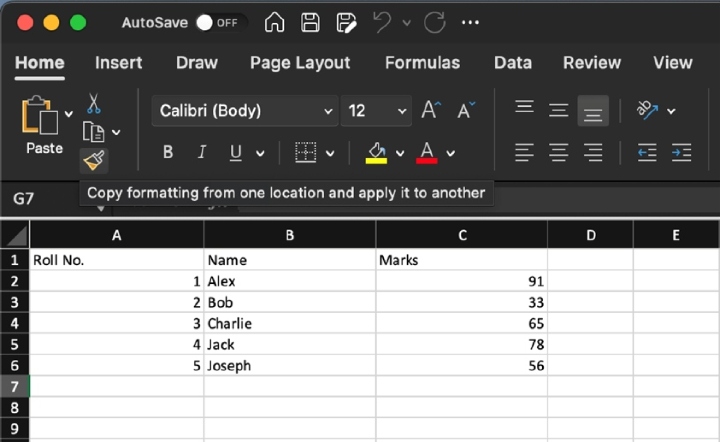
選擇您希望分成單獨頁面的列或單元格。要選擇多行或單元格,請單擊並拖動滑鼠以覆蓋要操作的區域。
選擇完後,單擊Excel上部功能區的“頁面佈局”選項卡。
可以在“頁面設定”選單中找到“列印標題”選項。單擊此按鈕將開啟“頁面設定”視窗。
為此,請在“頁面設定”對話方塊中選擇“工作表”選項卡。
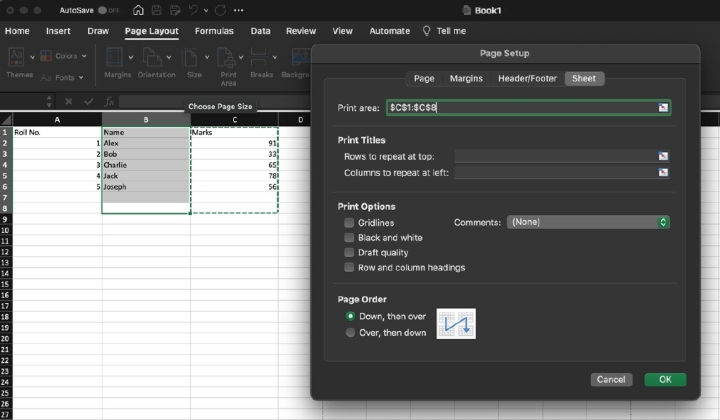
要設定“在頂端重複的行”,請單擊該欄位最右側的箭頭。選擇您希望在每一頁列印輸出的頂部顯示的行。
選擇需要跨多個頁面列印資訊的列。只需單擊並按住滑鼠按鈕即可選擇多行。
自定義頁面後,單擊“確定”按鈕關閉“頁面設定”對話方塊。
要進行列印預覽,請從“檔案”選單中選擇“列印”。
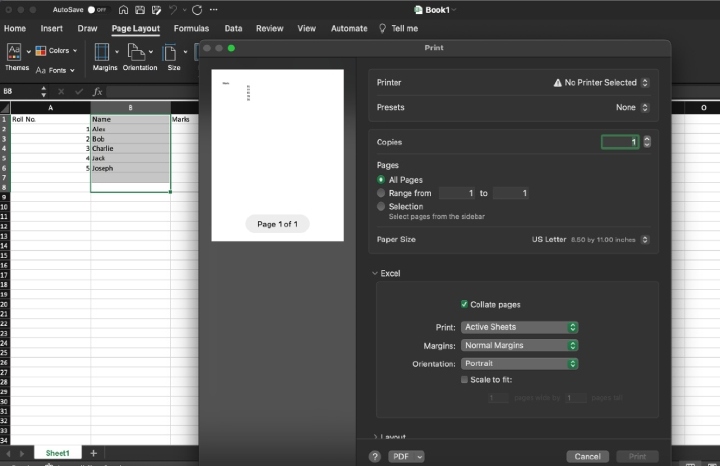
如果選擇了多行或單元格,則每一行或每個單元格都將列印在新的一頁上。使用頁面翻轉按鈕驗證每一頁的內容。
可以調整列印輸出的比例、頁邊距和方向。
最後,選擇“列印”以獲得每一行或每個單元格都從新的一頁開始的列印輸出。
結論
Excel將每一行或每一列列印在單獨的一頁上的功能是用於分析、記錄、共享、可讀性和清晰度的強大工具。使用者可以透過隔離特定資料來提高可讀性(消除不必要的視覺元素)、更深入地研究資料、為法律或審計目的保留詳細記錄以及個性化列印過程以滿足其特定需求。
如果每一行或每個單元格都列印在單獨的一頁上,使用者可以更準確地檢查和評估資料。該系統可以為每個資料點生成單獨的列印輸出,因此很容易保留詳細的記錄。當每個參與者只接收他們需要的資訊時,協作和溝通就容易得多。
此外,透過將每一行或每個單元格隔離在單獨的一頁上,可以減少視覺混亂,並且每個資料項都有其自己的空間,從而提高可讀性。這在檢視大型複雜資料集時尤其有用,因為集中呈現資訊會更有益。使用者可以自定義Excel中的列印過程,以更好地滿足其分析、記錄和共享的需求。
由於Excel具有將每一行或每一列列印在單獨一頁上的獨特功能,因此電子表格更易於維護和共享。使用者現在可以進行深入的研究、維護準確的記錄、在目標專案上進行協作、提高可讀性以及改進其列印輸出。如果使用得當,此功能可以幫助使用者提高其資料的價值和實用性,從而做出更明智的決策並提高團隊合作效率。

4K+ 次檢視
