
 資料結構
資料結構 網路
網路 RDBMS
RDBMS 作業系統
作業系統 Java
Java MS Excel
 iOS
iOS HTML
HTML CSS
CSS Android
 Python
 C 程式設計
 C++
C++ C#
C# MongoDB
 MySQL
MySQL Javascript
 PHP
PHP 物理
物理 化學
化學 生物
生物 數學
數學 英語
英語 經濟學
經濟學 心理學
心理學 社會學
社會學 時尚研究
時尚研究 法律研究
法律研究如何在 Excel 中列印每個頁面周圍的邊框?
簡介
如果您希望您的 Excel 文件看起來更專業且更易於閱讀,請考慮列印每個頁面周圍的邊框。這將同時實現這兩個目標。邊框將資訊與周圍的空白區域隔開,使整個專案看起來更精緻。這篇文章將首先簡要介紹,然後進行解釋,最後總結如何在 Excel 中列印每個頁面周圍的邊框。
為什麼會發生這種情況?
當在 Excel 中配置頁面設定和列印設定時,會列印每個頁面周圍的邊框。如果您選擇列印頁面周圍的邊框,您的列印紙張將顯得更專業。
當您指定列印區域並修改頁面佈局時,Excel 會為您提供新增網格線和邊框等功能的機會。可以透過選擇相關引數在每個頁面周圍生成邊框。
每個頁面都列印有邊框,以幫助將文字與周圍的空白區域區分開來。這有助於將列印材料保持井井有條且易於閱讀。它幫助讀者識別材料的邊界並將其與空白區域區分開來。
列印邊框還可以幫助您的檔案看起來更精緻和專業。新增此圖形功能可增強文件的整體外觀,使其看起來更有條理且賞心悅目。
此外,列印邊框允許使用者更快速地在列印頁面之間移動,這在處理大型電子表格或表格時尤其有用。邊距充當視覺線索,引導讀者關注所需的部分或資料點。
總之,當在 Excel 的頁面佈局和列印選項中啟用某些引數時,會列印每個頁面周圍的邊框。目的是在可讀性、組織性和美學方面增強列印材料。
解釋
要在 Excel 中列印每個頁面周圍的邊框,請按照以下步驟操作
啟動您想要列印工作表的 Excel 例項。
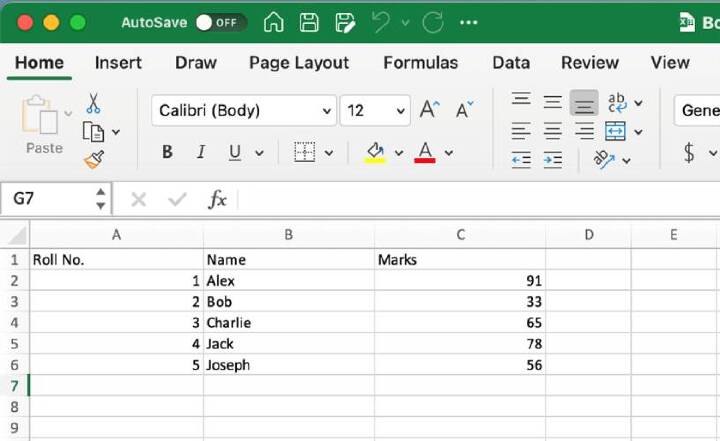
轉到 Excel 功能區頂部的“頁面佈局”選項卡。在此選項卡中,您將找到更改列印設定以及頁面佈局的選項。
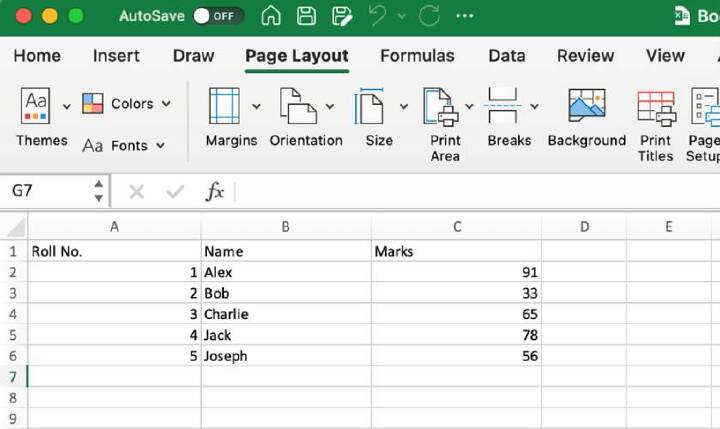
導航到“頁面設定”選單,然後從“列印區域”下拉選單中選擇“設定列印區域”。此過程消除了在空單元格周圍列印邊框的需要,並確保僅列印適當的材料。接下來,單擊“頁面設定”部分中的“頁面設定”按鈕。這將開啟“頁面設定”對話方塊。
在“頁面設定”對話方塊中選擇“工作表”選項卡。您可以在此處更改僅與當前工作表相關的選項。
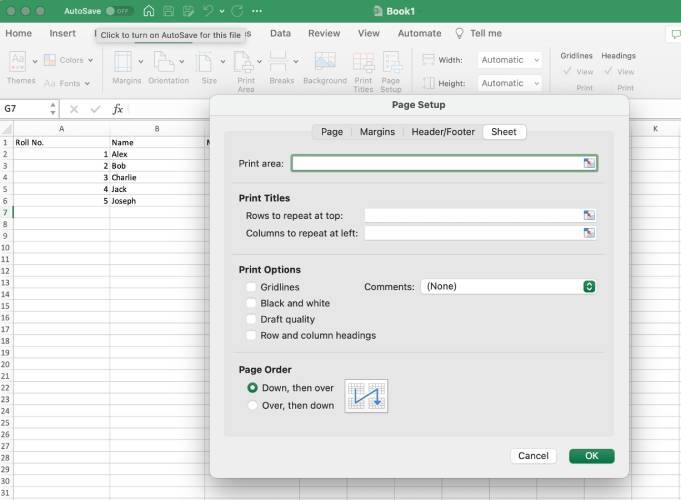
在“列印”選單中,有一個複選框,您可以選擇啟用“網格線”。選擇此選項以列印您的頁面,以便在列印時可以看到網格線。在處理表格或大量資料時,網格線可能是可供使用的有效視覺工具。
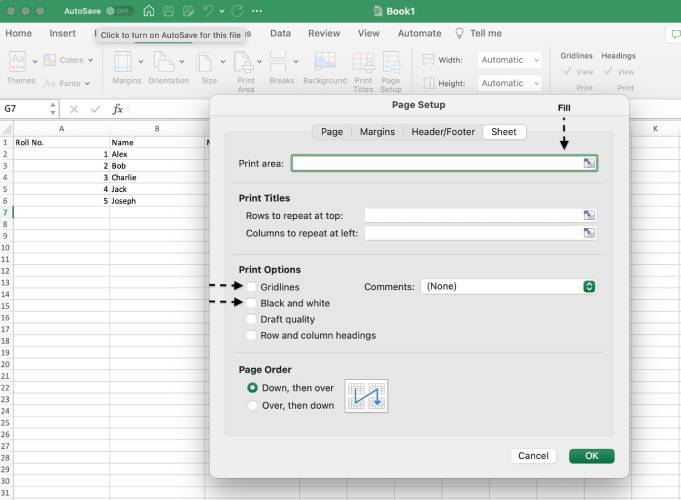
在同一個“頁面設定”對話方塊中,選擇“列印”選項以列印頁面。此頁面允許您配置列印過程的多個方面。
在“列印”部分,將有一個複選框供您選擇,上面寫著“黑白”。透過選擇此選項,任何背景顏色都將從列印文件中刪除,使邊框更加突出。
完成所需的修改後,單擊“確定”按鈕儲存您的工作並關閉對話方塊。更改將立即生效。
返回工作表後,從 Excel 功能區中選擇“檔案”選項卡並單擊它。
要訪問列印選項,請從下拉選單中選擇“列印”。
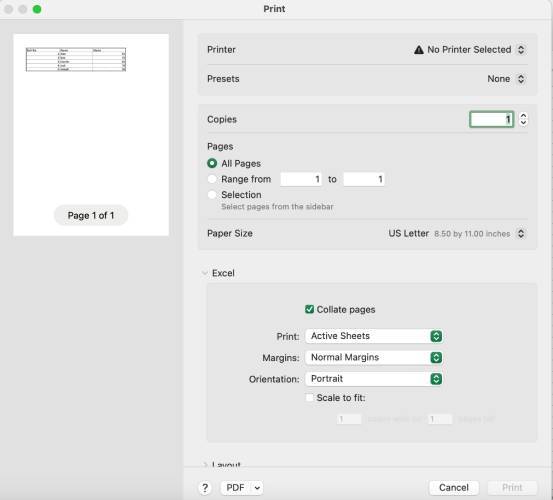
列印設定下可以進一步調整列印選項,包括副本數、頁面方向和紙張尺寸。檢查您是否選擇了正確的印表機。
要完成帶有邊距的工作表列印,請使用“列印”選項。
結論
Excel 建立每個頁面周圍的邊框的功能透過增強文件的視覺吸引力、可讀性和專業外觀來實現此目標,並在列印時體現出來。使用者可以選擇配置頁面佈局和列印設定,以包含區分內容與頁面空白區域的邊框。
內容周圍邊框的存在有助於讀者區分資訊與後續的空白區域。由於這種分離,列印文件具有更好的組織感,並以更簡潔的方式呈現。
在處理非常大的表格或電子表格時,列印邊框可能是節省時間的極其有用的方法。在列印文字中,邊框充當視覺線索,引導讀者關注某些部分或資料點,從而使他們能夠更快、更有效地找到這些部分或點。
使用者可以透過利用 Excel 中可供他們使用的選項來確保列印的邊框正確突出顯示每個頁面上的內容。這些選項包括選擇列印區域、啟用網格線以及選擇以黑白列印的選項。使用者可以這樣做以確保列印的邊框正確強調每個頁面上的內容。
使用頁面邊距進行列印是在 Excel 中建立具有專業外觀的文件的快速簡便的方法。它增加了一點視覺吸引力,同時也有助於工作的整體清晰度、組織性和演示。如果您使用此工具,您可能能夠生成不僅視覺上美觀而且組織良好的結果,使其適合列印和共享。

635 次檢視
