
 資料結構
資料結構 網路
網路 關係資料庫管理系統 (RDBMS)
 作業系統
作業系統 Java
Java MS Excel
 iOS
iOS HTML
HTML CSS
CSS Android
 Python
 C語言程式設計
 C++
C++ C#
C# MongoDB
 MySQL
MySQL Javascript
 PHP
PHP 物理學
物理學 化學
化學 生物學
生物學 數學
數學 英語
英語 經濟學
經濟學 心理學
心理學 社會學
社會學 服裝學
服裝學 法學
法學如何快速列印每張表的首頁?
Excel 是一款功能強大的工具,擁有眾多可提升生產力並簡化工作流程的功能。在其眾多功能中,列印多個工作表中的特定頁面尤其寶貴。在本文中,我們將探討如何在 Excel 中快速列印每張表的首頁,從而節省您的時間和精力。
透過僅列印 Excel 檔案中每個工作表的第一頁,您可以更好地控制文件組織。對於包含多個工作表或選項卡的大型檔案,當每個工作表中的關鍵資訊都濃縮到單頁摘要中時,快速識別變得輕而易舉。此功能透過允許使用者快速瀏覽各個部分而無需浪費時間滾動或搜尋來簡化資料分析專案。
節省時間的實用功能
列印大型 Excel 檔案中的所有頁面可能很繁瑣且耗時。幸運的是,透過只關注列印每個工作表的一頁,可以消除不必要的重複,同時保持關鍵內容的可視性。由於總頁數減少,在準備和實際列印過程中都可以節省寶貴的時間。
增強的演示美感
僅列印首頁可以建立視覺上吸引人的摘要,有助於以清晰簡潔的方式呈現資料——尤其是在會議或演示期間與同事或利益相關者共享報告時非常有用。消除多頁電子表格中常見的冗餘頁面可以減少雜亂的視覺效果,同時保留相關的標題以及摘要資料點,以實現最佳理解。
減少資源消耗
列印大量紙張不僅會導致環境問題,而且隨著時間的推移還會產生巨大的經濟成本。透過採用 Excel 的“每張表第一頁”選項提供的選擇性列印實踐,您可以透過最大限度地減少紙張浪費並減少與持續補貨相關的費用來踐行環保行為。
高效的文件共享訪問性
在數字化時代,電子共享檔案已成為慣例。但是,有時必須分發或物理呈現硬複製。透過僅列印 Excel 工作表的第一頁,您可以確保即使在任何時刻無法訪問電子裝置的情況下,關鍵資訊也能輕鬆獲取。此便利性適用於緊急需要紙質副本的情況,或者如果技術出現故障。
示例 1:使用“頁面設定”列印每張表的首頁
步驟 1
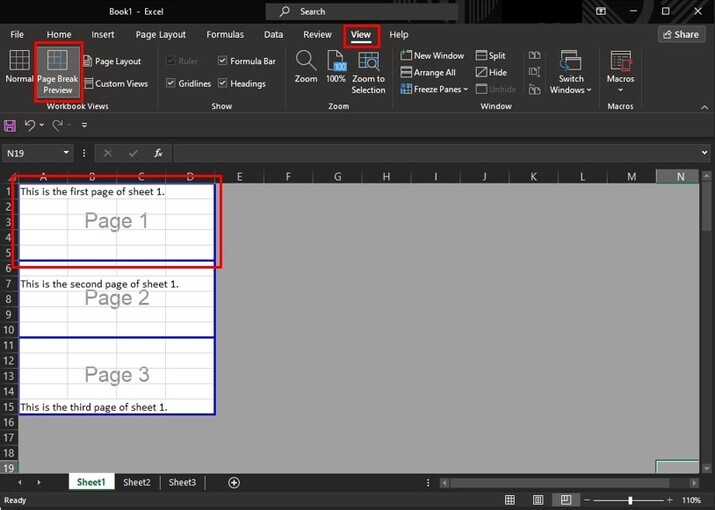
使用分頁預覽——跨多個工作表僅列印選定頁面需要使用 Excel 的強大功能,稱為分頁預覽。單擊要在其中開始列印的首選工作表或工作表中的任意位置。

步驟 2
轉到頂部功能區中的“檢視”選項卡。找到並單擊“分頁預覽”。此檢視允許您視覺化每頁列印的邊界線。使用游標識別並拖動藍色的分頁線,以定義每張表中應在一個列印輸出中捕獲哪些部分。如有必要,重複步驟 iv,根據需要對所有工作表應用調整。
步驟 3
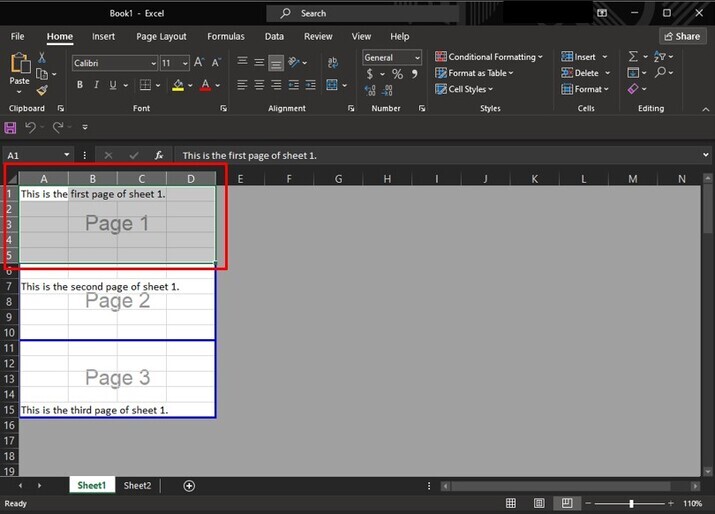
列印每張表的首頁——完成所有自定義後,現在可以解決僅列印每個工作表的第一頁的問題。選擇整個“第 1 頁”部分,如下所示:
步驟 4
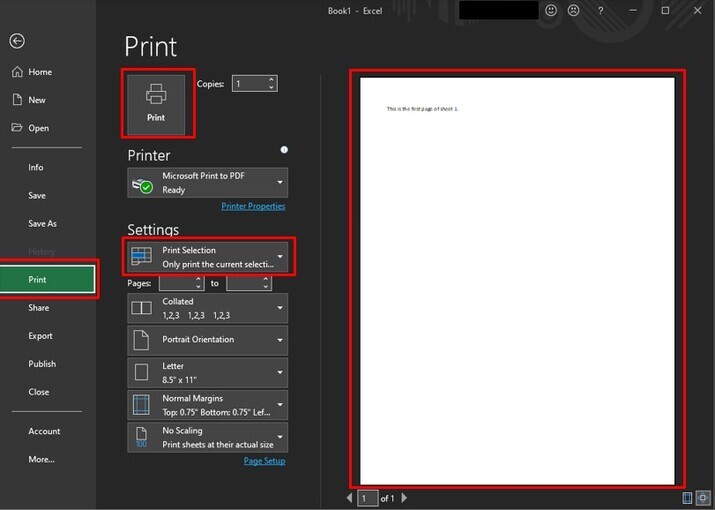
按鍵盤上的“Ctrl + P”或單擊左上角的“檔案”,然後從下拉選項中選擇“列印”。將出現列印對話方塊。
在此對話方塊的“設定”部分中,選擇“僅列印當前所選內容”。
根據需要調整其他列印設定(如方向、紙張大小)。
最後單擊“列印”按鈕以啟動列印操作。Excel 將自動處理每張表中僅選擇的一頁。
示例 2:使用“VBA”列印每張表的首頁
步驟 1
對於那些在許多電子表格或包含許多頁面的工作簿中尋求更自動化解決方案的人,可以使用 Visual Basic for Applications (VBA)。此技術允許建立啟用一鍵自動化功能的自定義宏。
步驟 2
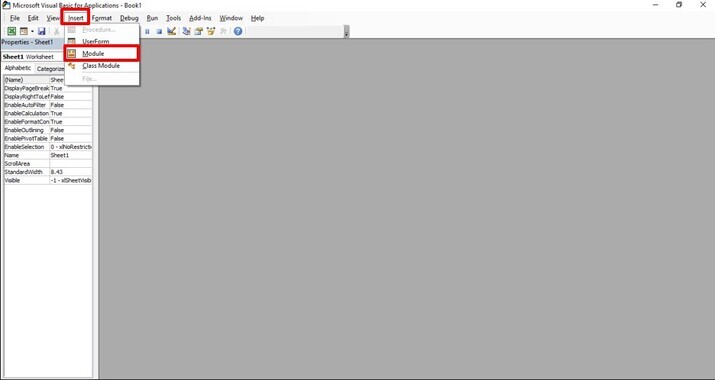
按ALT + F11訪問 Visual Basic 編輯器。從“插入”選項卡插入一個新模組。
步驟 3
將程式碼提供給新建立的模組。
Sub Printfirstpage()
Dim g1 As Worksheet
For Each g1 In Application.ActiveWorkbook.Worksheets
    g1.PrintOut from:=1, To:=1
Next
End Sub
步驟 4
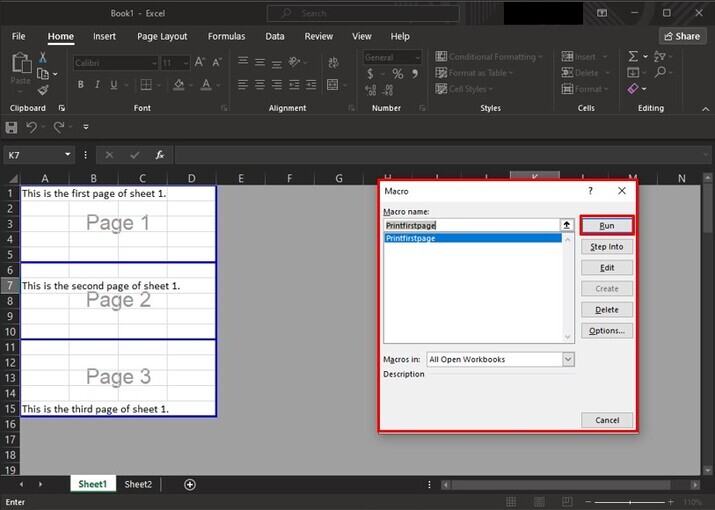
關閉編輯器並透過按 ALT + F8 顯示宏,選擇“Printfirstpage”,然後按“執行”按鈕。
步驟 6
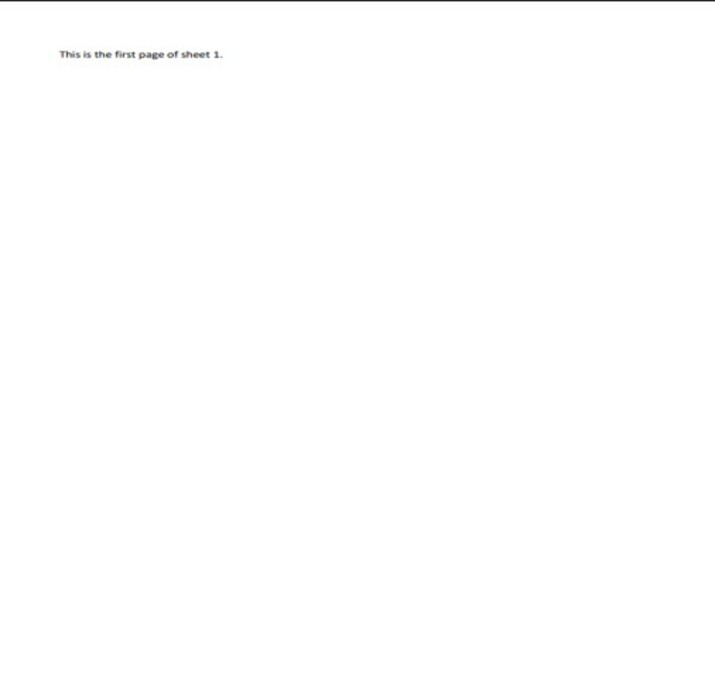
最終視窗將類似於下面的視窗,它列印 Excel 中所選相應工作表的第一頁。
結論
掌握如何在 Excel 中快速列印每張表的首頁可以顯著提高生產力,因為它可以簡化報表生成,而不會浪費紙張或不必要的精力。透過利用自定義頁面並利用分頁預覽等功能,使用者可以有效地處理複雜的工作簿,同時以最小的麻煩保持專業標準。

瀏覽量 538 次
