
 資料結構
資料結構 網路
網路 關係資料庫管理系統
 作業系統
作業系統 Java
Java MS Excel
 iOS
iOS HTML
HTML CSS
CSS Android
 Python
 C 語言程式設計
 C++
C++ C#
C# MongoDB
 MySQL
MySQL Javascript
 PHP
PHP 物理學
物理學 化學
化學 生物學
生物學 數學
數學 英語
英語 經濟學
經濟學 心理學
心理學 社會學
社會學 服裝設計
服裝設計 法律研究
法律研究如何在 Excel 中快速檢查工作表是否為空?
在 Excel 中,最常見的確保因素是資料的準確性和完整性。這對於有效的 資料分析和決策至關重要。一項常見的任務是在繼續執行其他操作之前檢查工作表是否為空或包含任何資料。透過快速確定工作表是否為空,使用者可以在處理大型資料集或協作處理 Excel 工作簿時節省時間並避免錯誤。
本文將為使用者提供簡單而強大的技巧,以便快速檢查 Excel 中的工作表是否為空,從而使使用者能夠自信地繼續進行使用者資料操作或採取必要的措施來填充工作表。無論使用者是 Excel 初學者還是經驗豐富的使用者,掌握這項技能都會帶來諸多好處,例如提高資料完整性、防止意外覆蓋現有資訊以及提高電子表格工作流程的整體效率。準備好學習能夠使使用者快速準確地識別 Excel 中空工作表的方法。
示例 1:要檢查工作表在 Excel 中是否為空,使用者可以使用 VBA 程式碼
步驟 1
本文將使用 VBA 程式碼來了解工作表是否包含任何資料。在本例中,將首先使用包含資料的 工作表測試程式碼,然後將其替換為不包含資料的另一個工作表。
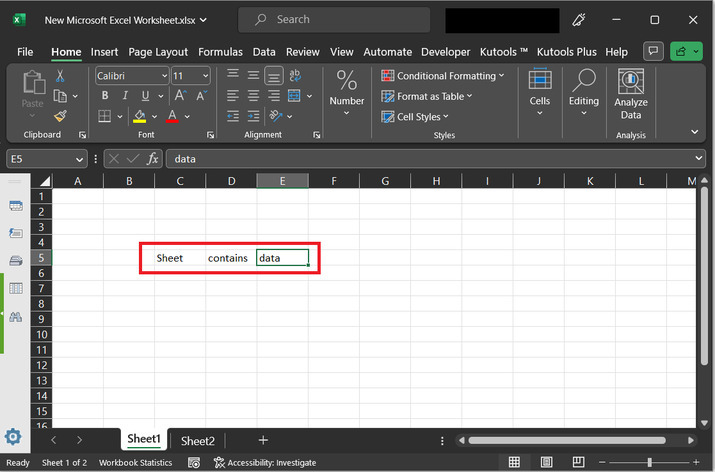
步驟 2
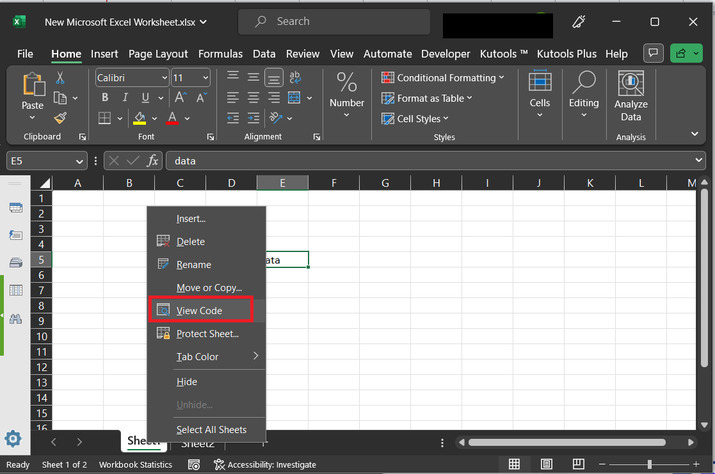
轉到當前工作表選項卡,該選項卡位於工作表的底部。使用右鍵單擊並單擊選項“檢視程式碼”。請參考下圖。
步驟 3
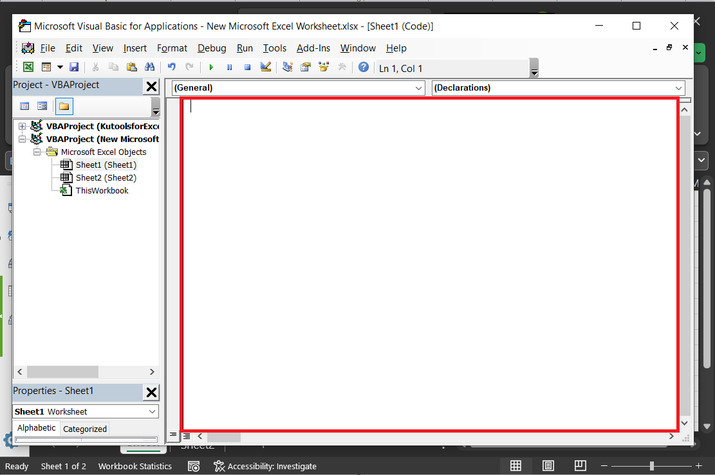
上述步驟將開啟一個“Microsoft Visual Basic for Applications”對話方塊。這是一個空白區域,由 Excel 應用程式軟體顯示。使用者應該在此處編寫所需的程式碼以執行任務。
步驟 4
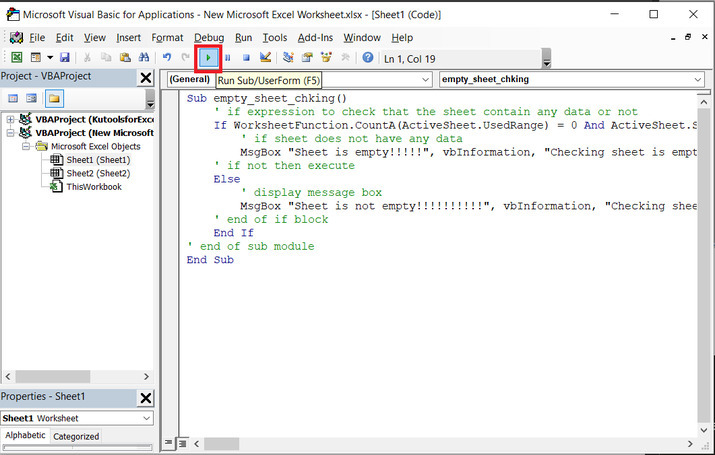
將下面給出的程式碼複製到編輯器中:
Sub empty_sheet_chking()
   ' if expression to check that the sheet contain any data or not
   If WorksheetFunction.CountA(ActiveSheet.UsedRange) = 0 And ActiveSheet.Shapes.Count = 0 Then
      ' if sheet does not have any data
      MsgBox "Sheet is empty!!!!!", vbInformation, "Checking sheet is empty or not?"
    ' if not then execute
   Else
      ' display message box
      MsgBox "Sheet is not empty!!!!!!!!!!", vbInformation, "Checking sheet is empty or not?"
    ' end of if block
   End If
' end of sub module
End Sub
步驟 5
單擊選單欄中提供的執行按鈕,然後單擊它,如下所示:
步驟 6
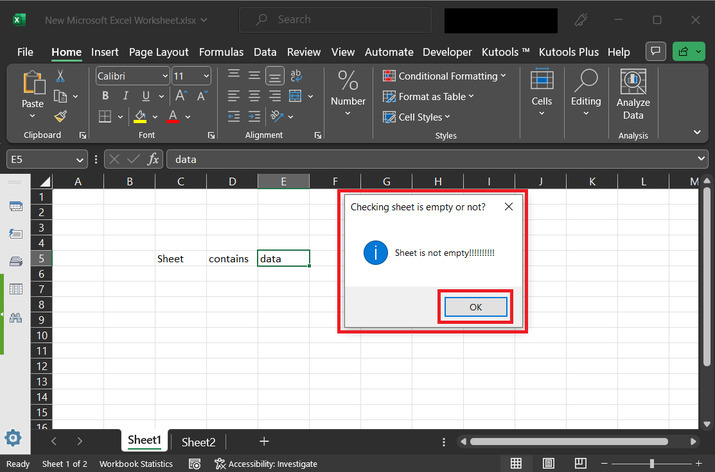
執行程式碼後,將顯示標題為“檢查工作表是否為空?”的對話方塊,顯示的訊息表明工作表不為空。這僅僅意味著工作表包含一些有效資料。之後,單擊“確定”按鈕。
結論
在本篇文章中演示的示例中,使用者可以在繼續執行其他操作之前有效地確定工作表是否包含任何資料。這允許使用者自信地操作其資料,避免意外覆蓋現有資訊,並保持 Excel 工作簿的準確性和完整性。無論使用者是在處理大型資料集還是與他人協作,掌握檢查工作表是否為空的能力都將簡化使用者的工作流程並提高整體效率。因此,利用這些方法並透過快速識別 Excel 中的空工作表來確保使用者資料的完整性。

496 次瀏覽
