
 資料結構
資料結構 網路
網路 關係資料庫管理系統
 作業系統
作業系統 Java
Java MS Excel
 iOS
iOS HTML
HTML CSS
CSS Android
 Python
 C 程式設計
 C++
C++ C#
C# MongoDB
 MySQL
MySQL Javascript
 PHP
PHP 物理學
物理學 化學
化學 生物學
生物學 數學
數學 英語
英語 經濟學
經濟學 心理學
心理學 社會學
社會學 時尚研究
時尚研究 法律研究
法律研究如何在 Excel 中檢查某行是否隱藏?
通常情況下,您會遇到需要進行初步檢查以檢視是否有任何行被隱藏的電子表格。
不用擔心,檢查起來非常容易。
隱藏行是 MS Excel 的一個有趣功能,您可以隱藏電子表格中不相關的資訊,而不會將其永久刪除。在處理檔案時,您的團隊成員可能會隱藏某些行以最佳化他們對資料的視覺視角,方法是刪除不必要的行、計算或任何可能降低檔案可讀性的其他內容。
在本教程中,我們將解釋如何在您的 Excel 表格中識別隱藏的行,並通過幾個簡單的步驟將其顯示出來。
檢查行標題
通常,在電子表格中很容易發現隱藏的行。諸如編號或粗線之類的視覺提示可以幫助我們瞭解是否有一組行被隱藏。考慮一個包含員工資訊的表格以更好地理解這一點。
步驟 1 - 在行標題中檢查是否有雙線。隱藏的行以較粗的邊框和跳過的編號標記。如您所見,在第 5 行之後是第 9 行,表示第 6 到第 8 行被隱藏。
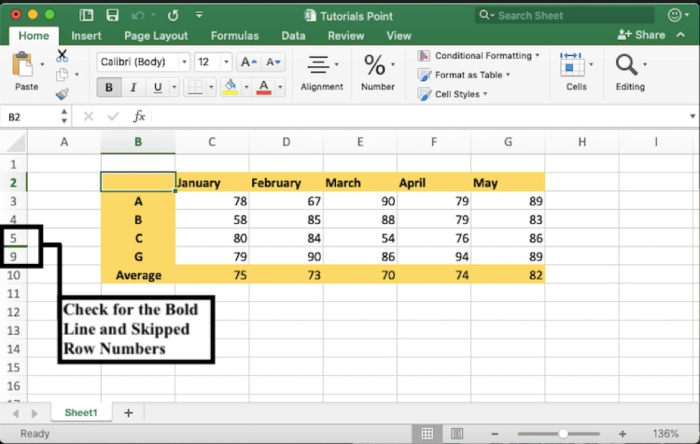
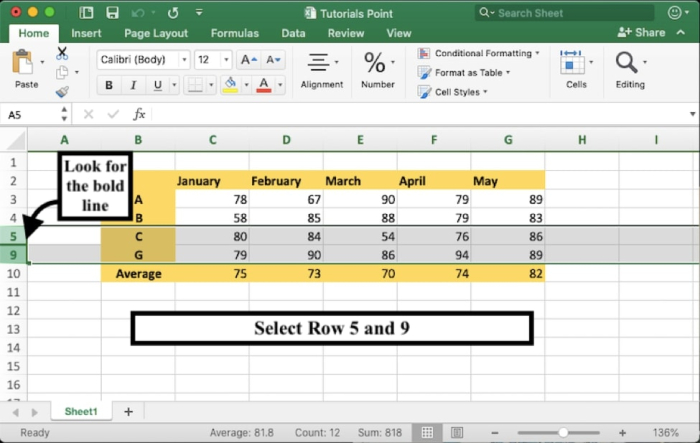
步驟 2 - 要取消隱藏行,請選擇要顯示的行上面和下面的行。在本例中,選擇並按住第 5 行,按 Shift 鍵,然後選擇第 9 行。
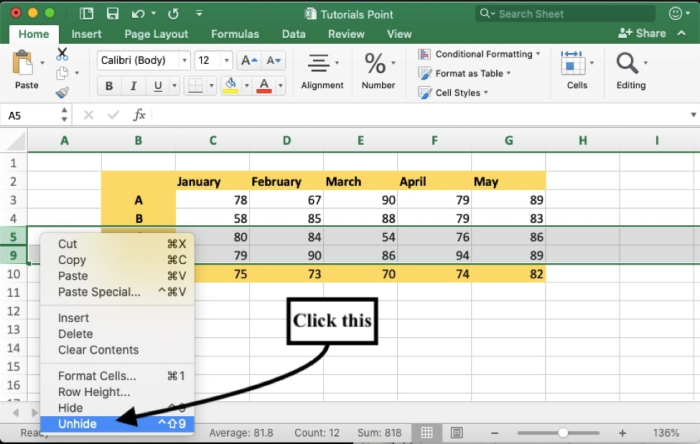
步驟 3 - 在這些選定行內的任意位置右鍵單擊,然後單擊“取消隱藏”選項。
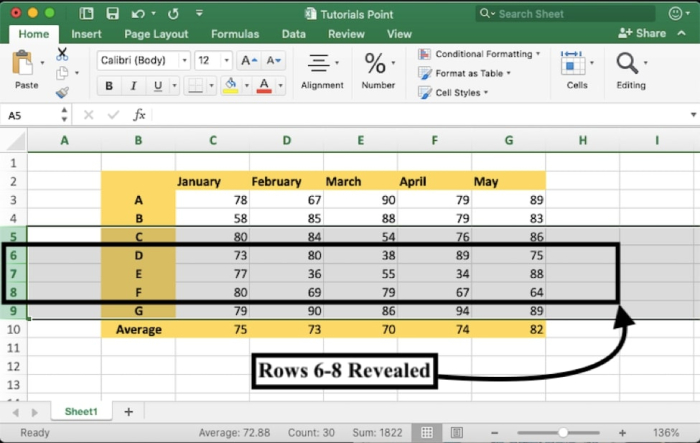
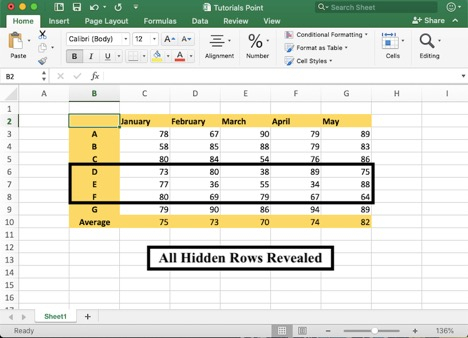
之後,第 6 行到第 8 行將顯示出來,您可以看到之前不可見的候選人 D、E 和 F 的資訊。
單元格格式方法選項
您還可以使用另一種方法取消隱藏行。使用此技術,您可以一次顯示多行隱藏的行。此方法可幫助您跟蹤資料,並通過了解如何取消隱藏任何行來隨時訪問資料。
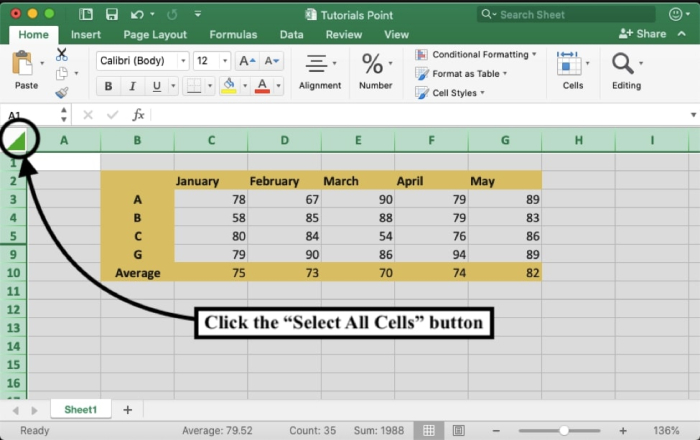
步驟 1 - 使用鍵盤快捷鍵 Ctrl+A 或單擊電子表格的行和列標題之間的“全選”按鈕來選擇所有單元格。
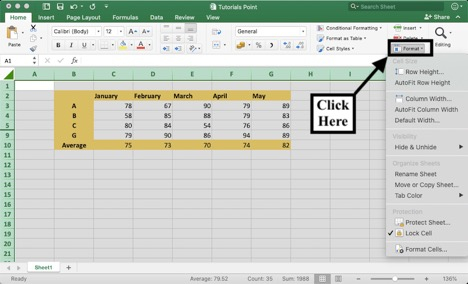
步驟 2 - 在“開始”選項卡中,導航到位於工具欄右側的“格式”。
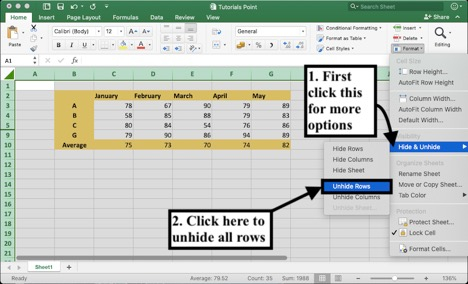
步驟 3 - 從下拉選單中選擇“隱藏和取消隱藏”選項。它將顯示另一個列表。從那裡,單擊“取消隱藏行”以立即顯示工作表中所有隱藏的行。
完成此步驟後,將顯示結果。
您還可以使用一些鍵盤快捷鍵顯示所有隱藏的行。在使用快捷鍵 Ctrl + A 單擊電子表格中的所有單元格後,按 Ctrl + Shift + 9 以顯示電子表格中的所有行。
結論
現在您已經瞭解瞭如何在 MS Excel 中查詢和取消隱藏行,您可以檢視工作表上的所有資料。我們還將為您提供更多此類簡潔的教程,幫助您在幾個簡單的步驟中掌握 Excel。如果您每天多瞭解一些 Excel,它就會變得很容易,以下是一些有用的 Excel 教程,幫助您充分利用它。

1K+ 次檢視
